
1. પરિચય
MARKLIFE P50 લેબલ મેકર મશીન એક મીની પોર્ટેબલ બ્લૂટૂથ થર્મલ લેબલ પ્રિન્ટર છે જે લેબલિંગની વિશાળ શ્રેણી માટે રચાયેલ છે. તે થર્મલ પ્રિન્ટિંગ ટેકનોલોજીનો ઉપયોગ કરે છે, જે બ્લેક એન્ડ વ્હાઇટ પ્રિન્ટિંગને સપોર્ટ કરે છે, અને સરનામાં, કપડાં, ઘરેણાં, છૂટક બારકોડ, નાના વ્યવસાયો, ઘરેલું સંગઠન અને ઓફિસ ઉપયોગ માટે લેબલ બનાવવા માટે આદર્શ છે. આ માર્ગદર્શિકા તમારા P50 લેબલ મેકરને સેટ કરવા, ચલાવવા અને જાળવવા માટે વ્યાપક સૂચનાઓ પ્રદાન કરે છે.

છબી: MARKLIFE P50 લેબલ નિર્માતા વિવિધ પ્રકારના લેબલ સાથે દર્શાવેલ છે, જેમાં "આભાર" લેબલ, "ગ્રેપફ્રૂટ જ્યુસ" લેબલ અને સફેદ ગેપ, સર્કલ ગેપ અને સ્પષ્ટ ગેપ લેબલના રોલ્સનો સમાવેશ થાય છે. એક ભૂતપૂર્વampલેબલ "વાયરલેસ પ્રિન્ટર બિલ્ટ-ઇન ફાયરવોલ સપોર્ટ WDS,WPS 123456" બતાવે છે.
2. બોક્સમાં શું છે
તમારા MARKLIFE P50 લેબલ મેકરને અનબોક્સ કરતી વખતે, ખાતરી કરો કે બધા ઘટકો હાજર છે:
- MARKLIFE P50 લેબલ મેકર મશીન
- લેબલ્સ (સામાન્ય રીતે 3 ટેપનો સમાવેશ થાય છે: 1.57"x1.18" સફેદ ગેપ, 2"x2" વર્તુળ ગેપ, અને 1.57"x0.79" પારદર્શક ગેપ લેબલ્સ)
- USB-C ચાર્જિંગ કેબલ
3. સેટઅપ માર્ગદર્શિકા
3.1 ઉપકરણને ચાર્જ કરવું
P50 લેબલ મેકરમાં પોર્ટેબલ ઉપયોગ માટે બિલ્ટ-ઇન 1200mAh રિચાર્જેબલ બેટરી છે. પ્રથમ ઉપયોગ કરતા પહેલા, ખાતરી કરો કે ઉપકરણ સંપૂર્ણપણે ચાર્જ થયેલ છે.
- આપેલ USB-C ચાર્જિંગ કેબલને લેબલ મેકર પરના ચાર્જિંગ પોર્ટ સાથે કનેક્ટ કરો.
- કેબલના બીજા છેડાને સુસંગત USB પાવર એડેપ્ટર (શામેલ નથી) અથવા કમ્પ્યુટરના USB પોર્ટ સાથે કનેક્ટ કરો.
- ચાર્જિંગ સૂચક લાઇટ ચાર્જિંગ સ્થિતિ બતાવશે. ચોક્કસ પ્રકાશ વર્તણૂકો માટે ઉપકરણની LED સૂચક માર્ગદર્શિકાનો સંદર્ભ લો (દા.ત., ચાર્જિંગ માટે ઘન પ્રકાશ, સંપૂર્ણ ચાર્જ થયા પછી બંધ).
છબી: એક વ્યક્તિ કોમ્પેક્ટ MARKLIFE P50 લેબલ મેકરને હેન્ડબેગમાં મૂકે છે, જે તેની પોર્ટેબિલિટી દર્શાવે છે. ચિહ્નો "પોર્ટેબલ", "બિલ્ટ-ઇન 1200mAh બેટરી", અને "ટાઇપ-સી ચાર્જિંગ" દર્શાવે છે.
૨.૪ લેબલ્સ લોડ કરી રહ્યા છીએ
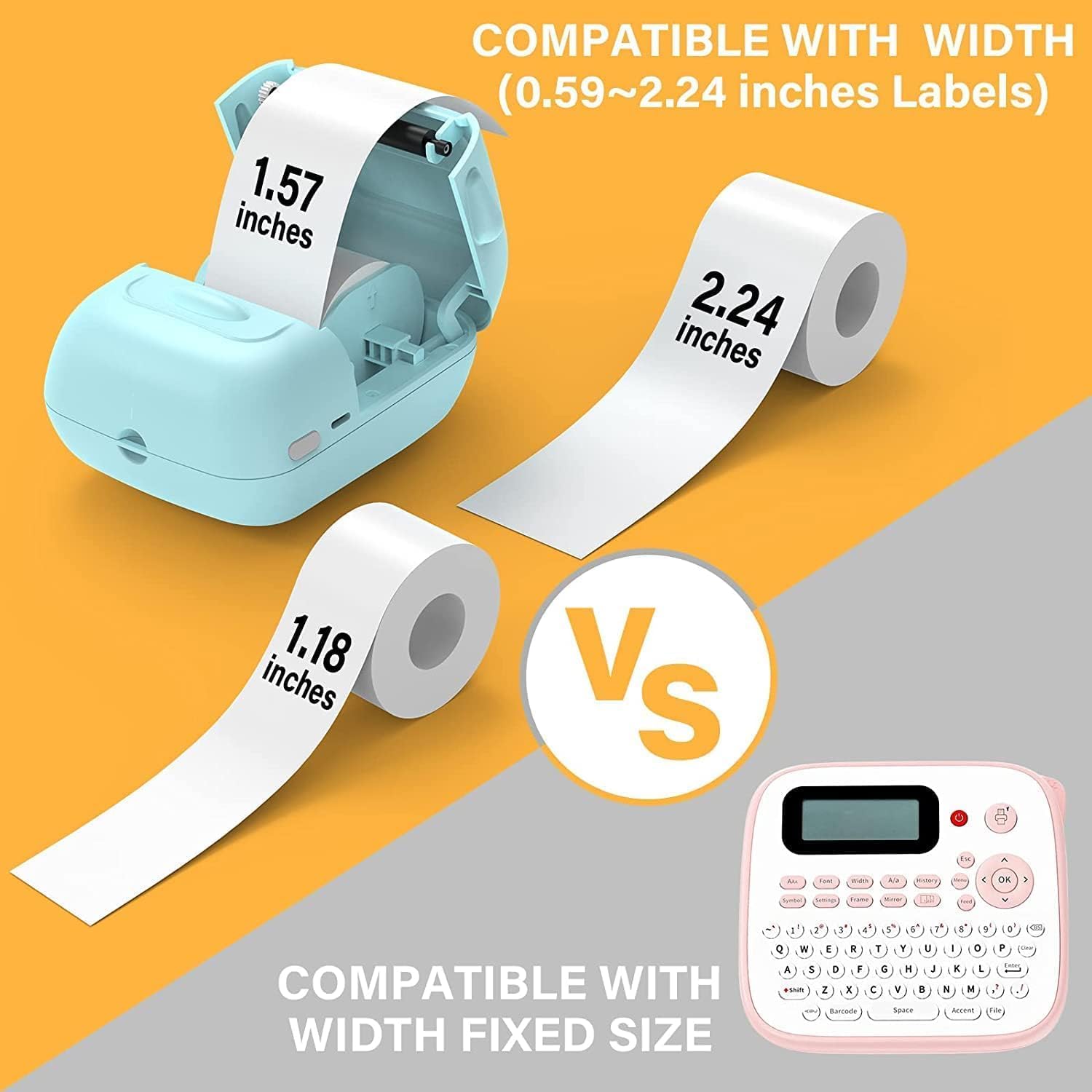
P50 લેબલ મેકર 0.59 ઇંચથી 2.24 ઇંચ સુધીના લેબલ પહોળાઈને સપોર્ટ કરે છે. ખાતરી કરો કે તમે સુસંગત થર્મલ લેબલ્સનો ઉપયોગ કરો છો.
- ઉપકરણ પર લેબલ કમ્પાર્ટમેન્ટ કવર ખોલો.
- લેબલ રોલને પ્રિન્ટિંગ સપાટી ઉપરની તરફ રાખીને દાખલ કરો, ખાતરી કરો કે રોલ કમ્પાર્ટમેન્ટમાં યોગ્ય રીતે બેઠો છે.
- લેબલ પેપરનો એક નાનો ભાગ સ્લોટમાંથી બહાર કાઢો, તેને કટીંગ એજથી થોડો આગળ લંબાવો.
- લેબલ કમ્પાર્ટમેન્ટ કવરને મજબૂતીથી બંધ કરો જ્યાં સુધી તે જગ્યાએ ક્લિક ન થાય. પ્રિન્ટર આપમેળે લેબલનું કદ શોધી કાઢશે.

છબી: ઉપલબ્ધ વિવિધ કદ દર્શાવતા લેબલના ત્રણ રોલ પ્રદર્શિત કરવામાં આવ્યા છે: 1.57"x0.78" (40x20mm) સ્પષ્ટ ગેપ, 1.57"x1.18" (40x30mm) સફેદ ગેપ, અને 2"x2" (50x50mm) વર્તુળ ગેપ લેબલ્સ. છબી ભાર મૂકે છે કે આ રોલ્સ "વધુ જરૂરિયાતો પૂરી કરે છે".
છબી: MARKLIFE P50 લેબલ મેકર લેબલ્સના રોલ સાથે બતાવવામાં આવ્યું છે, જે 0.59 થી 2.24 ઇંચની પહોળાઈ સાથે સુસંગતતા દર્શાવે છે. તે પરંપરાગત લેબલ મેકર સાથે વિરોધાભાસી છે જેનો લેબલ કદ નિશ્ચિત છે.
૩.૩ તમારા ઉપકરણ (સ્માર્ટફોન/પીસી) સાથે કનેક્ટ થવું
P50 લેબલ નિર્માતા સ્માર્ટફોન માટે બ્લૂટૂથ દ્વારા વાયરલેસ કનેક્ટિવિટી અને વિન્ડોઝ પીસી માટે USB કનેક્શન પ્રદાન કરે છે.
૩.૩.૧ સ્માર્ટફોન કનેક્શન (બ્લુટુથ)
- તમારા સ્માર્ટફોનના એપ સ્ટોર (એન્ડ્રોઇડ અને iOS માટે ઉપલબ્ધ) પરથી "માર્કલાઇફ" એપ્લીકેશન ડાઉનલોડ કરો.
- ખાતરી કરો કે તમારા સ્માર્ટફોન પર બ્લૂટૂથ સક્ષમ છે.
- P50 લેબલ મેકર ચાલુ કરો.
- માર્કલાઇફ એપ ખોલો. એપ લગભગ 33 ફૂટની અંદર બ્લૂટૂથ 4.0 દ્વારા લેબલ મેકરને આપમેળે શોધશે અને કનેક્ટ થશે.
૩.૩.૨ પીસી કનેક્શન (યુએસબી)
વિન્ડોઝ પીસી વપરાશકર્તાઓ માટે, ઓનલાઇન સોફ્ટવેર ઉપલબ્ધ છે. સત્તાવાર MARKLIFE નો સંદર્ભ લો. webપીસી સોફ્ટવેર ડાઉનલોડ અને ઇન્સ્ટોલેશન સૂચનાઓ માટે સાઇટ અથવા એપ્લિકેશનના મદદ વિભાગ પર જાઓ.
4. ઓપરેટિંગ સૂચનાઓ
૪.૧ માર્કલાઇફ એપ સુવિધાઓ
માર્કલાઇફ એપ્લિકેશન લેબલ બનાવવા માટે એક શક્તિશાળી અને વપરાશકર્તા મૈત્રીપૂર્ણ ઇન્ટરફેસ પ્રદાન કરે છે:
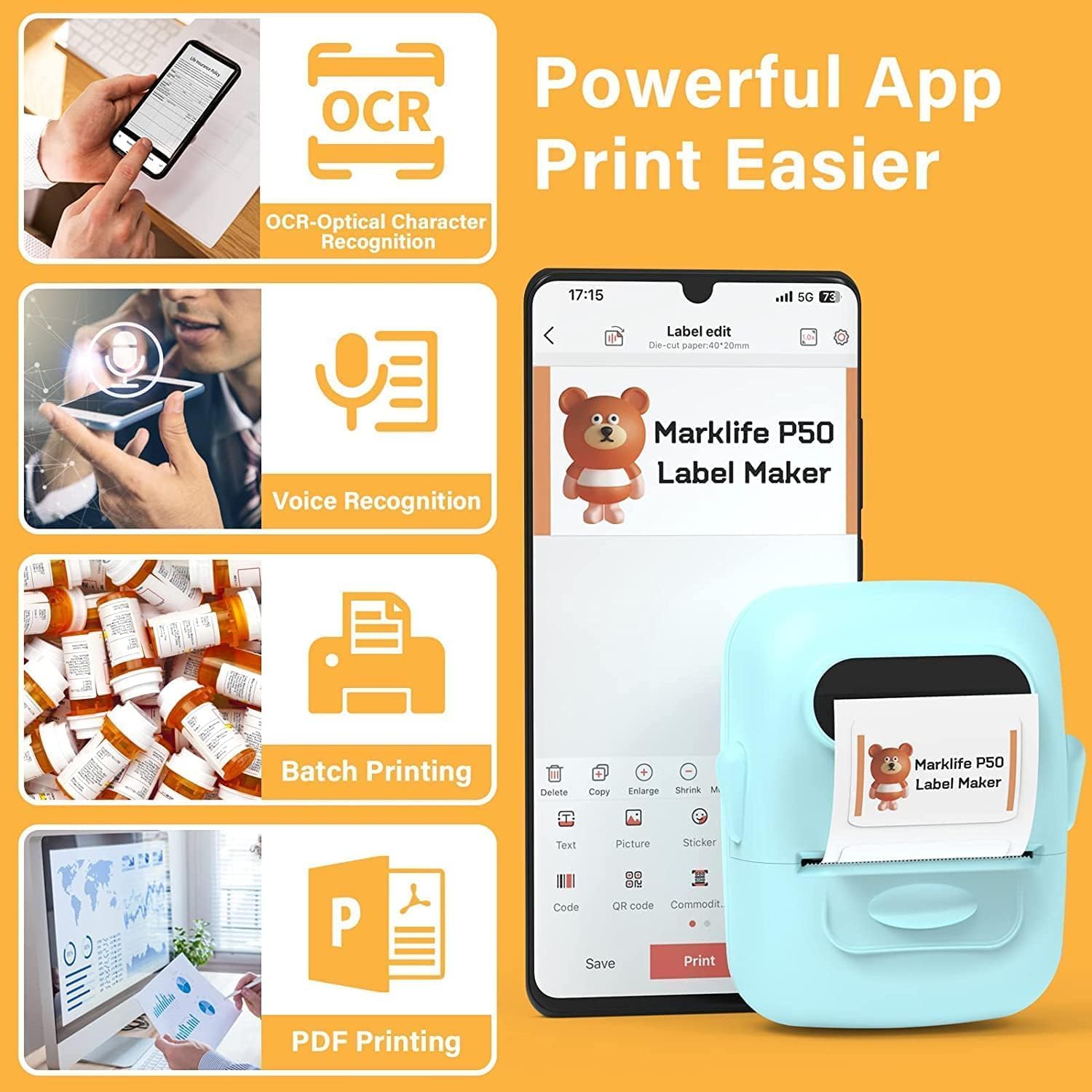
- OCR (ઓપ્ટિકલ કેરેક્ટર રેકગ્નિશન): તમારા લેબલ્સ માટે સંપાદનયોગ્ય ટેક્સ્ટમાં રૂપાંતરિત કરવા માટે છબીઓમાંથી ટેક્સ્ટ સ્કેન કરો.
- અવાજ ઓળખ: ઝડપી લેબલ ઇનપુટ માટે બોલાયેલા શબ્દોને ટેક્સ્ટમાં રૂપાંતરિત કરો.
- બેચ પ્રિન્ટીંગ: એક જ લેબલની બહુવિધ નકલો કાર્યક્ષમ રીતે છાપો.
- PDF પ્રિન્ટીંગ: PDF દસ્તાવેજોમાંથી સીધા લેબલ્સ છાપો.
- છબી નિવેશ: લેબલ પર તમારા પોતાના ફોટા અથવા છબીઓ દાખલ કરો.
- બારકોડ/QR કોડ જનરેશન: નવા બારકોડ જનરેટ કરવા અથવા કસ્ટમ QR કોડ બનાવવા માટે હાલના બારકોડ સ્કેન કરો.
- નમૂનાઓ: વિવિધ લેબલ પ્રકારો (કપડાં, કિંમત, કેબલ, ઘરેણાં, સરનામું, ઘટકો, વગેરે) માટે પૂર્વ-ડિઝાઇન કરેલા વિવિધ નમૂનાઓ ઍક્સેસ કરો.

છબી: MARKLIFE P50 લેબલ નિર્માતા બારકોડ લેબલ્સની લાંબી પટ્ટી છાપતા બતાવવામાં આવે છે, જે તેની "બેચ પ્રિન્ટિંગ" ક્ષમતા દર્શાવે છે. એક ભૂતપૂર્વampબતાવેલ બારકોડ "૧૨૩૪૫૬" છે.

છબી: સ્માર્ટફોન સ્ક્રીન માર્કલાઇફ એપ ઇન્ટરફેસ દર્શાવે છે, જે OCR (ઓપ્ટિકલ કેરેક્ટર રેકગ્નિશન), વોઇસ રેકગ્નિશન, બેચ પ્રિન્ટિંગ અને PDF પ્રિન્ટિંગ જેવી સુવિધાઓને હાઇલાઇટ કરે છે. ફોનની બાજુમાં P50 લેબલ મેકર દેખાય છે, જે લેબલ પ્રિન્ટ કરે છે.
૪.૧ લેબલ્સ બનાવવા અને છાપવા
- તમારું લેબલ ડિઝાઇન કરો: માર્કલાઇફ એપ ખોલો અને ટેમ્પલેટ પસંદ કરો અથવા નવી ડિઝાઇન શરૂ કરો. ટેક્સ્ટ, છબીઓ, બારકોડ અને અન્ય તત્વો ઉમેરવા માટે વિવિધ એડિટિંગ ટૂલ્સનો ઉપયોગ કરો.
- સેટિંગ્સ સમાયોજિત કરો: પ્રિન્ટિંગ કરતા પહેલા, તમે પ્રિન્ટ જોબને વધારવા માટે એપ્લિકેશનમાં પ્રિન્ટ ડેન્સિટી અને ફોટો ગુણવત્તા સેટિંગ્સને સમાયોજિત કરી શકો છો.
- છાપો: એકવાર તમારી ડિઝાઇન પૂર્ણ થઈ જાય, પછી એપ્લિકેશનમાં "પ્રિન્ટ" બટનને ટેપ કરો. લેબલ મેકર ઝડપથી તમારા લેબલને છાપશે.
- લેબલ કાપો: પ્રિન્ટરના આઉટપુટ સ્લોટમાંથી છાપેલ લેબલને મેન્યુઅલી ફાડી નાખો અથવા કાપો.

છબી: MARKLIFE P50 લેબલ નિર્માતા કપડાં છાપતા બતાવે છે tag "NAME DRESS SIZE:16S/64A કિંમત: $7.00" અને બારકોડ "0123456789005" સાથે. અન્ય ભૂતપૂર્વampતેમાં હાથથી બનાવેલા સાબુ અને બેકરીની વસ્તુઓ પરના લેબલનો સમાવેશ થાય છે, જે વિવિધ ઉપયોગો દર્શાવે છે.
5. જાળવણી
યોગ્ય જાળવણી તમારા MARKLIFE P50 લેબલ મેકરના લાંબા સમય સુધી ઉપયોગ અને શ્રેષ્ઠ કામગીરીની ખાતરી આપે છે.
- પ્રિન્ટ હેડની સફાઈ: નિયમિતપણે થર્મલ પ્રિન્ટ હેડને નરમ, લિન્ટ-ફ્રી કાપડથી હળવા હાથે સાફ કરો.ampઆઇસોપ્રોપીલ આલ્કોહોલથી ભરપૂર. સફાઈ કરતા પહેલા ખાતરી કરો કે ઉપકરણ બંધ અને ઠંડુ છે.
- બાહ્ય સફાઈ: ઉપકરણના બાહ્ય ભાગને નરમ, સૂકા કપડાથી સાફ કરો. ઘર્ષક ક્લીનર્સ અથવા સોલવન્ટનો ઉપયોગ કરવાનું ટાળો.
- લેબલ સ્ટોરેજ: થર્મલ લેબલ્સને અકાળે ઝાંખા પડવા અથવા નુકસાનથી બચાવવા માટે સીધા સૂર્યપ્રકાશ અને ગરમીથી દૂર ઠંડી, સૂકી જગ્યાએ સંગ્રહિત કરો.
- બેટરી સંભાળ: લાંબા ગાળાના સ્ટોરેજ માટે, બેટરીને લગભગ 50% સુધી ચાર્જ કરો અને ઠંડી, સૂકી જગ્યાએ સ્ટોર કરો. બેટરીની તંદુરસ્તી જાળવવા માટે દર થોડા મહિને રિચાર્જ કરો.
6. મુશ્કેલીનિવારણ
જો તમને તમારા P50 લેબલ મેકર સાથે સમસ્યાઓ આવે, તો નીચેની સામાન્ય સમસ્યાઓ અને ઉકેલોનો સંદર્ભ લો:
| સમસ્યા | સંભવિત કારણ | ઉકેલ |
|---|---|---|
| પ્રિન્ટર ચાલુ થતું નથી. | બેટરી ઓછી હોય અથવા ચાર્જ ન હોય. | USB-C કેબલનો ઉપયોગ કરીને ઉપકરણને પાવર સ્ત્રોત સાથે કનેક્ટ કરો અને તેને ચાર્જ કરો. |
| બ્લૂટૂથ દ્વારા કનેક્ટ થઈ શકતું નથી. | ફોનમાં બ્લૂટૂથ બંધ છે, એપ ખુલી નથી, અથવા પ્રિન્ટર ખૂબ દૂર છે. | ખાતરી કરો કે તમારા ફોનમાં બ્લૂટૂથ સક્ષમ છે, માર્કલાઇફ એપ્લિકેશન ખુલ્લી છે અને પ્રિન્ટર 33 ફૂટની અંદર છે. જો જરૂરી હોય તો બંને ઉપકરણોને ફરીથી શરૂ કરો. |
| લેબલ્સ ખાલી અથવા ઝાંખા છે. | લેબલ રોલ ખોટી રીતે (ઊંધો) દાખલ કરેલ છે અથવા પ્રિન્ટ હેડ ગંદુ છે. | પ્રિન્ટિંગ સપાટી ઉપરની તરફ રાખીને લેબલ રોલ ફરીથી દાખલ કરો. જાળવણી વિભાગમાં વર્ણવ્યા મુજબ થર્મલ પ્રિન્ટ હેડ સાફ કરો. |
| લેબલ ખોટી રીતે ગોઠવાયેલા છે અથવા આંશિક રીતે છાપેલા છે. | લેબલ રોલ યોગ્ય રીતે બેઠો નથી અથવા કમ્પાર્ટમેન્ટમાં સરકી રહ્યો છે. | લેબલ કમ્પાર્ટમેન્ટ ખોલો, ખાતરી કરો કે રોલ જમણી બાજુએ ધકેલાયેલો છે અને મજબૂત રીતે બેઠો છે. કવર બંધ કરો. પ્રિન્ટર ઓટો-કેલિબ્રેટ થવું જોઈએ. જો સમસ્યાઓ ચાલુ રહે, તો જો ઉપલબ્ધ હોય તો એપ્લિકેશન દ્વારા ફરીથી કેલિબ્રેટ કરવાનો પ્રયાસ કરો. |
| એપ ક્રેશ થાય છે અથવા પ્રિન્ટિંગ માટે વારંવાર પુનઃપ્રારંભ કરવાની જરૂર પડે છે. | સોફ્ટવેર ગ્લિચ અથવા એપ્લિકેશન કેશ સમસ્યા. | માર્કલાઇફ એપને બળજબરીથી બંધ કરો અને તેને ફરીથી ખોલો. જો સમસ્યા ચાલુ રહે તો એપની કેશ સાફ કરો અથવા એપ ફરીથી ઇન્સ્ટોલ કરો. ખાતરી કરો કે તમારા ફોનની ઓપરેટિંગ સિસ્ટમ અપ ટુ ડેટ છે. |
7. સ્પષ્ટીકરણો
| લક્ષણ | વિગત |
|---|---|
| બ્રાન્ડ | માર્કલાઈફ |
| મોડેલનું નામ | P50 લેબલ પ્રિન્ટર |
| પ્રિન્ટીંગ ટેકનોલોજી | થર્મલ |
| કનેક્ટિવિટી ટેકનોલોજી | બ્લૂટૂથ, યુએસબી |
| મહત્તમ મીડિયા કદ | ૨ ઇંચ (૦.૫૯" - ૨.૨૪" પહોળાઈવાળા લેબલ સાથે સુસંગત) |
| મહત્તમ કાળા અને સફેદ પ્રિન્ટ રીઝોલ્યુશન | 300 ડીપીઆઈ |
| પ્રિન્ટર આઉટપુટ | મોનોક્રોમ (કાળો અને સફેદ) |
| નિયંત્રણ પદ્ધતિ | એપ્લિકેશન (એન્ડ્રોઇડ, આઇઓએસ) |
| ખાસ લક્ષણ | એપ્લિકેશન દ્વારા હલકો, પોર્ટેબલ, સ્કેન ફંક્શન |
| વસ્તુનું વજન | 1.39 પાઉન્ડ |
| ઉત્પાદન પરિમાણો | 4"D x 3"W x 2"H |
| બેટરી | બિલ્ટ-ઇન 1200mAh (USB-C દ્વારા રિચાર્જ કરી શકાય છે) |
8. વોરંટી અને સપોર્ટ
MARKLIFE ઉત્પાદનો ઉચ્ચ-ગુણવત્તાના ધોરણો અનુસાર બનાવવામાં આવે છે. વોરંટી માહિતી, તકનીકી સપોર્ટ અથવા સેવા પૂછપરછ માટે, કૃપા કરીને MARKLIFE ગ્રાહક સપોર્ટનો સીધો સંપર્ક કરો. વિગતો સામાન્ય રીતે સત્તાવાર MARKLIFE પર મળી શકે છે. webસાઇટ પર અથવા માર્કલાઇફ એપ્લિકેશનના મદદ વિભાગમાં.
કોઈપણ વોરંટી દાવા માટે કૃપા કરીને તમારી ખરીદીનો પુરાવો રાખો.