
1. પરિચય
આ માર્ગદર્શિકા તમારા GRO ના સલામત અને કાર્યક્ષમ સંચાલન માટે આવશ્યક સૂચનાઓ પ્રદાન કરે છે.VIEW મીની પ્રોજેક્ટર બ્લૂટૂથ, મોડેલ ગ્રોview-B2D-US. પ્રોજેક્ટરનો ઉપયોગ કરતા પહેલા કૃપા કરીને આ માર્ગદર્શિકાને સારી રીતે વાંચો અને ભવિષ્યના સંદર્ભ માટે તેને સાચવી રાખો.
આ ગ્રોview-B2D-US એક કોમ્પેક્ટ અને પોર્ટેબલ પ્રોજેક્ટર છે જેમાં ઇલેક્ટ્રિક ફોકસ, બ્લૂટૂથ 5.1 કનેક્ટિવિટી અને સંપૂર્ણપણે સીલબંધ ઓપ્ટિકલ એન્જિન છે જે અવાજ ઘટાડવા અને લાંબા આયુષ્ય માટે રચાયેલ છે. તે 720P રિઝોલ્યુશન સાથે ફુલ HD 1080P ઇનપુટને સપોર્ટ કરે છે અને ડિજિટલ ઝૂમ ફંક્શન ઓફર કરે છે.
2. સલામતી માહિતી
- જ્યારે lamp ચાલુ છે.
- ઓવરહિટીંગ અટકાવવા માટે પ્રોજેક્ટરની આસપાસ યોગ્ય વેન્ટિલેશનની ખાતરી કરો. વેન્ટિલેશનના છિદ્રોને અવરોધશો નહીં.
- પ્રોજેક્ટર સાથે પૂરા પાડવામાં આવેલ પાવર એડેપ્ટરનો જ ઉપયોગ કરો.
- પ્રોજેક્ટરને વરસાદ, ભેજ અથવા અતિશય તાપમાનના સંપર્કમાં ન લાવો.
- પ્રોજેક્ટરને અસ્થિર સપાટી પર મૂકવાનું ટાળો.
- પ્રોજેક્ટરને જાતે ડિસએસેમ્બલ કરવાનો કે રિપેર કરવાનો પ્રયાસ કરશો નહીં. સહાય માટે લાયક સેવા કર્મચારીઓનો સંપર્ક કરો.
- પ્રોજેક્ટરને બાળકો અને પાલતુ પ્રાણીઓથી દૂર રાખો.
3. બોક્સમાં શું છે
ખાતરી કરો કે બધી વસ્તુઓ પેકેજિંગમાં હાજર છે:
- ૧ x ગ્રોview ઇલેક્ટ્રિક ફોકસ પ્રોજેક્ટર
- 1 x HDMI કેબલ
- 1 x પાવર કોર્ડ
- 1 x રીમોટ કંટ્રોલ
- ૧ x વપરાશકર્તા માર્ગદર્શિકા (આ દસ્તાવેજ)
4. ઉત્પાદન ઓવરview
૨.૨ પ્રોજેક્ટર ઘટકો
નીચેની છબી Gro ના મુખ્ય ઘટકો દર્શાવે છેview મીની પ્રોજેક્ટર.

4.2 ઇનપુટ/આઉટપુટ પોર્ટ
પ્રોજેક્ટરના પાછળના પેનલમાં બાહ્ય ઉપકરણોને કનેક્ટ કરવા માટે વિવિધ પોર્ટ છે.
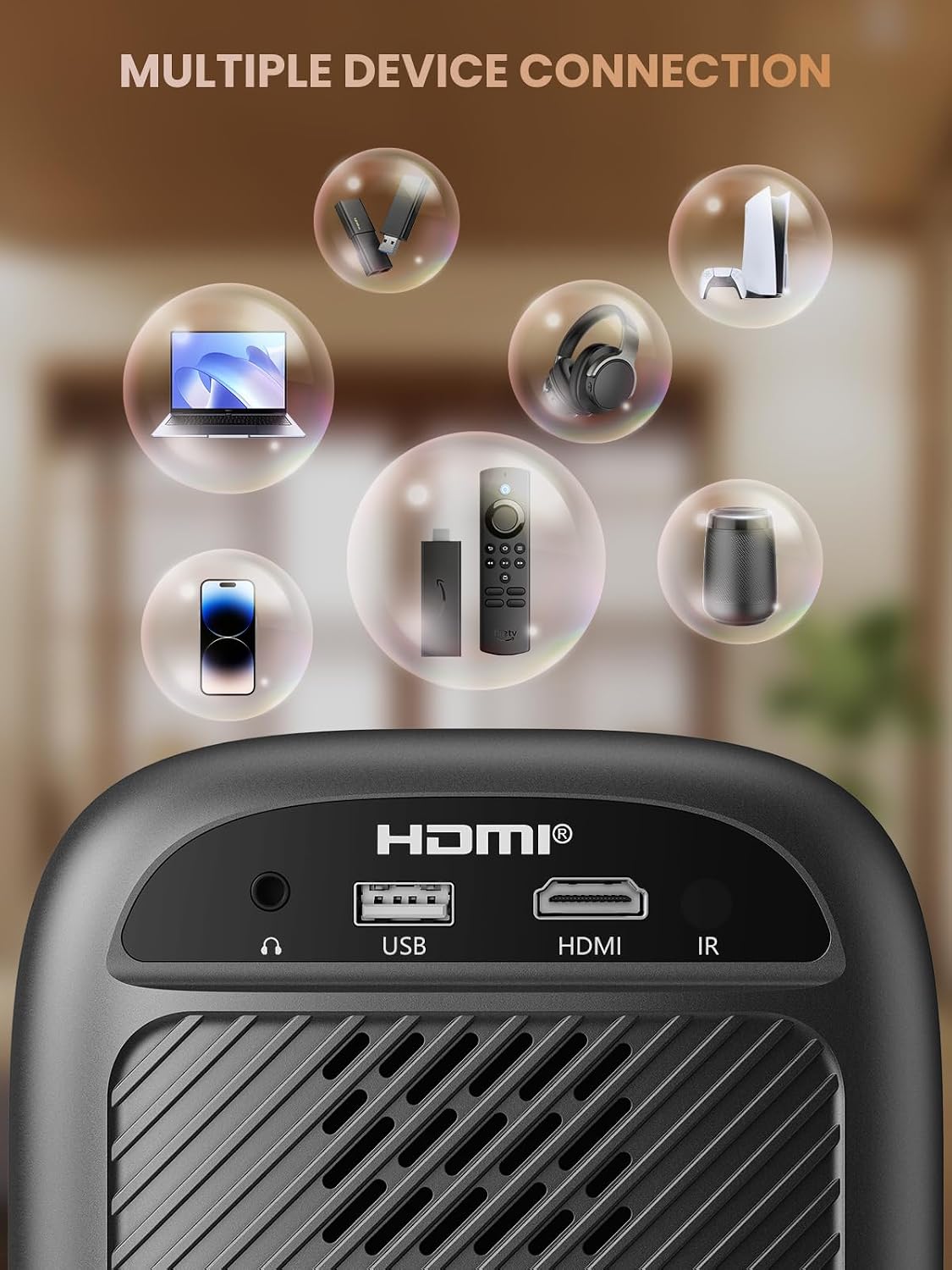
- HDMI પોર્ટ: ટીવી સ્ટિક, લેપટોપ, ગેમ કન્સોલ અને બ્લુ-રે પ્લેયર્સ જેવા ઉપકરણો સાથે કનેક્ટ થાય છે.
- યુએસબી પોર્ટ: મીડિયા પ્લેબેક માટે USB ફ્લેશ ડ્રાઇવ સાથે કનેક્ટ થાય છે.
- ઓડિયો પોર્ટ (૩.૫ મીમી જેક): બાહ્ય સ્પીકર્સ અથવા હેડફોન સાથે જોડાય છે.
- આઇઆર રીસીવર: રિમોટ કંટ્રોલ સિગ્નલો માટે.
5. સેટઅપ
5.1 પાવર કનેક્શન
- પાવર કોર્ડને પ્રોજેક્ટરના પાવર ઇનપુટ સાથે જોડો.
- પાવર કોર્ડના બીજા છેડાને પાવર આઉટલેટમાં પ્લગ કરો.
૪.૧ પ્રોજેક્ટર પ્લેસમેન્ટ
પ્રોજેક્ટરને સ્થિર, સપાટ સપાટી પર મૂકો. શ્રેષ્ઠ છબી ગુણવત્તા માટે, પ્રોજેક્ટરને પ્રોજેક્શન સપાટી (દિવાલ અથવા સ્ક્રીન) પર લંબરૂપ રાખો. પ્રોજેક્ટર પ્રમાણમાં ટૂંકા અંતરેથી મોટી છબી બનાવી શકે છે.
5.3 ફોકસ એડજસ્ટમેન્ટ
આ ગ્રોview-B2D-US માં ઇલેક્ટ્રિક ફોકસ છે, જે રિમોટ કંટ્રોલનો ઉપયોગ કરીને ચોક્કસ છબી સ્પષ્ટતા ગોઠવણ માટે પરવાનગી આપે છે.

- પ્રોજેક્ટર ચાલુ કરો.
- રિમોટ કંટ્રોલ પ્રોજેક્ટર તરફ રાખો.
- રિમોટ પર સમર્પિત ફોકસ બટનો (સામાન્ય રીતે 'F+' અને 'F-' અથવા સમાન ચિહ્નો સાથે ચિહ્નિત થયેલ) દબાવો જ્યાં સુધી પ્રોજેક્ટ કરેલી છબી તીક્ષ્ણ અને સ્પષ્ટ ન થાય.
5.4 કીસ્ટોન કરેક્શન
પ્રોજેક્ટરમાં પાછળના પેનલ પર કીસ્ટોન એડજસ્ટમેન્ટ સ્લાઇડર શામેલ છે. જો પ્રોજેક્ટર સ્ક્રીન સાથે સંપૂર્ણ રીતે ગોઠવાયેલ ન હોય તો આ તમને ટ્રેપેઝોઇડલ વિકૃતિ સુધારવાની મંજૂરી આપે છે. છબી લંબચોરસ દેખાય ત્યાં સુધી સ્લાઇડરને ગોઠવો.
5.5 પ્રારંભિક પાવર ચાલુ
ડિવાઇસ ચાલુ કરવા માટે પ્રોજેક્ટર પર પાવર બટન અથવા રિમોટ કંટ્રોલ દબાવો. પ્રોજેક્ટર બુટ થશે અને મુખ્ય ઇન્ટરફેસ પ્રદર્શિત કરશે.
6. ઓપરેટિંગ સૂચનાઓ
6.1 કનેક્ટિંગ ઉપકરણો
પ્રોજેક્ટર બહુવિધ કનેક્ટિવિટી વિકલ્પો પ્રદાન કરે છે:
- એચડીએમઆઈ: તમારા સોર્સ ડિવાઇસ (દા.ત., ટીવી સ્ટિક, લેપટોપ, ગેમ કન્સોલ) માંથી HDMI કેબલને પ્રોજેક્ટરના HDMI પોર્ટ સાથે કનેક્ટ કરો. પ્રોજેક્ટરના મેનૂમાંથી HDMI ઇનપુટ સોર્સ પસંદ કરો.
- યુએસબી: USB પોર્ટમાં USB ફ્લેશ ડ્રાઇવ દાખલ કરો. પ્રોજેક્ટરનું મીડિયા પ્લેયર સામાન્ય રીતે ડ્રાઇવને આપમેળે શોધી કાઢશે, જેનાથી તમે સપોર્ટેડ મીડિયા બ્રાઉઝ કરી અને ચલાવી શકો છો. files.
- બ્લૂટૂથ 5.1: ઉન્નત ઑડિઓ માટે બાહ્ય બ્લૂટૂથ સ્પીકર્સ અથવા હેડફોન્સ સાથે કનેક્ટ કરો.

- તમારા બાહ્ય ઑડિઓ ઉપકરણ પર બ્લૂટૂથ સક્ષમ કરો અને તેને પેરિંગ મોડ પર સેટ કરો.
- પ્રોજેક્ટર પર, બ્લૂટૂથ સેટિંગ્સ મેનૂ પર જાઓ.
- જોડી બનાવવા માટે ઉપલબ્ધ ઉપકરણોની યાદીમાંથી તમારું ઉપકરણ પસંદ કરો.
નોંધ: બ્લૂટૂથ સ્માર્ટફોન મિરરિંગને સપોર્ટ કરતું નથી.
૬.૨ સ્માર્ટફોન કનેક્શન પદ્ધતિઓ
સ્માર્ટફોનને કનેક્ટ કરવા માટે, એડેપ્ટર જરૂરી છે:

- iOS ઉપકરણો: લાઈટનિંગ ટુ HDMI એડેપ્ટર કેબલનો ઉપયોગ કરો.
- Android ઉપકરણો: માઇક્રો USB/ટાઇપ C થી HDMI એડેપ્ટર કેબલ અથવા Google Chromecast નો ઉપયોગ કરો.
૬.૩ નેવિગેશન અને મેનુ
પ્રોજેક્ટરના ઓન-સ્ક્રીન મેનૂમાં નેવિગેટ કરવા માટે રિમોટ કંટ્રોલ પરના તીર બટનોનો ઉપયોગ કરો. 'ઓકે' અથવા 'એન્ટર' બટન પસંદગીઓની પુષ્ટિ કરે છે, અને 'પાછળ' અથવા 'પાછળ' બટન પાછલા મેનૂ પર પાછા જાય છે.
૬.૪ ડિજિટલ ઝૂમ ફંક્શન
પ્રોજેક્ટરમાં ડિજિટલ ઝૂમ ફંક્શન છે, જે તમને પ્રોજેક્ટરને ખસેડ્યા વિના છબીનું કદ 75% થી 100% સુધી ગોઠવવાની મંજૂરી આપે છે.

પ્રોજેક્ટરના મેનૂ દ્વારા ઝૂમ સેટિંગ્સને ઍક્સેસ કરો અને ઇચ્છિત કદને સમાયોજિત કરવા માટે રિમોટ કંટ્રોલનો ઉપયોગ કરો.
6.5 રીમોટ કંટ્રોલ વપરાશ
તેમાં શામેલ રિમોટ કંટ્રોલ પ્રોજેક્ટરના કાર્યોનું સંચાલન કરે છે. ખાતરી કરો કે બેટરી યોગ્ય રીતે ઇન્સ્ટોલ કરેલી છે. નોંધ: બેટરીનો ડબ્બો ખોલવા માટે સિક્કાની જરૂર પડી શકે છે.
7. જાળવણી
7.1 સફાઈ
- લેન્સ: ખાસ કરીને ઓપ્ટિકલ સપાટીઓ માટે રચાયેલ નરમ, લિન્ટ-ફ્રી કાપડથી લેન્સને ધીમેથી સાફ કરો. ઘર્ષક ક્લીનર્સનો ઉપયોગ કરશો નહીં.
- બાહ્ય: પ્રોજેક્ટરના બાહ્ય ભાગને નરમ, સૂકા કપડાથી સાફ કરો. હઠીલા નિશાનો માટે, થોડો ડીamp કાપડનો ઉપયોગ કરી શકાય છે, ત્યારબાદ સૂકું કાપડ વાપરી શકાય છે.
૭.૨ ડસ્ટ-પ્રૂફ ડિઝાઇન
આ ગ્રોview-B2D-US માં સંપૂર્ણપણે સીલબંધ ઓપ્ટિકલ એન્જિન છે, જે ધૂળ અને કાટમાળને પ્રોજેક્ટરમાં પ્રવેશતા અટકાવવામાં મદદ કરે છે અને છબીની ગુણવત્તા અથવા આયુષ્યને અસર કરે છે.

7.3 સંગ્રહ
જ્યારે ઉપયોગમાં ન હોય, ત્યારે પ્રોજેક્ટરને સીધા સૂર્યપ્રકાશ અને અતિશય તાપમાનથી દૂર ઠંડી, સૂકી જગ્યાએ સંગ્રહિત કરો. લેન્સને ધૂળ અને સ્ક્રેચથી બચાવવા માટે લેન્સ કેપનો ઉપયોગ કરો.
8. મુશ્કેલીનિવારણ
- કોઈ છબી નથી: પાવર કનેક્શન, ઇનપુટ સ્ત્રોત પસંદગી તપાસો અને ખાતરી કરો કે લેન્સ કેપ દૂર કરવામાં આવી છે. ખાતરી કરો કે કનેક્ટેડ ડિવાઇસ ચાલુ છે અને સિગ્નલ આઉટપુટ કરી રહ્યું છે.
- અસ્પષ્ટ છબી: રિમોટ કંટ્રોલનો ઉપયોગ કરીને ઇલેક્ટ્રિક ફોકસને સમાયોજિત કરો. ખાતરી કરો કે પ્રોજેક્ટર સ્ક્રીનથી યોગ્ય અંતરે મૂકવામાં આવ્યો છે.
- કોઈ અવાજ નથી: પ્રોજેક્ટર અને કનેક્ટેડ સોર્સ ડિવાઇસ બંને પર વૉલ્યૂમ સેટિંગ્સ તપાસો. જો બ્લૂટૂથનો ઉપયોગ કરી રહ્યા છો, તો ખાતરી કરો કે બાહ્ય ઑડિયો ડિવાઇસ યોગ્ય રીતે જોડાયેલું છે અને તેનું વૉલ્યૂમ વધારે છે.
- રીમોટ કંટ્રોલ કામ કરતું નથી: રિમોટ કંટ્રોલમાં બેટરી તપાસો અને ખાતરી કરો કે રિમોટ અને પ્રોજેક્ટરના IR રીસીવર વચ્ચે કોઈ અવરોધો નથી.
- વધુ ગરમ થવાની ચેતવણી: ખાતરી કરો કે વેન્ટિલેશન ઓપનિંગ્સ બ્લોક ન હોય. પ્રોજેક્ટરને બંધ કરો અને ફરી શરૂ કરતા પહેલા તેને ઠંડુ થવા દો.
વધુ સહાય માટે, કૃપા કરીને Gro નો સંપર્ક કરોview ગ્રાહક આધાર.
9. સ્પષ્ટીકરણો
| લક્ષણ | સ્પષ્ટીકરણ |
|---|---|
| બ્રાન્ડ | ગ્રોview |
| મોડલ નંબર | ગ્રોview-બી2ડી-યુએસ |
| મૂળ ઠરાવ | 1280 x 720 પિક્સેલ્સ |
| આધારભૂત ઠરાવ | 1080P પૂર્ણ એચડી |
| કનેક્ટિવિટી ટેકનોલોજી | ૩.૫ મીમી જેક, બ્લૂટૂથ ૫.૧, HDMI, USB |
| ખાસ લક્ષણો | ઇલેક્ટ્રિક ફોકસ, સંપૂર્ણપણે સીલબંધ ઓપ્ટિકલ એન્જિન, નાનું કદ અને હલકું, ૧૫૦" ડિસ્પ્લે, ડિજિટલ ઝૂમ (૭૫%-૧૦૦%) |
| ભલામણ કરેલ ઉપયોગો | ઇન્ડોર/આઉટડોર |
| વસ્તુનું વજન | 2.99 પાઉન્ડ |
| ઉત્પાદન પરિમાણો | 4.8 x 5.7 x 6.9 ઇંચ |
| રંગ | ગ્રે |
10. વોરંટી અને સપોર્ટ
ગ્રોview ઉત્પાદનો વિશ્વસનીયતા અને કામગીરી માટે રચાયેલ છે. વોરંટી કવરેજ અને ગ્રાહક સપોર્ટ સંબંધિત માહિતી માટે, કૃપા કરીને તમારી ખરીદી સાથે સમાવિષ્ટ વોરંટી કાર્ડનો સંદર્ભ લો અથવા સત્તાવાર Gro ની મુલાકાત લો.view webસાઇટ. અમારી સેવા ટીમ કોઈપણ ઉત્પાદન-સંબંધિત પૂછપરછમાં સહાય કરવા માટે ઉપલબ્ધ છે.