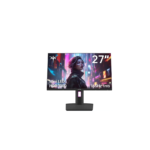
KTC M27P20P ફર્મવેર અપગ્રેડ ટ્યુટોરીયલ વપરાશકર્તા માર્ગદર્શિકા

જોખમની ચેતવણી: ફર્મવેરને અપગ્રેડ કરવાથી રંગ વિચલન અને અસામાન્ય પ્રદર્શન થઈ શકે છે. KTC અધિકારી ભલામણ કરતા નથી કે તમે જાતે જ અપગ્રેડ કરો
પરંતુ અમે હજુ પણ ફર્મવેર અપગ્રેડ પેકેજ અને યોગ્ય અપગ્રેડ ટ્યુટોરીયલ પ્રદાન કરીએ છીએ. તમારા પોતાના જોખમે અપગ્રેડ કરો.
નોંધ:
- અપગ્રેડ પ્રક્રિયા દરમિયાન પાવર બંધ કરશો નહીં;
- ફેક્ટરી મેનૂમાંનો ડેટા ડિસ્પ્લે પેરામીટર્સ છે, કૃપા કરીને ફેરફાર કરશો નહીં, અન્યથા તે ડિસ્પ્લે ડિસ્પ્લે ઇફેક્ટ 4ને અસર કરશે. FAT32 નો ઉપયોગ કરવા માટે U ડિસ્ક ફોર્મેટની ભલામણ કરવામાં આવે છે.
- View અદ્યતન સેટિંગ્સ-માહિતી-પુષ્ટિ કરો કે ફર્મવેર સંસ્કરણ 1.5.2 અપગ્રેડ શરતોને પૂર્ણ કરે છે કે કેમ

- ફર્મવેર અપગ્રેડનું નામ બદલો file MERGE.bin પર જાઓ અને તેને U ડિસ્કની રૂટ ડિરેક્ટરીમાં મૂકો;
(નામ MERGE.bin હોવું જોઈએ)

- પાવર ઈન્ટરફેસ પાસે યુએસબી સોકેટમાં U ડિસ્ક દાખલ કરો

- OSD મેનૂ ખોલવા માટે ડિસ્પ્લે ચાલુ કરો: સિસ્ટમ સેટિંગ્સ USB અપગ્રેડ પુષ્ટિ કરવા માટે જમણું ક્લિક કરો

- "અપગ્રેડિંગ" ડિસ્પ્લે સ્ક્રીનની મધ્યમાં દેખાય છે, અને અપગ્રેડ પૂર્ણ થવાની રાહ જુઓ (ત્યાં એક નાની સંભાવના છે કે અપગ્રેડ પ્રોગ્રામ પુષ્ટિ કર્યા પછી દાખલ થતો નથી, તમે ત્રીજા પગલાને પુનરાવર્તિત કરી શકો છો)

- અપગ્રેડ પ્રક્રિયા દરમિયાન, ડિસ્પ્લે પરની સૂચક લાઇટ લાલ સ્થિતિમાં હોય છે, અને સૂચક પ્રકાશ વાદળી થઈ જાય પછી અપગ્રેડ પૂર્ણ થાય છે; આ પ્રક્રિયા લગભગ ત્રણ મિનિટ સુધી ચાલે છે, કૃપા કરીને ધીરજપૂર્વક રાહ જુઓ
- અપગ્રેડ પૂર્ણ થયા પછી, ડિસ્પ્લેને બંધ અને પુનઃપ્રારંભ કરવાની જરૂર છે; અને OSD મેનુ/ફેક્ટરી મેનૂ પર કૉલ કરો, રીસેટ પસંદ કરો અને પુષ્ટિ કરો

- View અદ્યતન સેટિંગ્સ-માહિતી-પુષ્ટિ કરો કે ફર્મવેર સંસ્કરણ 1.5.2 અપગ્રેડ શરતોને પૂર્ણ કરે છે કે કેમ
દસ્તાવેજો / સંસાધનો
 |
KTC M27P20P ફર્મવેર અપગ્રેડ ટ્યુટોરીયલ [પીડીએફ] વપરાશકર્તા માર્ગદર્શિકા M27P20P ફર્મવેર અપગ્રેડ ટ્યુટોરીયલ, M27P20P, ફર્મવેર અપગ્રેડ ટ્યુટોરીયલ, અપગ્રેડ ટ્યુટોરીયલ, ટ્યુટોરીયલ |