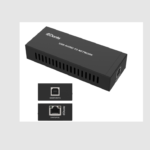
TERADEK પ્રિઝમ ફ્લેક્સ 4K HEVC એન્કોડર અને ડીકોડર

ભૌતિક ગુણધર્મો
આગળ

ફરી

- A: OLED ડિસ્પ્લે
- B: મેનુ બટન
- સી: આરપી-એસએમએ કનેક્ટર્સ
- ડી: ડ્યુઅલ ઇથરનેટ પોર્ટ્સ
- ઇ: માઇક/લાઇન સ્ટીરિયો TRRS ઇનપુટ
- F: હેડફોન TRRS આઉટપુટ
- જી: ડ્યુઅલ યુએસબી-સી પોર્ટ્સ
- H: HDMI ઇનપુટ (ડીકોડર પર આઉટપુટ)
- I: SD કાર્ડ સ્લોટ (ફક્ત એન્કોડર)
- J: SDI આઉટપુટ
- K: SDI ઇનપુટ (ડીકોડર પર આઉટપુટ)
- L: ચાલુ/બંધ સ્વીચ
- એમ: પાવર ઇનપુટ
IP વિડિયો માટેનું મલ્ટી-ટૂલ
લવચીક I/O અને કોમ્પેક્ટ, લો-પાવર ડિઝાઇન સાથે, પ્રિઝમ ફ્લેક્સ કોઈપણ વર્કફ્લોમાં સરળતાથી ફિટ થઈ જાય છે. પ્રિઝમ ફ્લેક્સ ટેબલ ટોપ, કૅમેરા-ટોપ અથવા તમારા વિડિયો સ્વિચર અને ઑડિયો મિક્સર વચ્ચે ગોઠવવા માટે યોગ્ય છે. પ્રિઝમ ફ્લેક્સ અદભૂત 4-બીટ 60:10:4 ઇમેજ ફિડેલિટી સાથે 2Kp2 સુધીના વિડિયોને એન્કોડ અથવા ડીકોડ કરી શકે છે. પ્રિઝમ પ્લેટફોર્મ ઘણા સામાન્ય સ્ટ્રીમિંગ પ્રોટોકોલને સપોર્ટ કરે છે જેમ કે MPEG-TS, RTSP/RTP, RTMPS અને SRT, અને વધુ સુગમતા માટે ટેરાડેકના કોર ક્લાઉડ પ્લેટફોર્મ સાથે કનેક્ટ કરી શકાય છે.
શું શામેલ છે
- 1x પ્રિઝમ ફ્લેક્સ એન્કોડર/ડીકોડર
- 1x 12G-SDI BNC થી BNC – 18in કેબલ
- 1W AC એડેપ્ટર (Int) થી 2x 30pin કનેક્ટર - 6ft કેબલ
- 2x એન્ટેના 2dBi WIFI 2.4/5.8GHz
પાવર અને કનેક્ટ
- એન્કોડર: તમારા વિડિયો સ્ત્રોતને ચાલુ કરો, પછી તમારા વિડિયો સ્ત્રોતમાંથી HDMI અથવા SDI ઇનપુટ (J) ને પ્રિઝમ ફ્લેક્સના ઇનપુટ કનેક્ટર સાથે કનેક્ટ કરો.
ડીકોડર: તમારું મોનિટર ચાલુ કરો, પછી HDMI અથવા SDI આઉટપુટ (K) ને તમારા પ્રિઝમ ફ્લેક્સમાંથી મોનિટરના ઇનપુટ કનેક્ટર સાથે કનેક્ટ કરો. - બે Wi-Fi એન્ટેનાને RP-SMA કનેક્ટર્સ (C) સાથે જોડો.
- શામેલ A/C એડેપ્ટરનો ઉપયોગ કરીને પ્રિઝમ ફ્લેક્સ સાથે પાવર કનેક્ટ કરો.
- પાવર સ્વીચને પાછળ (L) ચાલુ સ્થિતિમાં ફેરવો.
મેનુ બટન ઓપરેશન (B)
સ્ટેટસ સ્ક્રીન પર નેવિગેટ કરવા, લાઇવ થવા, તમારી રૂપરેખાંકિત સેટિંગ્સને સ્વિચ કરવા અને ફેક્ટરી રીસેટ કરવા માટે પ્રિઝમ ફ્લેક્સના મેનૂ બટનનો ઉપયોગ કરો.
- પ્રેસ બટન: સ્ટેટસ સ્ક્રીન દ્વારા સાયકલ કરો
લાંબા સમય સુધી દબાવો બટન:
- મુખ્ય સ્ક્રીન - ફેક્ટરી રીસેટ કરો
- વાઇફાઇ સ્ક્રીન - AP થી ક્લાયન્ટ મોડ પર સ્વિચ કરો
- ઇથરનેટ સ્ક્રીનો - DHCP થી સ્ટેટિક મોડ પર સ્વિચ કરો
- સ્ટ્રીમ મોડ સ્ક્રીન - લાઇવ જાઓ/સ્ટ્રીમિંગ શરૂ કરો
- ઑડિયો ઇનપુટ સ્ક્રીન - એમ્બેડેડ, એનાલોગ અથવા મિશ્રમાંથી સ્વિચ કરો
ઑનલાઇન મેળવો
પ્રિઝમ ફ્લેક્સનો ઉપયોગ કરો web પ્રિઝમને નેટવર્ક સાથે કનેક્ટ કરવા અને ઑનલાઇન થવા માટે UI.
વાઇફાઇ નેટવર્કથી કનેક્ટ થાઓ
પ્રિઝમ ફ્લેક્સ બે વાયરલેસ (Wi-Fi) મોડને સપોર્ટ કરે છે; એક્સેસ પોઈન્ટ (AP) મોડ (વધેલી બેન્ડવિડ્થ માટે બહુવિધ સેલ્યુલર ઉપકરણોને જોડવા માટે) અને ક્લાયન્ટ મોડ (સામાન્ય Wi-Fi ઓપરેટિંગ અને તમારા સ્થાનિક રાઉટર સાથે કનેક્ટ કરવા માટે). નોંધ: તમારે સાથે કનેક્ટ કરવું આવશ્યક છે web ક્લાયન્ટ મોડ પર અથવા અલગ નેટવર્ક પર સ્વિચ કરવા માટે UI.
- તમારા ફોન અથવા લેપટોપને પ્રિઝમ ફ્લેક્સના નેટવર્ક સાથે કનેક્ટ કરો, પ્રિઝમ-855-XXXXX (XXXXX પ્રિઝમના સીરીયલ નંબરના છેલ્લા પાંચ અંકો દર્શાવે છે).
- તમારામાં ડિફોલ્ટ IP સરનામું 172.16.1.1 દાખલ કરો web ઍક્સેસ કરવા માટે બ્રાઉઝર web UI. 3 ક્લાયન્ટ મોડ પર સ્વિચ કરવા માટે: થી web UI, નેટવર્ક સેટિંગ્સ પર નેવિગેટ કરો અને
WiFi પસંદ કરો. - વાઇફાઇ મોડ તરીકે ક્લાયન્ટ પસંદ કરો
- WiFi સ્કેન ટેબ પર ક્લિક કરો, ઉપલબ્ધ નેટવર્ક પસંદ કરો, પછી પાસવર્ડ દાખલ કરો. એકવાર કનેક્ટ થઈ ગયા પછી, ડિસ્પ્લે પ્રિઝમ ફ્લેક્સ જે નેટવર્ક સાથે જોડાયેલ છે તેની સૂચિ બનાવશે.
ઇથરનેટ દ્વારા કનેક્ટ કરો
- પ્રિઝમ ફ્લેક્સના એક અથવા બંને ઈથરનેટ પોર્ટને ઈથરનેટ સ્વીચ અથવા રાઉટર સાથે કનેક્ટ કરો.
- ઇથરનેટ 1 અથવા 2 સ્ક્રીન પર નેવિગેટ કરવા અને IP સરનામું મેળવવા માટે મેનુ બટન દબાવો.
- તમારામાં IP સરનામું દાખલ કરો web ઍક્સેસ કરવા માટે બ્રાઉઝરની નેવિગેશન બાર web UI
યુએસબી મોડેમ દ્વારા કનેક્ટ કરો
- 4-પિનથી USB-C કનેક્ટર કેબલ અને/અથવા USB થી USB-C ઍડપ્ટરનો ઉપયોગ કરીને પ્રિઝમના USB-C પોર્ટમાં એક અથવા બંને સાથે USB મોડેમ જોડો. ફ્રન્ટ પેનલ સૂચવે છે કે મોડેમ શોધાયેલ છે અને વાહક સાથે જોડાયેલ છે.
- જો મોડેમ શોધાયેલ ન હોય, તો તમારા કમ્પ્યુટરને પ્રિઝમ ફ્લેક્સના એપી નેટવર્ક સાથે કનેક્ટ કરો (પૃષ્ઠ 4 જુઓ), પછી નેવિગેશન બારમાં ડિફોલ્ટ IP સરનામું 172.16.1.1 દાખલ કરો. web નેટવર્ક મેનૂમાંથી UI અને મોડેમને ગોઠવો.
એન્કોડર/ડીકોડર કન્ફિગરેશન
પ્રિઝમ ફ્લેક્સ એન્કોડરમાંથી સ્ટ્રીમ્સ પ્રાપ્ત કરવા માટે તમારા પ્રિઝમ ફ્લેક્સ ડીકોડરને ગોઠવો.
નોંધ:
પ્રિઝમ ફ્લેક્સમાં SRT, RTMP, YouTube અને Facebook Live જેવા ઘણા સ્ટ્રીમિંગ મોડ્સ ઉપલબ્ધ છે. નીચેના સૂચનો વર્ણવે છે કે તમારા ડીકોડર/એનકોડરને MPEG-TS મોડનો ઉપયોગ કરીને એક્સ તરીકે કેવી રીતે ગોઠવવુંample
ગોઠવવા માટે:
- પ્રિઝમ ફ્લેક્સ એન્કોડર સાથે કનેક્ટ કરો (અગાઉનો વિભાગ જુઓ) અને એન્કોડર ખોલો web UI
- સ્ટ્રીમિંગ મેનૂ ખોલો, પછી સ્ટ્રીમિંગ મોડ તરીકે MPEG-TS પસંદ કરો.
- પ્રોટોકોલ પસંદ કરો, પછી ખાતરી કરો કે પ્રિઝમ ડીકોડર યોગ્ય પ્રોટોકોલનો ઉપયોગ કરીને સ્ટ્રીમ પ્રાપ્ત કરવા માટે ગોઠવેલ છે:
- TCP → TCP
- TCP સર્વર → TCP પુલ
- UDP → UDP
- મલ્ટિકાસ્ટ → મલ્ટિકાસ્ટ

- ગંતવ્ય IP સરનામું દાખલ કરો, પછી પુષ્ટિ કરો કે પોર્ટ ડિફોલ્ટ 9710 તરીકે સેટ છે.
- પ્રિઝમ ડીકોડર સાથે કનેક્ટ કરો (અગાઉનો વિભાગ જુઓ) અને ડીકોડર ખોલો web UI
- ઇન્જેસ્ટ મેનૂ ખોલો, પછી ઇન્જેસ્ટ મોડ તરીકે MPEG-TS પસંદ કરો.
- પસંદ કરેલ પ્રોટોકોલ એન્કોડરના પ્રોટોકોલ રૂપરેખાંકન સાથે મેળ ખાય છે તેની ખાતરી કરીને પ્રોટોકોલ દાખલ કરો (પગલું 3 જુઓ). પુષ્ટિ કરો કે પોર્ટ ડિફોલ્ટ 9710 તરીકે સેટ છે.

પ્રિઝમ એપ્લિકેશન
પ્રિઝમ એપ તમને તમારા સ્ટ્રીમના ડેસ્ટિનેશન, બિટરેટ, બોન્ડિંગ સ્ટેટસ અને રિઝોલ્યુશનનું નિરીક્ષણ કરતી વખતે પ્રિઝમ ફ્લેક્સના તમામ સેટિંગને રિમોટલી કન્ફિગર કરવાની મંજૂરી આપે છે જેથી તમે સ્થિર સ્ટ્રીમ જાળવી રાખો. પ્રિઝમ એપ iOS ઉપકરણો માટે ઉપલબ્ધ છે.
મુખ્ય પ્રદર્શન
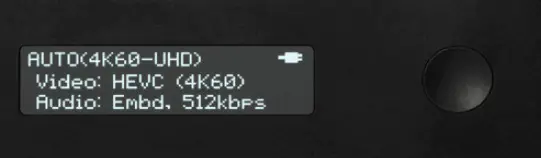
- મુખ્ય સ્ક્રીન - પૂર્વ દર્શાવે છેview, સ્ટ્રીમિંગ ગંતવ્ય, ઑડિઓ અને વિડિયો બિટરેટ અને તમારા લાઇવસ્ટ્રીમનું રિઝોલ્યુશન.
- iOS ઉપકરણને લિંક/અનલિંક કરો – ઈન્ટરનેટ કનેક્શન તરીકે તમારા સેલ્યુલર ફોનના ડેટાના ઉપયોગને સક્ષમ/અક્ષમ કરવા માટે લિંક/અનલિંક iOS ટેબને ટેપ કરો.
આંકડા
પ્રિઝમનો સીરીયલ નંબર, વર્તમાન ઓડિયો અને વિડિયો બિટરેટ, રનટાઇમ, રેકોર્ડિંગ સ્ટેટસ, IP સરનામું અને નેટવર્ક પ્રદર્શિત કરવા માટે સ્ક્રીનની ટોચ પરના આંકડા બટનને ટેપ કરો.
સેટિંગ્સ
નીચેના વિકલ્પોને ગોઠવવા માટે સેટિંગ્સ બટનને ટેપ કરો:
- સ્ટ્રીમિંગ - તમારી સ્ટ્રીમિંગ પદ્ધતિ અને ગંતવ્યને ગોઠવો
- રેકોર્ડિંગ - રેકોર્ડિંગ સક્ષમ કરો અને મીડિયા સ્ટોરેજ વિકલ્પ પસંદ કરો
- ઑડિયો/વિડિયો - વિડિઓ અને ઑડિઓ ઇનપુટ સેટિંગ્સને સમાયોજિત કરો
- નેટવર્ક - ઈન્ટરનેટ સાથે કનેક્ટ કરવાની પદ્ધતિ પસંદ કરો
- સિસ્ટમ – View તમારા ઉપકરણનું મોડેલ અને સીરીયલ નંબર અથવા તમારા પ્રિઝમનું નામ બદલો.

રેકોર્ડિંગ
પ્રિઝમ ફ્લેક્સ એન્કોડર્સ SD કાર્ડ પર રેકોર્ડિંગને સપોર્ટ કરે છે. દરેક રેકોર્ડિંગ પ્રિઝમ ફ્લેક્સમાં સમાન રીઝોલ્યુશન અને બિટરેટ સેટ સાથે સાચવવામાં આવે છે.
- અનુરૂપ સ્લોટમાં સુસંગત SD કાર્ડ દાખલ કરો.
- રેકોર્ડિંગ મેનૂ દાખલ કરો અને સક્ષમ પસંદ કરો.
- રેકોર્ડિંગ માટે નામ બનાવો, ફોર્મેટ પસંદ કરો, પછી ઓટો-રેકોર્ડ સક્ષમ કરો (વૈકલ્પિક).
રેકોર્ડિંગ વિચારણાઓ
- રેકોર્ડિંગ જાતે અથવા આપમેળે ટ્રિગર થાય છે. જો રેકોર્ડિંગ સેટિંગ્સમાં સ્વતઃ-રેકોર્ડ સક્ષમ કરેલ હોય, તો જ્યારે બ્રોડકાસ્ટ શરૂ થાય ત્યારે એક નવું રેકોર્ડિંગ આપમેળે બનાવવામાં આવે છે.
- શ્રેષ્ઠ પરિણામો માટે, વર્ગ 6 અથવા ઉચ્ચ SD કાર્ડનો ઉપયોગ કરો.
- મીડિયાને FAT32 અથવા exFAT નો ઉપયોગ કરીને ફોર્મેટ કરવું જોઈએ.
- જો કનેક્ટિવિટી કારણોસર બ્રોડકાસ્ટમાં વિક્ષેપ આવે, તો રેકોર્ડિંગ ચાલુ રહેશે.
- નવી રેકોર્ડિંગ પછી આપમેળે શરૂ થાય છે file કદ મર્યાદા પહોંચી છે.
કોર
પ્રિઝમ ફ્લેક્સને ટેરાડેકના કોર ક્લાઉડ મેનેજમેન્ટ અને રૂટીંગ સેવાનો ઉપયોગ કરીને દૂરસ્થ રીતે એક્સેસ કરી શકાય છે, ગોઠવી શકાય છે અને નિયંત્રિત કરી શકાય છે. કોર સાથે, તમે આ કરી શકો છો:
- Bond multiple Internet connections, increasing your broadcast’s bandwidth and reliability.
- વિશ્વમાં ગમે ત્યાંથી ટેરાડેક એન્કોડર્સ, ડીકોડર્સ અને બોન્ડેડ સિસ્ટમ્સને દૂરથી નિયંત્રિત કરો.
- બહુવિધ ગંતવ્યોમાં સ્ટ્રીમ કરો.

મુલાકાત https://corecloud.tv વધુ જાણવા માટે.
પ્રિઝમ ફ્લેક્સને કોરથી કનેક્ટ કરો
- થી web UI, ક્લાઉડ સેવાઓ પસંદ કરો પછી આ ઉપકરણને લિંક કરો ટેબ પર ક્લિક કરો.
- કોરમાં લૉગ ઇન કરો: પ્રિઝમ ફ્લેક્સને તમારા કોર એકાઉન્ટ સાથે લિંક કરવા માટે તમારા ઓળખપત્રો દાખલ કરો, પછી આગળ ક્લિક કરો.
- કોડ સાથે લિંક: તમારા પ્રિઝમ ફ્લેક્સ માટે જનરેટ કરેલ અધિકૃતતા કોડની નકલ કરો, પછી સૂચનાઓને અનુસરો.
- એકવાર કનેક્શન સ્થાપિત થઈ જાય, પછી તમે પ્રિઝમ UI અથવા કોર ડેશબોર્ડમાંથી પ્રિઝમને ગોઠવી શકો છો.

ટેરાડેક પ્રદર્શન સુધારવા, સુવિધાઓ ઉમેરવા અથવા નબળાઈઓને ઠીક કરવા માટે નિયમિતપણે નવા ફર્મવેર સંસ્કરણો પ્રકાશિત કરે છે. teradek.com/pages/downloads તમામ નવીનતમ ફર્મવેર અને સોફ્ટવેર અપડેટ્સ સમાવે છે.
ટીપ્સ અને માહિતી માટે teradek.com/contact ની મુલાકાત લો અને ટેરાડેકની સપોર્ટ ટીમને મદદની વિનંતીઓ સબમિટ કરો.
© 2022 ટેરાડેક, LLC. બધા હકો અમારી પાસે રાખેલા છે.
દસ્તાવેજો / સંસાધનો
 |
TERADEK પ્રિઝમ ફ્લેક્સ 4K HEVC એન્કોડર અને ડીકોડર [પીડીએફ] વપરાશકર્તા માર્ગદર્શિકા પ્રિઝમ ફ્લેક્સ, 4K HEVC એન્કોડર અને ડીકોડર, પ્રિઝમ ફ્લેક્સ 4K HEVC એન્કોડર અને ડીકોડર, HEVC એન્કોડર અને ડીકોડર, એન્કોડર અને ડીકોડર, એન્કોડર, ડીકોડર |