

FP પોસ્ટબેઝ, પોસ્ટબેઝ ઇનસાઇટ ઇન્સ્ટોલેશન માર્ગદર્શિકા

તમારી સ્થિતિને અનલૉક કરોtagઇ મશીન (ફોન પર)
1 તમારું PostBase® અનલોક કરો
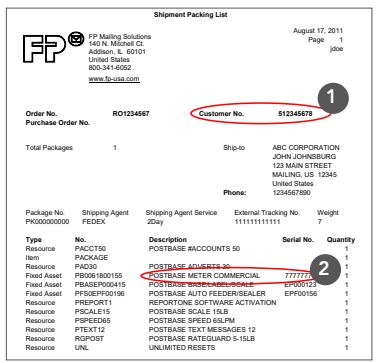
- બૉક્સમાં શામેલ શિપમેન્ટ પેકિંગ સૂચિ શોધો; તમારા ગ્રાહક ID/ નંબર (#1) અને પોસ્ટલ/મીટર સીરીયલ નંબરને ઓળખો, જે આ ફોર્મ પર 618 અથવા 818 (#2) થી શરૂ થાય છે.
- FP @ 866-750-7570 પર કૉલ કરો, પછી તમારો 1-અંકનો પિન જોવા માટે વિકલ્પ 4 પસંદ કરો. આ પિનનો ઉપયોગ અન્ય કંઈપણ માટે કરવામાં આવશે નહીં, અને તેને જાળવી રાખવાની જરૂર નથી.
- તમારા ગ્રાહક ID/નંબર (#1), પિન કોડ, અને પોસ્ટલ/મીટર સીરીયલ નંબર (#2) માં પ્રૉમ્પ્ટ દ્વારા નિર્દેશિત ફોનમાં કી કરો.
તમારું ઓનલાઈન ગ્રાહક પોર્ટલ સેટ કરવું અને તમારી સ્થિતિને ભંડોળ પૂરું પાડવુંtage એકાઉન્ટ (કોમ્પ્યુટર પર)
2 ઓનલાઇન ગ્રાહક પોર્ટલ માટે નોંધણી કરો
⚠ – ચાલુ રાખતા પહેલા તમારે તમારું ઓનલાઈન ગ્રાહક પોર્ટલ એકાઉન્ટ સેટ કરવું પડશે.
- ગ્રાહક પોર્ટલની મુલાકાત લો: www.myfp-portal.com (અમે આ વિભાગ માટે ડેસ્કટોપ કમ્પ્યુટરનો ઉપયોગ કરવાની ભલામણ કરીએ છીએ).
- લૉગિન બટનની નીચે, એકાઉન્ટ બનાવવા માટે "રજીસ્ટર કરવા માટે અહીં ક્લિક કરો" પસંદ કરો
- તમારું "ગ્રાહક ID/નંબર" દાખલ કરો. (પેકિંગ સૂચિ પર #1)
- “PSN” પોસ્ટલ/મીટર સીરીયલ નંબર (પેકિંગ સૂચિ પર #2) પસંદ કરો. 618 અથવા 818 થી શરૂ થતી તમારી પેકિંગ સૂચિમાં આ એક તમામ આંકડાકીય નંબર છે. "ચાલુ રાખો" પર ક્લિક કરો.
- નોંધણી પૂર્ણ કરો.
પ્રથમ નામ છેલ્લું નામ ઈમેઈલ સરનામું નવો પાસવર્ડ નિયમો અને શરતો સ્વીકારો જો તમે માર્કેટિંગ સામગ્રી મેળવવા માંગતા હોવ - તમારી નોંધણી પૂર્ણ કરવા માટે તમને સક્રિયકરણ લિંક સાથે એક ઇમેઇલ પ્રાપ્ત થશે.
3 તમારી સ્થિતિનું ભંડોળtage એકાઉન્ટ
⚠ – જ્યાં સુધી તમારા ઓનલાઈન પૈસા ન હોય અથવા ડેબિટ પોઝ રિસેટ ન થાય ત્યાં સુધી તમે તમારું મશીન સંપૂર્ણપણે ઇન્સ્ટોલ કરી શકતા નથીtage એકાઉન્ટ.
- તમે પોઝ માટે કેવી રીતે ચૂકવણી કરવા માંગો છો તે નક્કી કરોtage, શું તમે eCheck/ ક્રેડિટ કાર્ડ સેટ કરવા માંગો છો, અથવા તમારા બેંક ખાતા (ડાયરેક્ટ ડેબિટ)માંથી સીધું ખેંચવા માંગો છો?
- નક્કી કરો કે શું તમે તમારા પોઝને ફંડ આપવા માંગો છોtage દ્વારા:
ઓનલાઈન પોસtage એકાઉન્ટ: MyFP ગ્રાહક પોર્ટલ દ્વારા તમારા ઑનલાઇન એકાઉન્ટમાં ભંડોળ પોસ્ટ કરવામાં આવે છે, પછી વપરાશકર્તાઓ pos ડાઉનલોડ કરે છેtagતમારા ઓનલાઈન એકાઉન્ટમાંથી મશીન પર e.
- ક્રેડિટ કાર્ડ: Postage તમે સેટ કરેલ ક્રેડિટ કાર્ડ (મર્યાદા અને ફી લાગુ), તમારા ઓનલાઈન એકાઉન્ટ પર ચાર્જ કરશે. આ વિકલ્પ તાત્કાલિક છે. (પગલા 4 પર જાઓ)
- eCheck: Postage તમારા ઓનલાઈન ખાતામાં તમે સેટ કરેલી બેંકમાં (મર્યાદા અને ફી લાગુ) eCheck દ્વારા સબમિટ કરવામાં આવશે. આ વિકલ્પ તાત્કાલિક છે. (પગલા 4 પર જાઓ)
- ડેબિટ-ઓન-ડિમાન્ડ (ડાયરેક્ટ ડેબિટ): Postage તમે સેટ કરેલ બેંક ખાતામાંથી તમારા ઓનલાઈન ખાતામાં લઈ જશે. આ વિકલ્પને સેટ કરવામાં 1-2 કામકાજી દિવસ લાગે છે. (પગલું 5 પર જાઓ)
ડેબિટ એકાઉન્ટ રીસેટ કરો: (વિશિષ્ટ) વપરાશકર્તાઓને તમારા પોઝ પર સીધા જ ભંડોળ ડાઉનલોડ કરવાની મંજૂરી આપે છેtagતમારા ઓનલાઈન પોઝને ફંડ આપવાની જરૂર વગર e મીટરtage એકાઉન્ટ.
- ડેબિટ રીસેટ (ડાયરેક્ટ ડેબિટ): Postage તમે સેટ કરેલ બેંક ખાતામાંથી સીધા તમારા મશીન પર ડ્રો કરશે. આ વિકલ્પને સેટ કરવામાં 1-2 કામકાજી દિવસ લાગે છે. (પગલા 6 પર જાઓ)
4 તમારી ઑનલાઇન સ્થિતિને ભંડોળ પૂરું પાડવુંtagક્રેડિટ કાર્ડ/ઈ-ચેક દ્વારા ઈ એકાઉન્ટ
 5 તમારી ઑનલાઇન સ્થિતિને ભંડોળ પૂરું પાડવુંtagડેબિટ-ઓનડિમાન્ડ દ્વારા e એકાઉન્ટ

6 તમારા રીસેટ ડેબિટ એકાઉન્ટને ફંડિંગ
એકવાર સેટઅપ અને મંજૂર થઈ ગયા પછી, તમારે તમારા પોઝમાં ભંડોળ ઉમેરવા માટે ઑનલાઇન જવાની જરૂર નથીtage મીટર, કૃપા કરીને સીધા તમારા પોઝ પર જાઓtage મીટર.
⚠ – જો સેટ અપ કરવામાં આવે, તો જ્યાં સુધી તમે ઓનલાઈન પોર્ટલ પર પાછા ન જાઓ અને ઓનલાઈન પોસને મંજૂરી આપવા માટે તમારી ચુકવણી અધિકૃતતામાં ફેરફાર ન કરો ત્યાં સુધી રીસેટ ડેબિટ તમારી પ્રમાણભૂત ચુકવણી પદ્ધતિ હશે.tage એકાઉન્ટ ફંડિંગ.

⚠ – આને મંજૂર થવામાં 1-2 કામકાજી દિવસ લાગશે. કૃપા કરીને આ સમયે ઇન્સ્ટોલેશન બંધ કરો. એકાઉન્ટ એક્ટિવેશન કન્ફર્મ કરવા માટે 1-2 કામકાજી દિવસ પછી પોર્ટલ પર પાછા ફરો અને એકવાર એકાઉન્ટ એક્ટિવ થઈ જાય પછી ફરી શરૂ કરો.
7 તમારો R-PIN શોધવો
⚠- તમારું મશીન ઇન્સ્ટોલ કરવા માટે તમારે સ્ટેપ 19 પર આ R-PIN ની જરૂર પડશે.

- ગ્રાહક પોર્ટલ પર હોય ત્યારે: www. myfp-portal.com “My PostBase®” પર ક્લિક કરો.
\View ડેશબોર્ડ પર 6-અંકનો R-PIN, અને તમારા મશીનને ઇન્સ્ટોલ કરવા માટે સ્ટેપ 19 પર ઉપયોગ માટે જાળવી રાખો. (આ પગલું અવગણો નહીં!)
_____ _____ _____ _____ _____ _____
તમારું મશીન અનપેક કરી રહ્યું છે
8 પેકેજની સામગ્રી તપાસવી
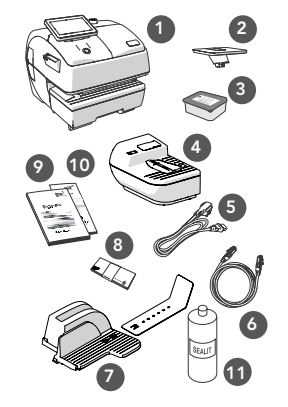
બોક્સ #1 - PostBase® સામગ્રીઓ
- PostBase® મેઇલિંગ મશીન (સ્ટાઈલસ સાથે)
- સ્કેલ પ્લેટફોર્મ
- શાહી કારતૂસ સેટ
- મેન્યુઅલ સીલર
- પાવર કેબલ
- ઇથરનેટ કેબલ
- ટ્રે પકડો અને રોકો
- લેબલ્સ
- ઇન્સ્ટોલેશન અને સેફ્ટી બ્રોશર
- ઝડપી સંદર્ભ માર્ગદર્શિકા પત્રિકા
- (વૈકલ્પિક) SEALIT સીલિંગ લિક્વિડની બોટલ
તમારી મશીન એસેમ્બલીંગ
9 સ્કેલ પ્લેટફોર્મ જોડો
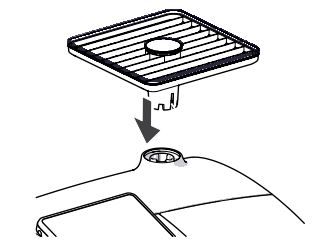
- PostBase® ની ટોચ પર મેટલ ઇન્ટિગ્રેટેડ સ્કેલ પોસ્ટ પર સ્કેલ પ્લેટફોર્મને નીચે કરો.
- ખાતરી કરો કે લાંબી ખાંચ મશીનની આગળનો સામનો કરી રહી છે.
10 કેચ ટ્રે કનેક્ટ કરો
- કેચ ટ્રેમાં કેચ ટ્રે બ્રેકેટ દાખલ કરો.
- તીર દ્વારા સૂચવ્યા મુજબ PostBase® ની જમણી બાજુ ધીમેથી ઉંચી કરો.
- કેચ ટ્રેને PostBase® ની જમણી બાજુએ ઉપર સ્લાઇડ કરો.
- પોસ્ટબેઝ® મશીનને કેચ ટ્રેની લોકીંગ ક્લિપ્સ પર ધીમેથી નીચે કરો.

(નોંધ: પોસ્ટબેઝ® અને કેચ ટ્રે બંને ફ્લશ હોવા જોઈએ.)
11 PostBase® મશીન સાથે મેન્યુઅલ સીલર જોડો
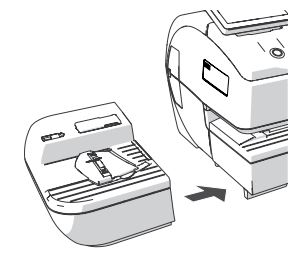
- PostBase® ની ડાબી બાજુએ સીલર મૂકો
- મેન્યુઅલ સીલરને PostBase® ની ડાબી બાજુએ ઉપર સ્લાઇડ કરો.
- મેન્યુઅલ સીલરની લોકીંગ ક્લિપ્સ પર PostBase® ને ધીમેથી નીચે કરો. (નોંધ: મેન્યુઅલ ફીડર અને PostBase® બંને ફ્લશ હોવા જોઈએ.)
12 મેન્યુઅલ સીલરને પ્રવાહીથી ભરો

- ફિલિંગ ઓપનિંગના કવરને બાજુ તરફ ફેરવો.
- સીલરને SEALIT સીલિંગ પ્રવાહીથી ભરો. ભરણ સ્તર તપાસો. સીલર લગભગ "મહત્તમ" ચિહ્ન સુધી ભરેલું હોવું જોઈએ.
- કવર સાથે ભરવાનું ઓપનિંગ બંધ કરો.
13 લેબલ ડિસ્પેન્સરમાં લેબલ્સ દાખલ કરો (ઇનસાઇટ i2 પર નહીં)

- ખોલવા માટે, તીર દ્વારા બતાવ્યા પ્રમાણે લેબલ ડિસ્પેન્સર સ્લોટ દબાવો.
- લેબલ ડિસ્પેન્સરમાં લેબલ્સ દાખલ કરો. (લેબલ્સ પર પોસ્ટબેઝ® માં તેઓ કઈ દિશામાં જાય છે તે દર્શાવતું તીર છાપેલું હશે.)
14 પાવર અને ઈથરનેટ જોડો
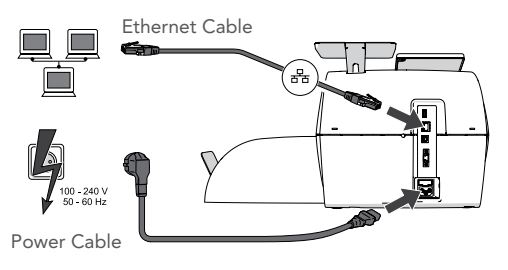
- બતાવ્યા પ્રમાણે PostBase® મશીનની પાછળના ભાગમાં પાવર કોર્ડના માદા છેડાને જોડો; પુરૂષ છેડાને નજીકના પાવર આઉટલેટમાં પ્લગ કરો.
- બતાવ્યા પ્રમાણે ઇથરનેટ પાવર કેબલ કેબલના એક છેડાને PostBase® મશીનની પાછળ જોડો; બીજા છેડાને નજીકના ઈથરનેટ આઉટલેટમાં પ્લગ કરો.
⚠ – વૈકલ્પિક Wi-Fi એડેપ્ટર ઉપલબ્ધ છે. ઓર્ડર આપવા માટે તમારા FP પ્રતિનિધિનો સંપર્ક કરો.
15 તમારા PostBase® પર પાવર કરો
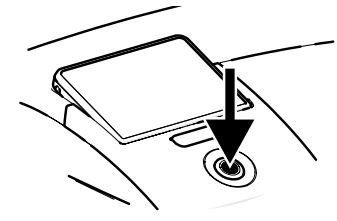
- PostBase® મશીનની આગળના ભાગમાં પાવર બટન દબાવો. સ્ટાઈલસ સ્ક્રીનની પાછળ સ્થિત છે.
- LCD ટચ સ્ક્રીન પ્રકાશિત થશે અને ઇન્સ્ટોલેશન પ્રક્રિયા શરૂ કરશે.
⚠ – સિસ્ટમ સ્ટાર્ટઅપમાં 2 મિનિટ જેટલો સમય લાગે છે, મશીન સેટઅપ પૂર્ણ કરવા માટે LCD ટચ સ્ક્રીન પર સૂચનાઓ દેખાય ત્યાં સુધી કૃપા કરીને રાહ જુઓ.
ઓન-સ્ક્રીન પોસtage મીટર સેટઅપ
16 તમારી ભાષા પસંદ કરવી
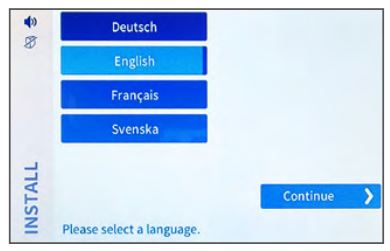
- તમારી યોગ્ય ભાષા પસંદ કરો, "ચાલુ રાખો" દબાવો.
17 ઈથરનેટ/LAN સેટ-અપ
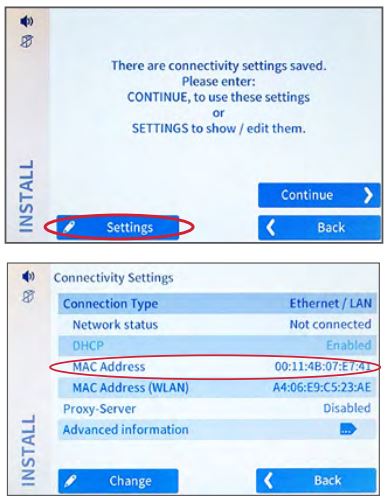
- સ્ક્રીન પ્રદર્શિત કરશે "ત્યાં કનેક્ટિવિટી સેટિંગ્સ સાચવેલ છે", વર્તમાન સ્થિતિ બતાવવા માટે "સેટિંગ્સ" દબાવો.
- ખાતરી કરો કે તમારું IP સરનામું મળી આવ્યું છે, "પાછળ" દબાવો, પછી "ચાલુ રાખો" દબાવો. જો કોઈ કનેક્શન સ્થાપિત થયેલ નથી, તો કનેક્ટિવિટી સેટિંગ્સને સમાયોજિત કરવી આવશ્યક છે: નેટવર્ક કનેક્શન સેટ કરવા માટે એન્ટ્રી વિઝાર્ડ ખોલવા માટે "બદલો" પર ટૅપ કરો.
⚠ – જો કોઈ IP સરનામું મળ્યું ન હોય તો: પહેલા ખાતરી કરો કે તમારી ઇથરનેટ કેબલ પ્લગ ઇન છે; જો નહિં, તો પાવર બટન દબાવીને તમારા મશીનને પ્લગ ઇન કરો અને પુનઃપ્રારંભ કરો, પછી આ પગલાંઓનું પુનરાવર્તન કરો.
18 - નેટવર્ક સેટિંગ્સ

⚠ – કનેક્શનની પુષ્ટિ કરવા માટે મશીન પ્રારંભિક પ્રયાસ કરશે, જો ભૂલ હોય, તો કૃપા કરીને આ પગલાંઓનું પુનરાવર્તન કરો. જો ભૂલ ચાલુ રહે છે, તો કૃપા કરીને તમારી કંપનીના IT વિભાગ સાથે તમારા DHCP અને પ્રોક્સી સેટિંગ્સની પુષ્ટિ કરો.
19 R-PIN
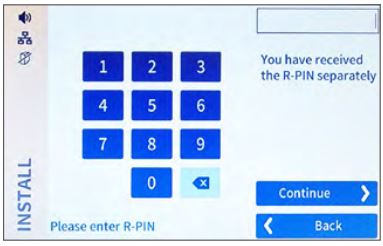
⚠ – જો તમે 3 વખત ખોટી રીતે R-Pin દાખલ કરશો તો મશીન લોક થઈ જશે.
- તમારો 6-અંકનો R-PIN દાખલ કરો, "ચાલુ રાખો" દબાવો નોંધ: તમારો R-PIN પગલું 7 પર www.myfp-portal.com દ્વારા પુનઃપ્રાપ્ત કરવામાં આવ્યો હતો અને મેઇલ દ્વારા મોકલવામાં આવ્યો હતો.
- PostBase® અપડેટ કરવાનું શરૂ કરશે અને 10 મિનિટ જેટલો સમય લાગી શકે છે; એકવાર સિસ્ટમ અપડેટ થઈ જાય, પછી તેને "રીબૂટ" દબાવીને પુનઃપ્રારંભ કરવું આવશ્યક છે.
⚠- જો તમે 3 વખત ખોટી રીતે R-Pin દાખલ કરશો તો મશીન લોક થઈ જશે. તમારા મશીનને અનલૉક કરવા માટે કૃપા કરીને FP (800-341-6052) નો સંપર્ક કરો.
20 ઇંક કારતુસ ઇન્સ્ટોલ કરો


21 શાહી કારતુસનું ગોઠવણ

22 પ્રથમ સ્થાનtage ડાઉનલોડ કરો

તમે સમાપ્ત થઈ ગયા છો, અભિનંદન!
તમે તમારું PostBase® સફળતાપૂર્વક સેટ કર્યું છે. જો તમારી પાસે વધારાના પ્રશ્નો હોય તો મેઇલિંગ સિસ્ટમ સુવિધાઓ અને સિસ્ટમના કાર્યો વિશે જાણવા માટે સમાવિષ્ટ ઑપરેટર મેન્યુઅલનો સંદર્ભ લો અથવા અમારા ઑનલાઇન સહાય કેન્દ્રની અહીં મુલાકાત લો: ઑપરેટર મેન્યુઅલ પ્રથમ પગલાં https://www.fp-usa.com/postbase-insight-support
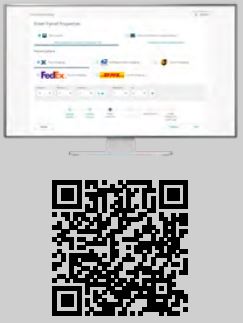
MyFP ઓનલાઈન ગ્રાહક પોર્ટલ દ્વારા સમાવિષ્ટ સુવિધાઓ
FP પાર્સલ શિપિંગ
વહાણ. ટ્રેક. સાચવો.
મલ્ટિ-કેરિયર શિપિંગ ઉમેરવાના વિકલ્પ સાથે USPS® શિપિંગ દરોથી સજ્જ, આ ઑનલાઇન શિપિંગ એપ્લિકેશન તમને સરળતાથી દરોની તુલના કરવાની અને પસંદ કરેલ કેરિયર અને સેવા માટેના ટ્રેકિંગ બારકોડ્સ સાથે શિપિંગ લેબલ પ્રિન્ટ કરવાની મંજૂરી આપે છે.
મુખ્ય લક્ષણો
- ડિસ્કાઉન્ટેડ કોમર્શિયલ પ્લસ® પ્રાઇસીંગ
- Priority Mail® અને Priority Mail Express® પર મફત વીમો ($100 મૂલ્ય સુધી)
- CASS સરનામા સુધારણા અને માન્યતા
- ઇમેઇલ સૂચનાઓ સાથે પેકેજ ટ્રેકિંગ ડેશબોર્ડ
- એડ-ઓન મલ્ટિ-કેરિયર રેટ શોપિંગ વિકલ્પ
FPPS માં મદદ માટે અમારા સહાય કેન્દ્રની મુલાકાત લો: https://www.fp-usa.com/fp-parcel-shipping-support
દસ્તાવેજો / સંસાધનો
 | PostBase, PostBase Insight |
 | PostBase, PostBase Insight |
સંદર્ભો
- સ્વાગત છે!myfp-portal.com
- ઘરwww.fp-usa.com
- FP પાર્સલ શિપિંગ સપોર્ટwww.fp-usa.com
- પોસ્ટબેઝ આંતરદૃષ્ટિ સપોર્ટwww.fp-usa.com
- સ્વાગત છે!www.myfp-portal.com
- વપરાશકર્તા માર્ગદર્શિકાmanual.tools