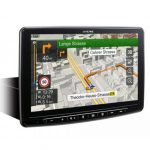
INE-F904D / X903D / X803D / X703D / INE-W720D સિરીઝ સોફ્ટવેર અપડેટ પ્રક્રિયા
ઑડિઓ અપડેટ માટે અપડેટ પ્રક્રિયા - પગલું 1
ફર્મવેરને બે USB ઉપકરણો સાથે અપડેટ કરવું આવશ્યક છે. પ્રથમ, કૃપા કરીને ડાઉનલોડ કરો “Farmware_standardAUDIO_USB-StIckl.zip” અને સૂચનાઓનું પાલન કરો. આ INE-F904D X903D / X803D / X703D I INE-W720D ને USB કનેક્શન દ્વારા અપડેટ કરી શકાય છે (નીચે કનેક્શન ડાયાગ્રામ જુઓ). અપડેટ શરૂ કરતા પહેલા, કૃપા કરીને નીચેની નોંધો તપાસો. ડાઉનલોડ file ઝિપ ફોર્મેટમાં સંકુચિત છે. ડાઉનલોડની સામગ્રીને તાજા ફોર્મેટ કરેલ USB ઉપકરણ (FAT32) પર કાઢવાની જરૂર છે. અપડેટમાં 10 થી 15 મિનિટનો સમય લાગે છે.
અપડેટ કરો file સામગ્રી/સંગ્રહ સ્થાન (તમામ પ્રકારના એકમો માટે)

નોંધો
- કોમ્પ્રેસ્ડનો ઉપયોગ કરશો નહીં file અપડેટ્સ માટે, અન્યથા, યુનિટ ઓળખી શકશે નહીં files.
- ફોલ્ડરના નામ બદલશો નહીં અને file નામો, અન્યથા, એકમ ઓળખી શકશે નહીં files.
- ફોલ્ડરને બીજા ફોલ્ડરમાં સ્ટોર કરશો નહીં.
- કોઈપણ અન્ય ફોલ્ડર્સ સ્ટોર કરશો નહીં/fileયુએસબી ઉપકરણ પર s.
- અપડેટ કરતી વખતે USB ઉપકરણને દૂર કરશો નહીં.
- ડ્રાઇવિંગ કરતી વખતે અપડેટ કરશો નહીં.
- અપડેટ કરતી વખતે કોઈપણ બટન દબાવશો નહીં.
- અપડેટ કરતી વખતે વાહનની ઇગ્નીશન અથવા હેડ યુનિટની પાવર સ્વીચ બંધ કરશો નહીં.
જો એન્જિન ચાલતું ન હોય તો મોડેમ વાહનો થોડા સમય પછી ઇગ્નીશન (ACC) બંધ કરી દેશે. જો તમને ખાતરી ન હોય કે આ તમારી કારને લાગુ પડે છે કે કેમ, તો અપડેટ ચાલુ હોય ત્યારે એન્જિનને નિષ્ક્રિય રહેવા દો.
જોડાણ

અપડેટ સોફ્ટવેર ઇન્સ્ટોલ કરો (USB 1)
- ડાઉનલોડ કરેલ અને કાઢવામાં આવેલો સંગ્રહ કરો files “Farmware_standardAUDIO_USB-Stickl.zip” રુટ ફોલ્ડરમાં ખાલી USB ઉપકરણ પર (ડાબી આકૃતિ જુઓ).
- યુએસબી ડિવાઇસને આલ્પાઇન હેડ યુનિટના યુએસબી કનેક્ટર સાથે કનેક્ટ કરો. કૃપા કરીને નીચેની ડાબી આકૃતિ જુઓ

- દબાવો "ઠીક" જ્યારે સ્ક્રીન પર અપડેટ મેસેજ દેખાય ત્યારે બટન દબાવો. પ્રક્રિયા હવે નવા સોફ્ટવેર ડેટાને તમારા આલ્પાઇન હેડ યુનિટમાં ઇન્સ્ટોલ કરશે.

- દબાવો "ઠીક" જ્યારે આગામી અપડેટ સંદેશ સ્ક્રીન પર દેખાય ત્યારે ફરીથી બટન.

અપડેટ લગભગ 10 મિનિટમાં પૂર્ણ થશે. 'અપડેટ ચાલુ છે' સ્ટેપ્સ છે 1/3 4 2/3 4 3/3″ - સૉફ્ટવેર અપડેટનું પ્રથમ પગલું પૂર્ણ થયા પછી, તમારું આલ્પાઇન હેડ યુનિટ આપમેળે પુનઃપ્રારંભ થશે.

- આલ્પાઇન હેડ યુનિટમાંથી USB ઉપકરણને દૂર કરો.
હવે પગલું 2 પર જાઓ, “Firmware_standardAUDIO_USB-Stick2.zip” અપડેટ, આગલા પૃષ્ઠ.
ઑડિઓ અપડેટ માટે અપડેટ પ્રક્રિયા - પગલું 2
હવે, એક સેકન્ડ તરીકે, કૃપા કરીને ડાઉનલોડ કરો “INE-F9041:LINE-VV720D_X803DU_X903D_Standard_Audio_USB-Stick2.zip” અને સૂચનાઓનું પાલન કરો. INE-F904D / X903D / X803D / X703D INE-W720D USB કનેક્શન દ્વારા અપડેટ કરી શકાય છે (નીચે કનેક્શન ડાયાગ્રામ જુઓ). અપડેટ શરૂ કરતા પહેલા, કૃપા કરીને નીચેની નોંધો તપાસો. ડાઉનલોડ file ઝિપ ફોર્મેટમાં સંકુચિત છે. ડાઉનલોડની સામગ્રીને તાજા ફોર્મેટ કરેલ USB ઉપકરણ (FAT32) પર કાઢવાની જરૂર છે. અપડેટમાં 3 થી 8 મિનિટનો સમય લાગે છે.
Update file સામગ્રી/સંગ્રહ સ્થાન (તમામ પ્રકારના એકમો માટે!

નોંધો
- કોમ્પ્રેસ્ડનો ઉપયોગ કરશો નહીં file અપડેટ્સ માટે, અન્યથા, એકમ ઓળખી શકશે નહીં files.
- ફોલ્ડરના નામ બદલશો નહીં અને file નામો નહિંતર, એકમ ઓળખી શકશે નહીં files.
- ફોલ્ડરને બીજા ફોલ્ડરમાં સ્ટોર કરશો નહીં.
- કોઈપણ અન્ય ફોલ્ડર્સ સ્ટોર કરશો નહીં/fileયુએસબી ઉપકરણ પર s.
- અપડેટ કરતી વખતે USB ઉપકરણને દૂર કરશો નહીં.
- ડ્રાઇવિંગ કરતી વખતે અપડેટ કરશો નહીં.
- અપડેટ કરતી વખતે કોઈપણ બટન દબાવશો નહીં.
- અપડેટ કરતી વખતે વાહનની ઇગ્નીશન અથવા હેડ યુનિટની પાવર સ્વીચ બંધ કરશો નહીં.
જો એન્જિન ચાલતું ન હોય તો આધુનિક વાહનો થોડા સમય પછી ઇગ્નીશન (ACC) બંધ કરી દેશે. જો તમને ખાતરી ન હોય કે આ તમારી કાર પર લાગુ થાય છે. જ્યારે અપડેટ ચાલુ હોય ત્યારે એન્જિનને નિષ્ક્રિય રહેવા દો.
જોડાણ

અપડેટ સોફ્ટવેર ઇન્સ્ટોલ કરો (USB 2)
- પછી સોફ્ટવેર અપડેટનું બીજું પગલું થાય છે. ડાઉનલોડ કરેલ અને કાઢવામાં આવેલો સંગ્રહ કરો files “INE-F904D_INE-VV720D_X803D-U_X903D_Standard_Audio_USBStick2.zip” રુટ ફોલ્ડરમાં ખાલી USB ઉપકરણ પર (ડાબી આકૃતિ જુઓ).
- યુએસબી ડિવાઇસને આલ્પાઇન હેડ યુનિટના યુએસબી કનેક્ટર સાથે કનેક્ટ કરો. કૃપા કરીને નીચેની ડાબી આકૃતિ જુઓ.
- દબાવો "ઠીક" જ્યારે સ્ક્રીન પર અપડેટ મેસેજ દેખાય ત્યારે બટન દબાવો. પ્રક્રિયા હવે તમારા આલ્પાઇન હેડ યુનિટમાં BU-com ઓડિયો અપડેટ ઇન્સ્ટોલ કરશે.

- દબાવો "ઠીક" જ્યારે આગામી અપડેટ મેસેજ સ્ક્રીન પર દેખાય ત્યારે aam બટન દબાવો.
- જ્યારે BU-com ઑડિઓ અપડેટ સમાપ્ત થાય છે, ત્યારે આલ્પાઇન હેડ યુનિટ "ભાષા" પસંદ કરેલ સ્ક્રીનમાં આપમેળે રીબૂટ થશે.

- દૂર કરો આલ્પાઇન હેડ યુનિટનું USB ઉપકરણ.
- પસંદ કરો તમારી ભાષા અને પ્રેસ "ઠીક"
- રીસેટ કરો ક્લિક કરીને આલ્પાઇન હેડ યુનિટ:
સેટઅપ → સામાન્ય → વિશે → રીસેટ કરો
ધ્યાન: તમામ વ્યક્તિગત ઓડિયો સેટિંગ્સ કાઢી નાખવામાં આવશે!

- તપાસો "ફર્મવેર સંસ્કરણ" સેટઅપમાં: → સામાન્ય → વિશે → ફર્મવેર સંસ્કરણ If "ફર્મવેર સંસ્કરણ" નંબર આ રીતે પ્રદર્શિત થાય છે:
X903D-F. X903D-V447, X903D-G6/-G7/-0C3: Th4010.1.4010.1.4010″
INE-F904D. INE-F904T6, X803D-U, X803D-T6/-P6C/-A3/-TT, INE-W720D, INBIN720DM INE-W720-E46/-LEON/-ML/-S4539/-500X/-500MCA, X703D-F/-A4/-A5/-Q5: “1.4000.1.4000.1.4000” in સેટઅપ આલ્પાઇન હેડ યુનિટનું મેનુ, આ અપડેટ પ્રક્રિયા સફળ રહી છે.
ALPS ALPINE Europe GmbH, આલ્પાઇન બ્રાન્ડ
દસ્તાવેજો / સંસાધનો
 |
ALPINE સોફ્ટવેર અપડેટ પ્રક્રિયા [પીડીએફ] સૂચનાઓ સોફ્ટવેર અપડેટ પ્રક્રિયા, INE-F904D, X903d, X803D, X703D, INE-W720D |
 |
ALPINE સોફ્ટવેર અપડેટ પ્રક્રિયા [પીડીએફ] સૂચનાઓ સોફ્ટવેર અપડેટ પ્રક્રિયા, INE-F904DC, X903DC, X803DC, INE-W720DC |