

ARTURIA KeyLab mk3 49 કી USB Midi કીબોર્ડ કંટ્રોલર વપરાશકર્તા માર્ગદર્શિકા
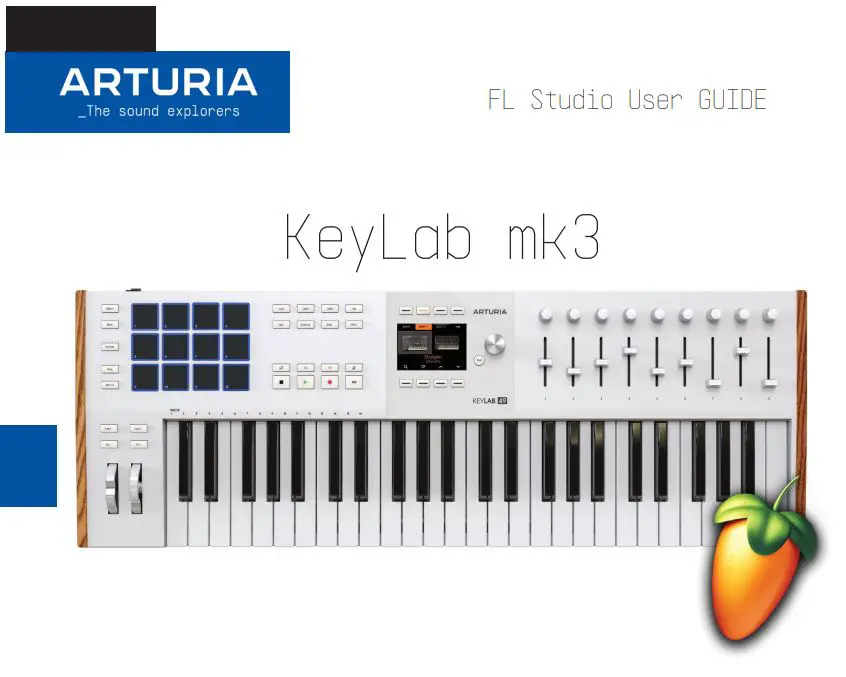
1.તમારા યુનિટની સ્થાપના
FL સ્ટુડિયો માટે ઇન્ટિગ્રેશન સ્ક્રિપ્ટનો ઉપયોગ કરવાની તમારી પાસે બે રીતો છે:
- FL સ્ટુડિયોના નવીનતમ સંસ્કરણનો ઉપયોગ કરો જેમાં KeyLab mk3 ઇન્ટિગ્રેશન સ્ક્રિપ્ટ છે.
- આર્ટુરિયામાંથી સ્ક્રિપ્ટ ડાઉનલોડ કરો webસાઇટ અને તેને ઇન્સ્ટોલ કરો.
1. નવીનતમ FL સ્ટુડિયો સંસ્કરણનો ઉપયોગ કરો જો તમે FL સ્ટુડિયોનું નવીનતમ સંસ્કરણ ઇન્સ્ટોલ કરવામાં મેનેજ કરો છો, તો અહીં પગલાંઓ છે:
- તમારી KeyLab mk3 ને કનેક્ટ કરો અને DAW પ્રોગ્રામ (પ્રોગ બટન) પસંદ કરો.
- FL સ્ટુડિયો ખોલો.
- KeyLab mk3 આપમેળે શોધાયેલ હોવું જોઈએ અને ઉપયોગ માટે તૈયાર હોવું જોઈએ.
જો KeyLab mk3 શોધાયેલ નથી:
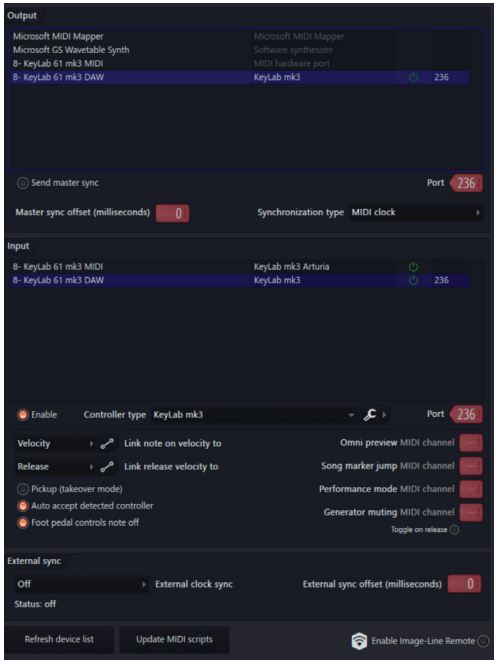
- FL સ્ટુડિયો MIDI સેટિંગ્સ પર જાઓ (વિકલ્પો / MIDI સેટિંગ્સ / MIDI ટેબ)
- પેજના તળિયે "અપડેટ MIDI સ્ક્રિપ્ટ્સ" પર ક્લિક કરો.
- “KeyLab xx mk3 DAW” નામના MIDI પોર્ટ માટે:
→ MIDI પોર્ટ “KeyLab xx mk3 DAW” માટે “KeyLab mk3” નામનો કંટ્રોલર પ્રકાર પસંદ કરો.
→ ઇનપુટ અને આઉટપુટ માટે MIDI પોર્ટ પસંદ કરો. તમારે તેમને મેચ કરવાની જરૂર પડશે (સ્ક્રીનશોટ જુઓ, જેમ કે 236) - KeyLab mk3 શોધાયેલ હોવું જોઈએ અને ઉપયોગ માટે તૈયાર હોવું જોઈએ.
2. આર્ટુરિયા પર સ્ક્રિપ્ટ ડાઉનલોડ કરો Webસાઇટ
જો તમારી પાસે FL સ્ટુડિયોનું નવીનતમ સંસ્કરણ નથી, તો પણ તમે નીચેના પગલાંઓનો ઉપયોગ કરીને FL સ્ટુડિયો સ્ક્રિપ્ટો સાથે KeyLab mk3 નો ઉપયોગ કરી શકો છો:
- પર જાઓ https://link.arturia.com/klmk3re
- તમારા DAW ને અનુરૂપ સ્ક્રિપ્ટો ડાઉનલોડ કરો
- ફોલ્ડર્સ કાઢો
- તમારે “FL Studio Scripts” ફોલ્ડરમાંથી “Arturia KeyLab mk3” નામનું ફોલ્ડર લેવું જોઈએ અને તેને આ પાથના અંતે મૂકવું જોઈએ:
જીત: `C: વપરાશકર્તાઓ દસ્તાવેજો છબી-લાઇનFL સ્ટુડિયો સેટિંગ્સહાર્ડવેર`
મેકઓએસ: `/વપરાશકર્તાઓ/ /Documents/Image-Line/FL Studio/Settings/Hardware/` જ્યારે આ થઈ જાય, ત્યારે તમે તમારા ઉપકરણને યોગ્ય રીતે સેટ કરવા માટે ઉપરના "નવીનતમ FL Studio નો ઉપયોગ કરો" વિભાગને અનુસરી શકો છો.
હવે તમારું કંટ્રોલર FL સ્ટુડિયો માટે સેટ થઈ ગયું છે.
2.સ્ક્રિપ્ટ સુવિધાઓ
પરિવહન નિયંત્રણ અને DAW આદેશો:
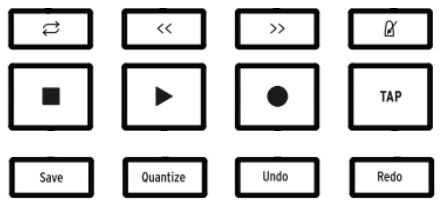
- લૂપ / ફાસ્ટ ફોરવર્ડ / રીવાઇન્ડ / મેટ્રોનોમ
- સ્ટોપ / પ્લે / રેકોર્ડ / ટેમ્પો ટેપ કરો
- સાચવો / ક્વોન્ટાઇઝ / પૂર્વવત્ / ફરીથી કરો
મુખ્ય એન્કોડર:
- ચેનલોમાં નેવિગેટ કરે છે
મુખ્ય એન્કોડર ક્લિક:
- પસંદ કરેલ પ્લગઇન GUI ખોલે છે
- જો પસંદ કરેલી ચેનલમાં આર્ટુરિયા પ્લગઇન હોય તો એનાલોગ લેબ મોડમાં પ્રવેશ કરે છે.
પાછળ
- પસંદ કરેલ પ્લગઇન GUI બંધ કરો
નોબ્સ ૧ ૮
- વર્તમાન કેન્દ્રિત પ્લગઇન (ઉપકરણ) ના કેટલાક પરિમાણોને નિયંત્રિત કરો
- કેન્દ્રિત ટ્રેક (મિક્સર) ના પાનને નિયંત્રિત કરો
ફેડર્સ 1 8:
- પસંદ કરેલ ટ્રેક (ઉપકરણ) પર પ્લગઇનના પરિમાણને નિયંત્રિત કરો
- પસંદ કરેલા ટ્રેક (મિક્સર) ના વોલ્યુમને નિયંત્રિત કરો
નોબ 9 અને ફેડર 9:
- પસંદ કરેલ ટ્રેકના વોલ્યુમ અને પેનને નિયંત્રિત કરો
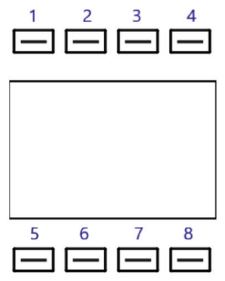
સંદર્ભિત બટનો:
- સંદર્ભ 1: ઉપકરણ મોડ પસંદ કરે છે
- સંદર્ભ 2: મિક્સર મોડ પસંદ કરે છે
- સંદર્ભ ૩: પાછલી પેટર્ન
- સંદર્ભ 4: આગામી પેટર્ન
- સંદર્ભ 5: પસંદ કરેલ ટ્રેકની મ્યૂટ સ્થિતિને ટૉગલ કરો
- સંદર્ભ 6: પસંદ કરેલ ટ્રેકની એકલ સ્થિતિને ટૉગલ કરો
- સંદર્ભ 8: પસંદ કરેલ ટ્રેકની હાથની સ્થિતિને ટૉગલ કરો
પૅડ બેંક DAW:
- પસંદ કરેલા ટ્રેકના 32-પગલાં બિલ્ટ-ઇન FL સ્ટુડિયો સિક્વન્સરને નિયંત્રિત કરે છે.
- પેડ્સ 1 થી 8 નિયંત્રણ પગલાં
- પેડ્સ 9 થી 12 સ્ટેપ પેજને નિયંત્રિત કરે છે
પૅડ બેંક A/B/C/D:
- પેડ્સ દબાવવાથી અવાજો શરૂ થશે
- પેડ્સ આપમેળે FPC પ્લગઇન પર મેપ થઈ ગયા છે.
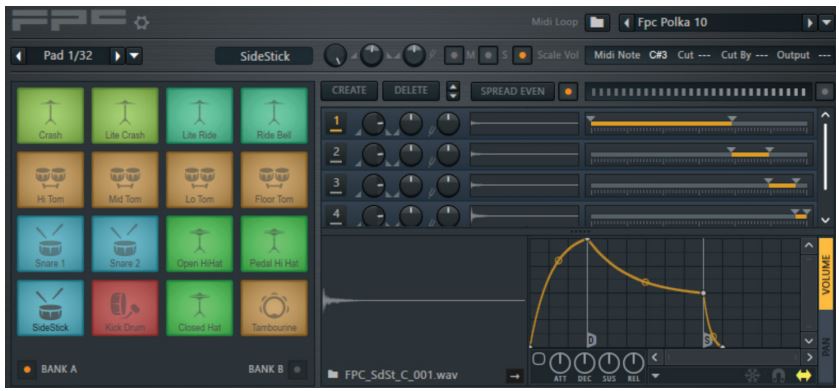
આર્ટુરિયા Plugins
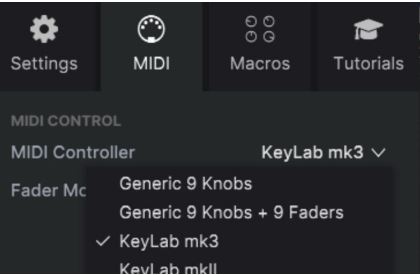
- જો તમે ઉપરના ચિત્રમાં આર્ટુરિયાના VSTs જેમ કે એનાલોગ લેબ અથવા V કલેક્શન ઇન્સ્ટ્રુમેન્ટનો ઉપયોગ કરો છો, તો કૃપા કરીને પ્લગઇનને MIDI ઇનપુટ 10 સાથે કનેક્ટ કરવાની ખાતરી કરો:

- જો તમે આર્ટુરિયા સોફ્ટવેરનો ઉપયોગ કરી રહ્યાં છો, તો ખાતરી કરો કે જ્યારે તમે પ્લગઇન ખોલો ત્યારે યોગ્ય ઉપકરણ પસંદ કરેલ છે
આર્ટુરિયા સોફ્ટવેર પર સંપૂર્ણ નિયંત્રણ મેળવવા માટે તમે આર્ટુરિયા મોડમાં બે રીતે પ્રવેશ કરી શકો છો: - આર્ટુરિયા પ્લગઇન ધરાવતા ટ્રેક પર મુખ્ય એન્કોડર પર દબાવીને
- પ્રોગ + આર્ટુરિયા દબાવો
- જ્યારે આર્ટુરિયા સોફ્ટવેર પસંદ કરવામાં આવે છે, ત્યારે તમે પ્લગઇનને મેનેજ કરી શકો છો જેમ તમે એકલ (નેવિગેશન, પસંદગી અને FX) માં કરશો.
દસ્તાવેજો / સંસાધનો
 |
ARTURIA KeyLab mk3 49 કી USB Midi કીબોર્ડ કંટ્રોલર [પીડીએફ] વપરાશકર્તા માર્ગદર્શિકા કીલેબ એમકે3, કીલેબ એમકે3 49 કી યુએસબી મિડી કીબોર્ડ કંટ્રોલર, કીલેબ એમકે3, 49 કી યુએસબી મિડી કીબોર્ડ કંટ્રોલર, કી યુએસબી મિડી કીબોર્ડ કંટ્રોલર, મીડી કીબોર્ડ કંટ્રોલર, કીબોર્ડ કંટ્રોલર, કંટ્રોલર |