1. પરિચય
j5create USB 2.0 થી VGA ડિસ્પ્લે એડેપ્ટર તમારા કમ્પ્યુટરમાં USB 2.0 પોર્ટ દ્વારા બાહ્ય VGA ડિસ્પ્લે ઉમેરવા માટે એક અનુકૂળ ઉકેલ પૂરો પાડે છે. આ એડેપ્ટર બહુવિધ ડિસ્પ્લે મોડ્સને સપોર્ટ કરે છે અને વિન્ડોઝ અને મેક બંને ઓપરેટિંગ સિસ્ટમ્સ સાથે સુસંગત છે, જે વિસ્તૃત અથવા મિરર કરેલા ડેસ્કટોપ વાતાવરણ દ્વારા ઉત્પાદકતા વધારવાની મંજૂરી આપે છે.

છબી 1.1: j5create USB 2.0 થી VGA ડિસ્પ્લે એડેપ્ટર, એક કોમ્પેક્ટ સિલ્વર ડિવાઇસ જેના એક છેડે VGA પોર્ટ અને બીજા છેડે USB કેબલ છે.
2. લક્ષણો
- પ્લગ-એન્ડ-પ્લે યુએસબી કનેક્ટિવિટી: તાત્કાલિક ઉપયોગ માટે સરળ ડ્રાઇવર ઇન્સ્ટોલેશન.
- મલ્ટિ-મોનિટર સપોર્ટ: વિન્ડોઝમાં 4 એડેપ્ટર અને મેક સિસ્ટમમાં 2 એડેપ્ટર સુધીની મંજૂરી આપે છે.
- ત્રણ ડિસ્પ્લે મોડ્સ: પ્રાથમિક, વિસ્તૃત અને મિરર ડિસ્પ્લે ગોઠવણીઓને સપોર્ટ કરે છે.
- પ્રદર્શન પરિભ્રમણ: 0°, 90°, 180° અને 270° રોટેશન ઓફર કરે છે (ફક્ત વિન્ડોઝ).
- ટકાઉ બાંધકામ: બિન-ઝેરી અને રિસાયકલ કરી શકાય તેવા એલ્યુમિનિયમ એન્ક્લોઝરમાં રાખવામાં આવ્યું છે.
3. સિસ્ટમ જરૂરીયાતો
- ઉપલબ્ધ USB 2.0 પોર્ટ.
- VGA-સુસંગત મોનિટર અથવા ડિસ્પ્લે.
- ઓપરેટિંગ સિસ્ટમ સુસંગતતા:
- વિન્ડોઝ 8 અને પછીના.
- મેક ઓએસ એક્સ પેન્થર અને પછીના.
- મેક વપરાશકર્તાઓ માટે નોંધ: હાલમાં macOS 11 Big Sur સાથે સુસંગત નથી. macOS High Sierra (દા.ત., લેપટોપ બંધ રાખીને વિસ્તૃત મોડ) સાથે કાર્યક્ષમતા મર્યાદિત હોઈ શકે છે. macOS 11 Big Sur પર અપડેટ કરવામાં વિલંબ કરવાની અથવા ચોક્કસ macOS સંસ્કરણ સુસંગતતા માટે j5create સપોર્ટનો સંદર્ભ લેવાની સલાહ આપવામાં આવે છે.
4. સેટઅપ
4.1 પેકેજ સામગ્રી
- j5create USB 2.0 થી VGA ડિસ્પ્લે એડેપ્ટર (મોડેલ: FBA_JUA210)
- ઝડપી સ્થાપન માર્ગદર્શિકા (જો શામેલ હોય તો)
૩.૨ એડેપ્ટરને કનેક્ટ કરવું
- તમારા બાહ્ય મોનિટર પરના VGA પોર્ટ સાથે VGA કેબલનો એક છેડો (શામેલ નથી) કનેક્ટ કરો.
- J5create USB 2.0 થી VGA ડિસ્પ્લે એડેપ્ટર પર VGA કેબલના બીજા છેડાને VGA પોર્ટ સાથે કનેક્ટ કરો.
- j5create એડેપ્ટરના USB કનેક્ટરને તમારા કમ્પ્યુટર પર ઉપલબ્ધ USB 2.0 પોર્ટમાં પ્લગ કરો.
- જરૂરી ડ્રાઇવરો આપમેળે ઇન્સ્ટોલ થવા જોઈએ (પ્લગ-એન્ડ-પ્લે). જો પૂછવામાં આવે, તો ડ્રાઇવર ઇન્સ્ટોલેશન પૂર્ણ કરવા માટે સ્ક્રીન પરની સૂચનાઓનું પાલન કરો.

છબી 4.1: j5create USB 2.0 થી VGA ડિસ્પ્લે એડેપ્ટર લેપટોપના USB પોર્ટ સાથે જોડાયેલ છે, જેમાં VGA પોર્ટ મોનિટર કનેક્શન માટે તૈયાર છે.

છબી ૫.૧: નજીકથી નજર view j5create એડેપ્ટર પર VGA પોર્ટનો, જે VGA કેબલ માટે પિન ગોઠવણી અને કનેક્શન પોઇન્ટ દર્શાવે છે.
Ope. Opeપરેટિંગ
5.1 ડિસ્પ્લે મોડ્સ
એકવાર કનેક્ટ થઈ ગયા પછી, તમારા કમ્પ્યુટરને નવું ડિસ્પ્લે મળશે. તમે તમારા ઓપરેટિંગ સિસ્ટમની ડિસ્પ્લે પસંદગીઓ દ્વારા ડિસ્પ્લે સેટિંગ્સને ગોઠવી શકો છો.
- પ્રાથમિક મોડ: બાહ્ય ડિસ્પ્લે તમારી મુખ્ય સ્ક્રીન તરીકે કાર્ય કરે છે.
- વિસ્તૃત મોડ: બાહ્ય ડિસ્પ્લે તમારા ડેસ્કટોપને વિસ્તૃત કરે છે, જે મલ્ટીટાસ્કિંગ માટે વધુ સ્ક્રીન સ્પેસ પ્રદાન કરે છે.
- મિરર મોડ: બાહ્ય ડિસ્પ્લે તમારી પ્રાથમિક સ્ક્રીનની સામગ્રીનું ડુપ્લિકેટ કરે છે, જે પ્રસ્તુતિઓ માટે આદર્શ છે.

છબી 5.1: એક બિઝનેસ મીટિંગ દૃશ્ય જ્યાં લેપટોપ j5create એડેપ્ટર દ્વારા મોટા ડિસ્પ્લે સાથે જોડાયેલ છે, જે પ્રસ્તુતિઓ માટે મિરર મોડ દર્શાવે છે.
૫.૨ બહુવિધ એડેપ્ટરો
j5create USB 2.0 થી VGA ડિસ્પ્લે એડેપ્ટર વિસ્તૃત ડિસ્પ્લે સેટઅપ માટે બહુવિધ એકમોને સપોર્ટ કરે છે:
- વિન્ડોઝ સિસ્ટમ પર એકસાથે 4 એડેપ્ટરનો ઉપયોગ કરી શકાય છે.
- મેક સિસ્ટમ પર એકસાથે 2 એડેપ્ટરનો ઉપયોગ કરી શકાય છે.

છબી 5.2: ત્રણ બાહ્ય મોનિટર સાથે જોડાયેલ કમ્પ્યુટર ધરાવતું વર્કસ્ટેશન, જે મલ્ટી-ડિસ્પ્લે સેટઅપ માટે j5create એડેપ્ટરની ક્ષમતા દર્શાવે છે.
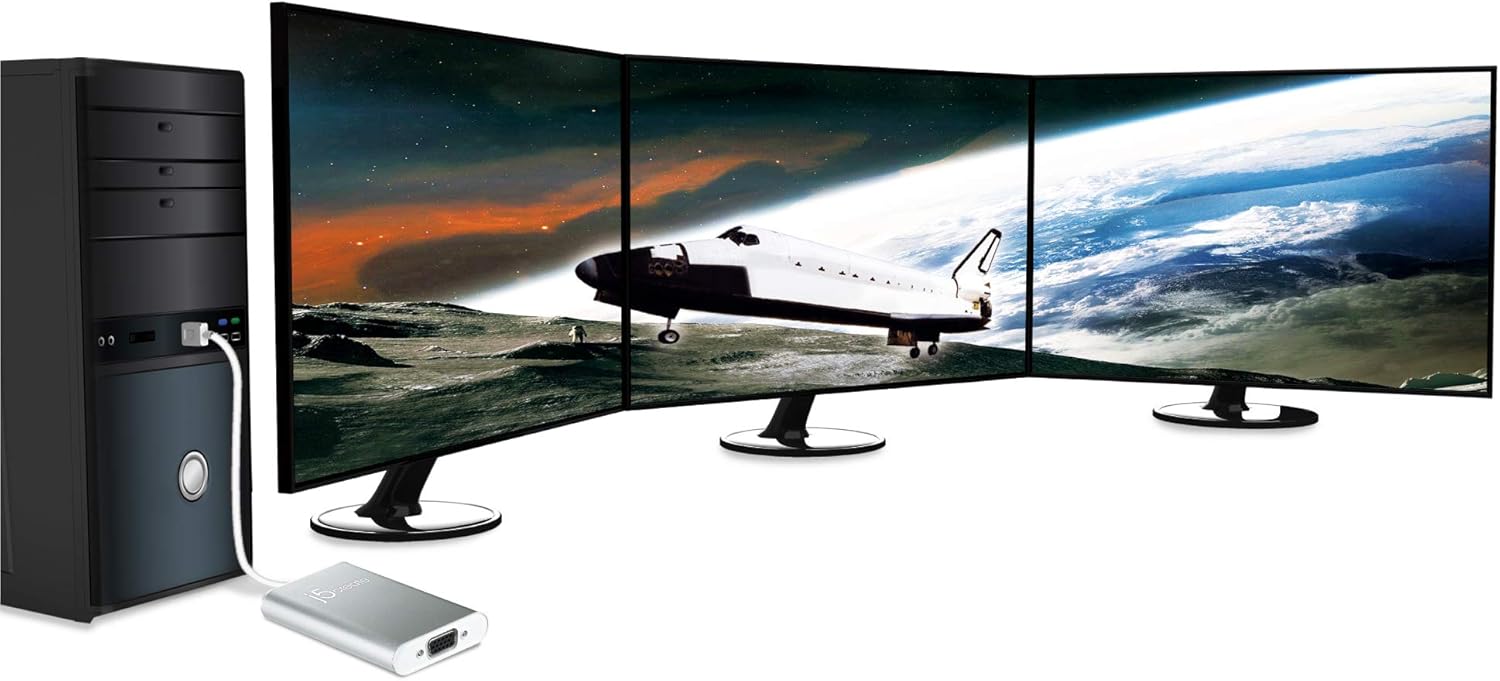
છબી 5.3: ત્રણ બાહ્ય મોનિટર સાથે જોડાયેલ ડેસ્કટોપ કમ્પ્યુટર ટાવર, શોકasinબહુવિધ j5create એડેપ્ટરો સાથે શક્ય એક અદ્યતન મલ્ટી-ડિસ્પ્લે ગોઠવણી.
૫.૩ ડિસ્પ્લે રોટેશન (ફક્ત વિન્ડોઝ)
વિન્ડોઝ ઓપરેટિંગ સિસ્ટમ પર, ડિસ્પ્લે સેટિંગ્સ દ્વારા ડિસ્પ્લે આઉટપુટને 0°, 90°, 180°, અથવા 270° પર ફેરવી શકાય છે. આ સુવિધા Mac ઓપરેટિંગ સિસ્ટમ પર ઉપલબ્ધ નથી.
6. જાળવણી
તમારા j5create USB 2.0 થી VGA ડિસ્પ્લે એડેપ્ટરની શ્રેષ્ઠ કામગીરી અને ટકાઉપણું સુનિશ્ચિત કરવા માટે, આ માર્ગદર્શિકા અનુસરો:
- એડેપ્ટરને સ્વચ્છ, સૂકા વાતાવરણમાં, અતિશય તાપમાન અને સીધા સૂર્યપ્રકાશથી દૂર રાખો.
- એડેપ્ટરને પ્રવાહી અથવા વધુ પડતા ભેજના સંપર્કમાં આવવાનું ટાળો.
- એડેપ્ટરને ડિસએસેમ્બલ કરવાનો અથવા તેમાં ફેરફાર કરવાનો પ્રયાસ કરશો નહીં, કારણ કે આ વોરંટી રદ કરશે અને નુકસાન પહોંચાડી શકે છે.
- નરમ, સૂકા કપડાથી બાહ્ય ભાગ સાફ કરો. કઠોર રસાયણો અથવા ઘર્ષક ક્લીનર્સનો ઉપયોગ કરશો નહીં.
- વાંકા કે તૂટતા અટકાવવા માટે કેબલ અને કનેક્ટર્સને હળવેથી હેન્ડલ કરો.
7. મુશ્કેલીનિવારણ
૬.૨ ડિસ્પ્લે આઉટપુટ નથી
- કનેક્શન્સ તપાસો: ખાતરી કરો કે બધા કેબલ (USB, VGA) એડેપ્ટર, કમ્પ્યુટર અને મોનિટર બંને સાથે સુરક્ષિત રીતે જોડાયેલા છે.
- શક્તિ ચકાસો: ખાતરી કરો કે તમારું મોનિટર ચાલુ છે અને યોગ્ય ઇનપુટ સ્ત્રોત (VGA) પર સેટ છે.
- ડ્રાઇવર ઇન્સ્ટોલેશન: ખાતરી કરો કે જરૂરી ડ્રાઇવરો ઇન્સ્ટોલ થઈ ગયા છે. જો નહીં, તો એડેપ્ટરને ડિસ્કનેક્ટ કરીને ફરીથી કનેક્ટ કરવાનો પ્રયાસ કરો, અથવા j5create ની મુલાકાત લો. webડ્રાઇવર ડાઉનલોડ્સ માટેની સાઇટ.
- કમ્પ્યુટર પુનઃપ્રારંભ કરો: સિસ્ટમ રીસ્ટાર્ટ કરવાથી ઘણીવાર ડિસ્પ્લે ડિટેક્શન સમસ્યાઓ ઉકેલાઈ શકે છે.
- બીજા પોર્ટ/કોમ્પ્યુટર સાથે પરીક્ષણ કરો: તમારા કમ્પ્યુટર પર એડેપ્ટરને બીજા USB પોર્ટ સાથે કનેક્ટ કરવાનો પ્રયાસ કરો, અથવા પોર્ટ અથવા સિસ્ટમ-વિશિષ્ટ સમસ્યાઓને નકારી કાઢવા માટે બીજા કમ્પ્યુટર પર તેનું પરીક્ષણ કરો.
૭.૨ ડિસ્પ્લે ઝબકવું અથવા નબળી ગુણવત્તા
- કેબલ ગુણવત્તા: ખાતરી કરો કે તમે ઉચ્ચ-ગુણવત્તાવાળા VGA કેબલનો ઉપયોગ કરી રહ્યા છો. ક્ષતિગ્રસ્ત અથવા હલકી-ગુણવત્તાવાળા કેબલ સિગ્નલ ડિગ્રેડેશનનું કારણ બની શકે છે.
- રિઝોલ્યુશન સેટિંગ્સ: તમારા ઓપરેટિંગ સિસ્ટમના ડિસ્પ્લે સેટિંગ્સમાં ડિસ્પ્લે રિઝોલ્યુશન અને રિફ્રેશ રેટને તમારા મોનિટર અને એડેપ્ટર માટે સપોર્ટેડ મૂલ્ય પર ગોઠવો.
- હસ્તક્ષેપ: એડેપ્ટર અને કેબલ્સને ઇલેક્ટ્રોમેગ્નેટિક હસ્તક્ષેપના સ્ત્રોતોથી દૂર રાખો.
૭.૩ મેક સંબંધિત સમસ્યાઓ
- macOS બિગ સુર: આ એડેપ્ટર હાલમાં macOS 11 Big Sur સાથે સુસંગત નથી.
- મેકોસ હાઇ સીએરા: મર્યાદાઓ અસ્તિત્વમાં છે, ખાસ કરીને જ્યારે લેપટોપ ઢાંકણ બંધ હોય ત્યારે વિસ્તૃત મોડ સાથે. ખાતરી કરો કે તમારું macOS સંસ્કરણ સંપૂર્ણપણે સપોર્ટેડ છે અથવા ઉકેલો માટે j5create સપોર્ટનો સંપર્ક કરો.
- ડ્રાઇવર સંઘર્ષો: એક જ મેક મશીન પર વિવિધ બ્રાન્ડના USB ડિસ્પ્લે એડેપ્ટરોને જોડવાનું ટાળો, કારણ કે આનાથી સોફ્ટવેર વિરોધાભાસ થઈ શકે છે.
8. સ્પષ્ટીકરણો
| બ્રાન્ડ | j5create |
| મોડલ નંબર | FBA_JUA210 વિશે |
| કનેક્ટર પ્રકાર | યુએસબી 2.0 (ઇનપુટ), વીજીએ (આઉટપુટ) |
| ઓપરેટિંગ સિસ્ટમ સપોર્ટ | વિન્ડોઝ 8; મેક ઓએસ એક્સ પેન્થર અને પછીના (નોંધાયેલા અપવાદો સાથે) |
| વસ્તુનું વજન | ૧૧.૩ ઔંસ (આશરે ૩૨૦ ગ્રામ) |
| ઉત્પાદનના પરિમાણો (LxWxH) | ૪૩.૫ x ૨૦.૫ x ૪૩ ઇંચ (આશરે ૧૧૦.૫ x ૫૨ x ૧૦૯ સે.મી.) |
| બિડાણ સામગ્રી | એલ્યુમિનિયમ |
9. વોરંટી માહિતી
તમારા j5create USB 2.0 થી VGA ડિસ્પ્લે એડેપ્ટર સંબંધિત વિગતવાર વોરંટી માહિતી માટે, કૃપા કરીને તમારા ઉત્પાદન સાથે સમાવિષ્ટ વોરંટી કાર્ડનો સંદર્ભ લો અથવા સત્તાવાર j5create ની મુલાકાત લો. webસાઇટ. વોરંટીના નિયમો અને શરતો પ્રદેશ અને ઉત્પાદન પ્રમાણે બદલાઈ શકે છે.
10. આધાર
જો તમને કોઈ સમસ્યા આવે અથવા આ માર્ગદર્શિકામાં આવરી લેવામાં ન આવેલા પ્રશ્નો હોય, તો કૃપા કરીને j5create ગ્રાહક સપોર્ટનો સંપર્ક કરો. તમે સત્તાવાર j5create પર સપોર્ટ સંસાધનો, વારંવાર પૂછાતા પ્રશ્નો અને સંપર્ક માહિતી શોધી શકો છો. webસાઇટ: