1. પરિચય
Weintek MT8100iE એ 10.2-ઇંચનું હ્યુમન મશીન ઇન્ટરફેસ (HMI) છે જે ઔદ્યોગિક ઓટોમેશન એપ્લિકેશનો માટે રચાયેલ છે. તેમાં 800 x 480 TFT ઔદ્યોગિક-ગ્રેડ LCD છે અને તે રોકવેલ, સિમેન્સ, મિત્સુબિશી અને ઓમરોન જેવા મુખ્ય PLC ને સંપૂર્ણપણે સપોર્ટ કરવા માટે બનાવવામાં આવ્યું છે. આ માર્ગદર્શિકા તમારા MT8100iE HMI ના યોગ્ય ઇન્સ્ટોલેશન, સંચાલન અને જાળવણી માટે આવશ્યક માહિતી પ્રદાન કરે છે.
2. સલામતી માહિતી
ઉપકરણ ચલાવતા પહેલા કૃપા કરીને બધી સલામતી સૂચનાઓ વાંચો અને સમજો. પાલન કરવામાં નિષ્ફળતાથી ઉપકરણને ઈજા અથવા નુકસાન થઈ શકે છે.
- કોઈપણ ઇન્સ્ટોલેશન અથવા જાળવણી કરતા પહેલા ખાતરી કરો કે પાવર સપ્લાય ડિસ્કનેક્ટ થઈ ગયો છે.
- ફક્ત લાયક કર્મચારીઓએ જ આ ઉપકરણ ઇન્સ્ટોલ અને સર્વિસ કરવું જોઈએ.
- ઉપકરણને વધુ પડતા ભેજ, ધૂળ અથવા અતિશય તાપમાનના સંપર્કમાં ન લાવો.
- વિદ્યુત જોખમોને રોકવા માટે યોગ્ય વાયરિંગ અને જોડાણો ચકાસો.
- આગળનું પેનલ NEMA4/IP65 સુસંગત છે, પરંતુ આ રેટિંગ જાળવવા માટે ઇન્સ્ટોલેશન દરમિયાન યોગ્ય સીલિંગની ખાતરી કરો.
3. પેકેજ સામગ્રી
ખાતરી કરો કે બધી વસ્તુઓ પેકેજમાં હાજર છે:
- MT8100iE HMI યુનિટ
- માઉન્ટિંગ કૌંસ (4x)
- પાવર કનેક્ટર
- વપરાશકર્તા માર્ગદર્શિકા (આ દસ્તાવેજ)
- ઇઝીબિલ્ડર પ્રો સોફ્ટવેર સાથે સીડી-રોમ (અથવા ડાઉનલોડ લિંક)
4. ઉત્પાદન ઓવરview
MT8100iE HMI ના ઘટકો અને ઇન્ટરફેસથી પરિચિત થાઓ.
4.1 મોરચો View

આકૃતિ 4.1: ફ્રન્ટ view MT8100iE HMI નું, જે 10.2-ઇંચ TFT LCD ટચસ્ક્રીન અને ઉપર ડાબી બાજુએ પાવર સૂચક LED દર્શાવે છે.
4.2 બાજુ View
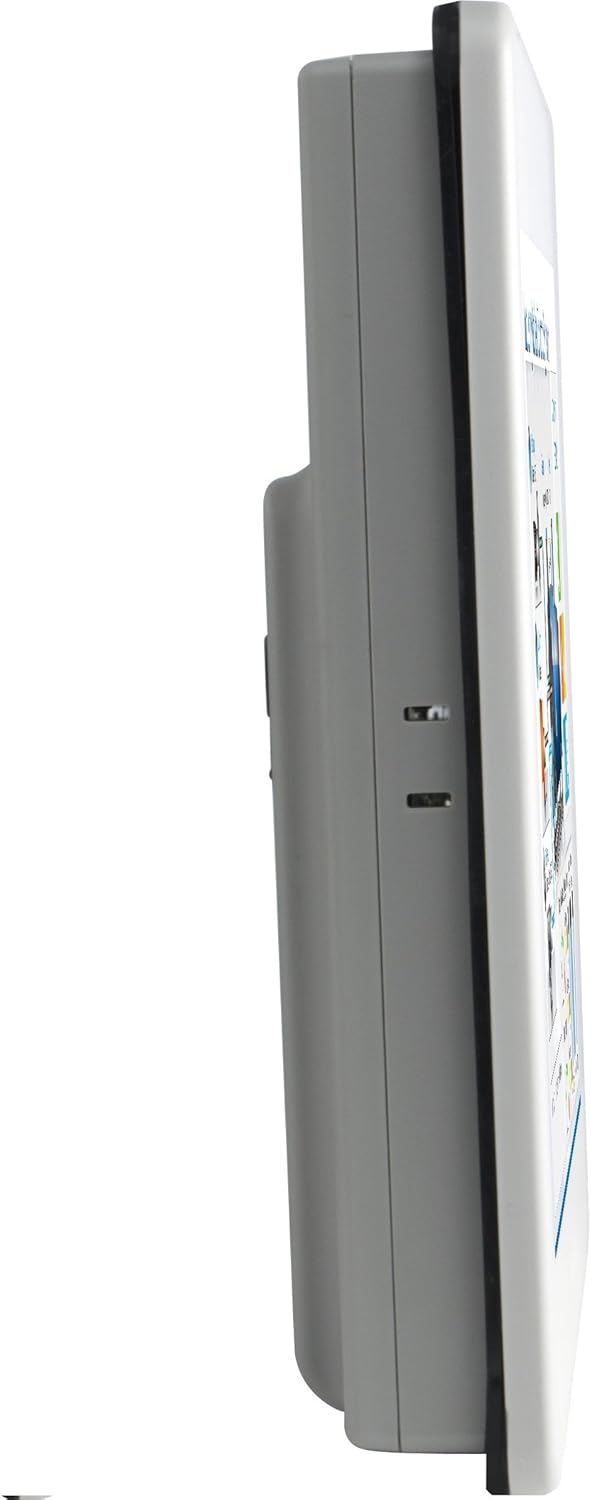
આકૃતિ 4.2: સાઇડ પ્રોfile MT8100iE નું, પેનલ માઉન્ટિંગ માટે યોગ્ય તેના કોમ્પેક્ટ ફોર્મ ફેક્ટરને દર્શાવે છે.
4.3 રીઅર View

આકૃતિ 4.3: પાછળ view MT8100iE નું, પેનલ ઇન્સ્ટોલેશન માટે માઉન્ટિંગ છિદ્રો, પાવર પ્રોટેક્શન માટે ફ્યુઝ હોલ્ડર અને સિસ્ટમ રીસેટ બટનને હાઇલાઇટ કરે છે.
4.4 સંચાર પોર્ટ્સ

આકૃતિ 4.4: નીચે view MT8100iE નું, USB, ઇથરનેટ, COM1 (RS-232), અને COM2 (RS-485 2W/4W) સહિત વિવિધ સંચાર પોર્ટ્સની વિગતો આપે છે.
5. સેટઅપ
5.1 પેનલ માઉન્ટિંગ
- ઇન્સ્ટોલેશન માર્ગદર્શિકામાં આપેલા પરિમાણો અનુસાર કંટ્રોલ પેનલમાં એક છિદ્ર કાપો (ચોક્કસ માપ માટે અલગ ઇન્સ્ટોલેશન ટેમ્પ્લેટનો સંદર્ભ લો).
- આગળના કટઆઉટમાં MT8100iE HMI દાખલ કરો.
- પેનલના પાછળના ભાગથી, HMI યુનિટ પરના સ્લોટમાં ચાર માઉન્ટિંગ કૌંસ દાખલ કરો.
- HMI પેનલ સાથે સુરક્ષિત રીતે જોડાયેલ ન થાય ત્યાં સુધી માઉન્ટિંગ બ્રેકેટ પરના સ્ક્રૂને સમાન રીતે સજ્જડ કરો. વધુ પડતું કડક ન કરો.
5.2 પાવર કનેક્શન
- HMI ના પાછળના ભાગમાં પાવર ઇનપુટ ટર્મિનલ બ્લોક સાથે 24V DC પાવર સપ્લાય કનેક્ટ કરો.
- યોગ્ય ધ્રુવીયતા (+ અને -) ની ખાતરી કરો.
- કનેક્શનને મજબૂત રીતે સુરક્ષિત કરો.
5.3 સંચાર જોડાણો
- સીરીયલ પોર્ટ્સ: PLC અથવા અન્ય સીરીયલ ઉપકરણો સાથે જોડાવા માટે COM1 (RS-232) અને COM2 (RS-485 2W/4W) પોર્ટનો ઉપયોગ કરો. ચોક્કસ વાયરિંગ ડાયાગ્રામ માટે તમારા PLC ના દસ્તાવેજોનો સંદર્ભ લો.
- ઇથરનેટ બંદર: PLC સાથે નેટવર્ક સંચાર માટે અથવા રિમોટ એક્સેસ માટે RJ45 પોર્ટ સાથે ઇથરનેટ કેબલ કનેક્ટ કરો.
- યુએસબી પોર્ટ્સ: પ્રોજેક્ટ ટ્રાન્સફર અથવા અન્ય પેરિફેરલ્સ માટે USB ફ્લેશ ડ્રાઇવને કનેક્ટ કરવા માટે USB હોસ્ટ પોર્ટનો ઉપયોગ કરો.
6. ઓપરેટિંગ સૂચનાઓ
6.1 પાવરિંગ ચાલુ
એકવાર બધા કનેક્શન સુરક્ષિત થઈ જાય, પછી HMI પર પાવર લગાવો. પાવર સૂચક LED પ્રકાશિત થશે, અને HMI બુટ થશે, જે ગોઠવેલ પ્રોજેક્ટ પ્રદર્શિત કરશે.
૬.૨ પ્રોજેક્ટ ડાઉનલોડ
નવો પ્રોજેક્ટ લોડ કરવા અથવા હાલના પ્રોજેક્ટને અપડેટ કરવા માટે:
- પીસી પર ઇઝીબિલ્ડર પ્રો સોફ્ટવેરનો ઉપયોગ કરીને તમારા HMI પ્રોજેક્ટ બનાવો અથવા તેમાં ફેરફાર કરો.
- ઇથરનેટ અથવા USB દ્વારા PC ને HMI સાથે કનેક્ટ કરો.
- EasyBuilder Pro માં, પ્રોજેક્ટને HMI માં ટ્રાન્સફર કરવા માટે 'ડાઉનલોડ' ફંક્શનનો ઉપયોગ કરો.
- નવા પ્રોજેક્ટ લોડ થતાંની સાથે જ HMI ફરી શરૂ થશે.
૫.૪ ટચસ્ક્રીન ઓપરેશન
MT8100iE માં રેઝિસ્ટિવ ટચસ્ક્રીન છે. બટનો, ઇનપુટ ફીલ્ડ્સ અને ડિસ્પ્લે જેવા ઓન-સ્ક્રીન તત્વો સાથે ક્રિયાપ્રતિક્રિયા કરવા માટે તમારી આંગળી અથવા નોન-શાર્પ સ્ટાઇલસનો ઉપયોગ કરો.
૬.૪ પીએલસી કોમ્યુનિકેશન
HMI વિવિધ PLC સાથે વાતચીત કરવા માટે રચાયેલ છે. ખાતરી કરો કે તમારા EasyBuilder Pro પ્રોજેક્ટમાં ગોઠવેલ કોમ્યુનિકેશન સેટિંગ્સ (પ્રોટોકોલ, બોડ રેટ, સ્ટેશન ID, વગેરે) તમારા કનેક્ટેડ PLC સાથે મેળ ખાય છે.
7. જાળવણી
નિયમિત જાળવણી તમારા HMI ની શ્રેષ્ઠ કામગીરી અને આયુષ્ય સુનિશ્ચિત કરે છે.
- સફાઈ: સોફ્ટનો ઉપયોગ કરો, ડીamp સ્ક્રીન સાફ કરવા માટે કાપડ અને સીasing. ઘર્ષક ક્લીનર્સ અથવા સોલવન્ટ્સનો ઉપયોગ કરશો નહીં. ખાતરી કરો કે ઉપકરણમાં કોઈ પ્રવાહી પ્રવેશતું નથી.
- ફર્મવેર અપડેટ્સ: સમયાંતરે વેઇન્ટેક તપાસો webતમારા HMI માં નવીનતમ સુવિધાઓ અને બગ ફિક્સેસ છે તેની ખાતરી કરવા માટે ફર્મવેર અપડેટ્સ માટેની સાઇટ.
- ફ્યુઝ રિપ્લેસમેન્ટ: જો HMI ચાલુ ન થાય, તો પાછળના પેનલ પર સ્થિત ફ્યુઝ તપાસો. જો જરૂરી હોય તો તેને સમાન પ્રકારના અને રેટિંગવાળા ફ્યુઝથી બદલો. ફ્યુઝ બદલતા પહેલા હંમેશા પાવર ડિસ્કનેક્ટ કરો.
- પર્યાવરણીય પરિસ્થિતિઓ: નુકસાન અટકાવવા માટે ખાતરી કરો કે કાર્યકારી વાતાવરણ નિર્દિષ્ટ તાપમાન અને ભેજની શ્રેણીમાં રહે.
8. મુશ્કેલીનિવારણ
આ વિભાગ તમને આવી શકે તેવી સામાન્ય સમસ્યાઓના ઉકેલો પૂરા પાડે છે.
| સમસ્યા | સંભવિત કારણ | ઉકેલ |
|---|---|---|
| HMI ચાલુ થતું નથી. | પાવર સપ્લાય નથી, ખોટો વાયરિંગ, ફ્યુઝ ફૂટી ગયો છે. | પાવર કનેક્શન તપાસો, વાયરિંગની પોલેરિટી ચકાસો, જો ફૂંકાઈ જાય તો ફ્યુઝ બદલો. |
| ટચસ્ક્રીન પ્રતિભાવવિહીન છે. | સ્ક્રીન કેલિબ્રેશન સમસ્યા, હાર્ડવેર ખામી. | સ્ક્રીન કેલિબ્રેશન કરો (EasyBuilder Pro દસ્તાવેજીકરણનો સંદર્ભ લો), જો સમસ્યા ચાલુ રહે તો સપોર્ટનો સંપર્ક કરો. |
| PLC સાથે વાતચીત કરી શકાતી નથી. | ખોટી વાતચીત સેટિંગ્સ, ખોટી કેબલ, PLC ઑફલાઇન. | EasyBuilder Pro માં કોમ્યુનિકેશન પ્રોટોકોલ, બોડ રેટ અને સ્ટેશન ID ચકાસો. કેબલ કનેક્શન તપાસો. ખાતરી કરો કે PLC ચાલુ છે અને ચાલી રહ્યું છે. |
| પ્રોજેક્ટ ડાઉનલોડ નિષ્ફળ ગયો. | નેટવર્ક સમસ્યા, ખોટો IP સરનામું, ફાયરવોલ બ્લોકિંગ. | નેટવર્ક કેબલ તપાસો, ખાતરી કરો કે HMI અને PC IP સરનામાં એક જ સબનેટમાં છે. પરીક્ષણ માટે ફાયરવોલ્સને અસ્થાયી રૂપે અક્ષમ કરો. |
9. સ્પષ્ટીકરણો
| લક્ષણ | વર્ણન |
|---|---|
| મોડલ નંબર | eMT3070A1WK નો પરિચય |
| સ્ક્રીન માપ | 10.2 ઇંચ |
| ઠરાવ | 800 x 480 |
| પાસા રેશિયો | 1.66:1 |
| સ્ક્રીન સપાટી | ચળકતા |
| સ્મૃતિ | બિલ્ટ-ઇન 128 MB ફ્લેશ મેમરી |
| રીઅલ-ટાઇમ ઘડિયાળ (RTC) | હા |
| ફ્રન્ટ પેનલ રેટિંગ | NEMA4/IP65 સુસંગત |
| સીરીયલ પોર્ટ્સ | COM1 RS-232 / COM2 RS-485 (2W/4W) |
| ઇમેઇલ સૂચના | સ્ટેટસ ઈ-મેલ સૂચના સુવિધા |
10. વોરંટી અને સપોર્ટ
Weintek ઉત્પાદનો ઉચ્ચ ગુણવત્તાના ધોરણો અનુસાર બનાવવામાં આવે છે. વોરંટી માહિતી અને તકનીકી સહાય માટે, કૃપા કરીને સત્તાવાર Weintek નો સંદર્ભ લો. webસાઇટ પર જાઓ અથવા તમારા અધિકૃત વિતરકનો સંપર્ક કરો. વોરંટી દાવાઓ માટે ખરીદીના પુરાવા તરીકે તમારી ખરીદી રસીદ રાખો.
સોફ્ટવેર ડાઉનલોડ્સ, ડ્રાઇવર્સ અને વધારાના સંસાધનો માટે, સત્તાવાર Weintek સપોર્ટ પોર્ટલની મુલાકાત લો.


