પરિચય
આ માર્ગદર્શિકા તમારા Intel DC S3710 800 GB 2.5" ઇન્ટરનલ સોલિડ સ્ટેટ ડ્રાઇવના ઇન્સ્ટોલેશન, સંચાલન, જાળવણી અને મુશ્કેલીનિવારણ માટે વ્યાપક સૂચનાઓ પ્રદાન કરે છે. શ્રેષ્ઠ કામગીરી અને લાંબા ગાળાની ખાતરી કરવા માટે કૃપા કરીને ઉત્પાદનનો ઉપયોગ કરતા પહેલા આ માર્ગદર્શિકાને સારી રીતે વાંચો.
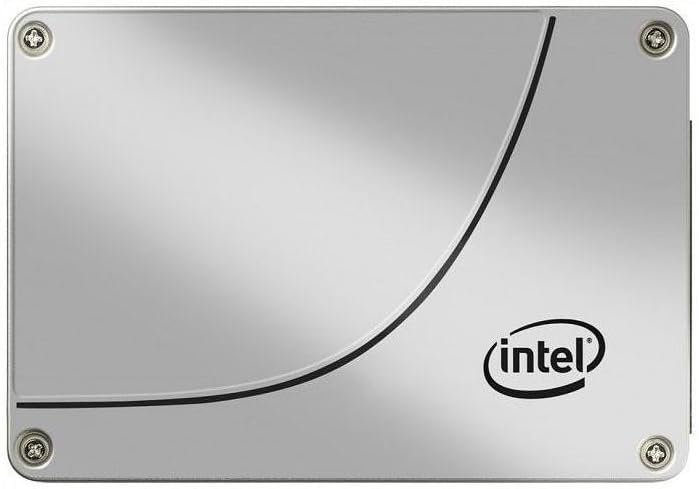
આકૃતિ 1: ફ્રન્ટ view ઇન્ટેલ ડીસી S3710 800 જીબી 2.5" ઇન્ટરનલ સોલિડ સ્ટેટ ડ્રાઇવ, શોકasing તે ધાતુ ચાંદી casing ઇન્ટેલ લોગો અને વિશિષ્ટ વક્ર રેખા ડિઝાઇન સાથે.
સેટઅપ અને ઇન્સ્ટોલેશન
Intel DC S3710 SSD ડેસ્કટોપ કમ્પ્યુટર્સમાં આંતરિક ઇન્સ્ટોલેશન માટે રચાયેલ છે. આગળ વધતા પહેલા ખાતરી કરો કે તમારી સિસ્ટમ પાવર બંધ છે અને પાવર સ્ત્રોતથી ડિસ્કનેક્ટ થયેલ છે.
આવશ્યકતાઓ:
- ઉપલબ્ધ 2.5-ઇંચ ડ્રાઇવ બે સાથે ડેસ્કટોપ કમ્પ્યુટર.
- SATA ડેટા કેબલ.
- તમારા પાવર સપ્લાય યુનિટ (PSU) માંથી SATA પાવર કેબલ.
- સ્ક્રુડ્રાઈવર (ફિલિપ્સ હેડ ભલામણ કરેલ).
સ્થાપન પગલાં:
- તમારા કમ્પ્યુટરને તૈયાર કરો: તમારા ડેસ્કટોપ કમ્પ્યુટરનો પાવર બંધ કરો અને બધા કેબલ અનપ્લગ કરો. કમ્પ્યુટર કેસ ખોલો.
- ડ્રાઇવ બે શોધો: ઉપલબ્ધ 2.5-ઇંચ ડ્રાઇવ બે ઓળખો. કેટલાક કિસ્સાઓમાં 3.5-ઇંચ થી 2.5-ઇંચ એડેપ્ટર બ્રેકેટની જરૂર પડી શકે છે (શામેલ નથી).
- SSD માઉન્ટ કરો: સ્ક્રૂનો ઉપયોગ કરીને SSD ને ડ્રાઇવ બેમાં સુરક્ષિત કરો. ખાતરી કરો કે તે હલનચલન અટકાવવા માટે મજબૂત રીતે બેઠેલું છે.
- ડેટા કેબલ કનેક્ટ કરો: SATA ડેટા કેબલના એક છેડાને SSD ના SATA ડેટા પોર્ટ સાથે અને બીજા છેડાને તમારા મધરબોર્ડ પર ઉપલબ્ધ SATA પોર્ટ સાથે જોડો.
- પાવર કેબલ કનેક્ટ કરો: તમારા PSU માંથી SSD ના SATA પાવર પોર્ટ સાથે SATA પાવર કેબલ જોડો.
- કેસ બંધ કરો: એકવાર બધા કનેક્શન સુરક્ષિત થઈ જાય, પછી તમારા કમ્પ્યુટર કેસને બંધ કરો અને બધા કેબલ ફરીથી કનેક્ટ કરો.
- પાવર ચાલુ: તમારા કમ્પ્યુટરને ચાલુ કરો. સિસ્ટમને નવું SSD મળી જશે.
ઓપરેટિંગ સૂચનાઓ
ભૌતિક ઇન્સ્ટોલેશન પછી, ઉપયોગ કરતા પહેલા SSD ને પ્રારંભ અને ફોર્મેટ કરવાની જરૂર છે. જો તમે ઓપરેટિંગ સિસ્ટમ ઇન્સ્ટોલ કરવાની યોજના ઘડી રહ્યા છો, તો તમારી ઓપરેટિંગ સિસ્ટમની ઇન્સ્ટોલેશન માર્ગદર્શિકાનો સંદર્ભ લો.
પ્રારંભ અને ફોર્મેટિંગ (વિન્ડોઝ 10 એક્સampલે):
- ડિસ્ક મેનેજમેન્ટ ખોલો: સ્ટાર્ટ બટન પર જમણું-ક્લિક કરો અને "ડિસ્ક મેનેજમેન્ટ" પસંદ કરો.
- ડિસ્ક શરૂ કરો: એક પોપ-અપ વિન્ડો દેખાશે જે તમને નવી ડિસ્ક શરૂ કરવા માટે કહેશે. તમારી સિસ્ટમની જરૂરિયાતોના આધારે MBR (માસ્ટર બૂટ રેકોર્ડ) અથવા GPT (GUID પાર્ટીશન ટેબલ) પસંદ કરો (આધુનિક સિસ્ટમો અને 2TB કરતા મોટી ડ્રાઇવ માટે GPT ની ભલામણ કરવામાં આવે છે, જોકે આ ડ્રાઇવ 800GB છે). OK પર ક્લિક કરો.
- નવું સરળ વોલ્યુમ બનાવો: તમારા નવા SSD પર ફાળવેલ જગ્યા શોધો. તેના પર જમણું-ક્લિક કરો અને "નવું સરળ વોલ્યુમ..." પસંદ કરો.
- વિઝાર્ડને અનુસરો: વોલ્યુમ કદ સ્પષ્ટ કરવા, ડ્રાઇવ લેટર સોંપવા અને પાર્ટીશન (NTFS) ને ફોર્મેટ કરવા માટે ન્યૂ સિમ્પલ વોલ્યુમ વિઝાર્ડને અનુસરો. file સિસ્ટમ વિન્ડોઝ માટે પ્રમાણભૂત છે).
- પૂર્ણ: એકવાર વિઝાર્ડ પૂર્ણ થઈ જાય, પછી તમારું SSD ઉપયોગ માટે તૈયાર થઈ જશે.
ડેટા ટ્રાન્સફર:
તમે ટ્રાન્સફર કરી શકો છો fileકોઈપણ અન્ય સ્ટોરેજ ડ્રાઇવની જેમ SSD થી અને SSD સુધી. શ્રેષ્ઠ કામગીરી માટે, ખાતરી કરો કે તમારા મધરબોર્ડના SATA પોર્ટ BIOS/UEFI સેટિંગ્સમાં AHCI મોડ માટે ગોઠવેલા છે.
જાળવણી
સોલિડ સ્ટેટ ડ્રાઇવ્સને સામાન્ય રીતે પરંપરાગત હાર્ડ ડિસ્ક ડ્રાઇવ્સ કરતાં ઓછી જાળવણીની જરૂર પડે છે. જો કે, આ પદ્ધતિઓનું પાલન કરવાથી કામગીરી જાળવવામાં અને આયુષ્ય વધારવામાં મદદ મળી શકે છે:
- TRIM સક્ષમ કરો: ખાતરી કરો કે તમારી ઓપરેટિંગ સિસ્ટમમાં TRIM સક્ષમ છે. TRIM SSD ને ડેટાને વધુ કાર્યક્ષમ રીતે સંચાલિત કરવામાં મદદ કરે છે, સમય જતાં કામગીરીમાં ઘટાડો અટકાવે છે. મોટાભાગની આધુનિક ઓપરેટિંગ સિસ્ટમ્સ (Windows 7+, macOS, Linux) ડિફોલ્ટ રૂપે TRIM ને સક્ષમ કરે છે.
- ડિફ્રેગમેન્ટેશન ટાળો: SSD ને ડિફ્રેગમેન્ટ કરશો નહીં. ડિફ્રેગમેન્ટેશન HDD માટે રચાયેલ છે અને બિનજરૂરી લેખન ચક્રનું કારણ બનીને SSD નું જીવનકાળ ઘટાડી શકે છે.
- ખાલી જગ્યા જાળવો: SSD ની ક્ષમતાના ઓછામાં ઓછા 10-15% ખાલી રાખવાનો પ્રયાસ કરો. આ SSD ના વસ્ત્રો-સ્તરીય અલ્ગોરિધમ્સને શ્રેષ્ઠ રીતે કાર્ય કરવાની મંજૂરી આપે છે.
- ફર્મવેર અપડેટ્સ: સમયાંતરે ઇન્ટેલના સત્તાવાર webતમારા SSD મોડેલ માટે ફર્મવેર અપડેટ્સ માટેની સાઇટ. ફર્મવેર અપડેટ્સ પ્રદર્શન, સ્થિરતામાં સુધારો કરી શકે છે અને જાણીતી સમસ્યાઓનું નિરાકરણ લાવી શકે છે.
- યોગ્ય શટડાઉન: હંમેશા તમારા કમ્પ્યુટરને યોગ્ય રીતે બંધ કરો. અચાનક પાવર લોસ થવાથી ડેટા ભ્રષ્ટાચાર અથવા ડ્રાઇવ સમસ્યાઓ થઈ શકે છે.
મુશ્કેલીનિવારણ
જો તમને તમારા Intel DC S3710 SSD માં સમસ્યાઓ આવે, તો નીચેની સામાન્ય સમસ્યાઓ અને ઉકેલોનો સંદર્ભ લો:
| સમસ્યા | સંભવિત કારણ | ઉકેલ |
|---|---|---|
| BIOS/OS દ્વારા SSD શોધાયું નથી. | છૂટા કેબલ્સ, ખોટી BIOS સેટિંગ્સ, ખામીયુક્ત પોર્ટ. |
|
| ધીમું પ્રદર્શન. | TRIM સક્ષમ નથી, લગભગ સંપૂર્ણ ડ્રાઇવ, જૂનું ફર્મવેર. |
|
| SSD થી ઓપરેટિંગ સિસ્ટમ બુટ થતી નથી. | ખોટો બુટ ક્રમ, દૂષિત ઓએસ ઇન્સ્ટોલેશન. |
|
વિશિષ્ટતાઓ
| લક્ષણ | વિગત |
|---|---|
| બ્રાન્ડ | ઇન્ટેલ |
| મોડેલ સિરીઝ | SSDSC2BA800G4 નો પરિચય |
| સંગ્રહ ક્ષમતા | 800 જીબી |
| ફોર્મ ફેક્ટર | 2.5 ઇંચ |
| ઈન્ટરફેસ | SATA 6Gb/s |
| ઇન્સ્ટોલેશનનો પ્રકાર | આંતરિક હાર્ડ ડ્રાઈવ |
| સુસંગત ઉપકરણો | ડેસ્કટોપ |
| વસ્તુનું વજન | 2.53 ઔંસ |
| ઉત્પાદનના પરિમાણો (LxWxH) | 4.1 x 2.7 x 0.3 ઇંચ |
| ઉત્પાદક | ઇન્ટેલ કોર્પોરેશન |
| પ્રથમ ઉપલબ્ધ તારીખ | 16 ફેબ્રુઆરી, 2015 |
વોરંટી અને આધાર
વોરંટી માહિતી અને ટેકનિકલ સપોર્ટ માટે, કૃપા કરીને ઇન્ટેલના અધિકારીનો સંદર્ભ લો webસાઇટ પર જાઓ અથવા તેમની ગ્રાહક સેવાનો સંપર્ક કરો. વોરંટી દાવાઓ માટે ખરીદીના પુરાવા તરીકે તમારી ખરીદી રસીદ રાખો.
ઇન્ટેલ વિવિધ સપોર્ટ સંસાધનો ઓફર કરી શકે છે જેમાં નીચેનાનો સમાવેશ થાય છે:
- ઓનલાઈન જ્ઞાન આધાર અને વારંવાર પૂછાતા પ્રશ્નો.
- ડ્રાઇવર અને ફર્મવેર ડાઉનલોડ્સ.
- સમુદાય મંચો.
- ફોન અથવા ઇમેઇલ દ્વારા ગ્રાહક સપોર્ટનો સીધો સંપર્ક કરો.
ખરીદીનો વિચાર કરોasinતમારા મૂલ્યવાન ડેટાના વધુ સારા રક્ષણ માટે વધારાના ડેટા રિકવરી પ્લાન. 2-વર્ષ અથવા 3-વર્ષના ડેટા રિકવરી પ્લાન જેવા વિકલ્પો વિવિધ રિટેલર્સ પાસેથી ઉપલબ્ધ હોઈ શકે છે.


