1. પરિચય
આ માર્ગદર્શિકા તમારા Intel 3168NGW ડ્યુઅલ બેન્ડ વાયરલેસ-AC 3168 WiFi કાર્ડના ઇન્સ્ટોલેશન, સંચાલન અને જાળવણી માટે વ્યાપક સૂચનાઓ પ્રદાન કરે છે. કૃપા કરીને ઇન્સ્ટોલેશન પહેલાં આ માર્ગદર્શિકાને સારી રીતે વાંચો અને યોગ્ય કાર્યક્ષમતા સુનિશ્ચિત કરવા અને નુકસાન અટકાવવા માટે ઉપયોગ કરો.
Intel 3168NGW એક કોમ્પેક્ટ M.2 2230 ફોર્મ ફેક્ટર કાર્ડ છે જે સુસંગત સિસ્ટમોને હાઇ-સ્પીડ 802.11ac Wi-Fi અને બ્લૂટૂથ 4.2 કનેક્ટિવિટી પ્રદાન કરવા માટે રચાયેલ છે.
2. સલામતી માહિતી
- કોઈપણ આંતરિક ઘટકો ઇન્સ્ટોલ કરતા પહેલા અથવા દૂર કરતા પહેલા હંમેશા તમારા કમ્પ્યુટરમાંથી પાવર ડિસ્કનેક્ટ કરો.
- સોનાના કનેક્ટર્સ અથવા સંવેદનશીલ ઘટકોને સ્પર્શ ન થાય તે માટે કાર્ડને તેની કિનારીઓથી પકડો. ઇલેક્ટ્રોસ્ટેટિક ડિસ્ચાર્જ (ESD) કાર્ડને નુકસાન પહોંચાડી શકે છે.
- તમારા કમ્પ્યુટરની અંદર કામ કરતી વખતે યોગ્ય ગ્રાઉન્ડિંગની ખાતરી કરો.
- કાર્ડને ભેજ અને અતિશય તાપમાનથી દૂર રાખો.
- આ ઉત્પાદન લાયક કર્મચારીઓ દ્વારા સ્થાપન માટે બનાવાયેલ છે.
3. પેકેજ સામગ્રી
ખાતરી કરો કે બધી વસ્તુઓ તમારા પેકેજમાં હાજર છે:
- ઇન્ટેલ 3168NGW ડ્યુઅલ બેન્ડ વાયરલેસ-એસી 3168 વાઇફાઇ કાર્ડ
- (રિટેલર/કીટના આધારે એન્ટેના અને માઉન્ટિંગ સ્ક્રૂનો સમાવેશ થઈ શકે છે)
4. સેટઅપ અને ઇન્સ્ટોલેશન
આ વિભાગમાં Intel 3168NGW WiFi કાર્ડ ઇન્સ્ટોલ કરવા માટેના સામાન્ય પગલાંઓ વર્ણવવામાં આવ્યા છે. તમારા કમ્પ્યુટરના મેક અને મોડેલના આધારે ચોક્કસ પગલાં બદલાઈ શકે છે.
4.1. પ્રી-ઇન્સ્ટોલેશન ચેકલિસ્ટ
- તમારા મધરબોર્ડ અથવા લેપટોપ પર સુસંગત M.2 2230 સ્લોટ (કી E).
- નાનું ફિલિપ્સ હેડ સ્ક્રુડ્રાઈવર.
- એન્ટિ-સ્ટેટિક કાંડાનો પટ્ટો (ભલામણ કરેલ).
- ઇન્ટરનેટ ઍક્સેસ (ડ્રાઇવર ડાઉનલોડ માટે).
4.2. સ્થાપન પગલાં
- પાવર બંધ કરો અને ડિસ્કનેક્ટ કરો: તમારા કમ્પ્યુટરને સંપૂર્ણપણે બંધ કરો અને પાવર કોર્ડ અને અન્ય કોઈપણ પેરિફેરલ્સને ડિસ્કનેક્ટ કરો.
- કમ્પ્યુટર કેસ ખોલો: મધરબોર્ડને ખુલ્લું પાડવા માટે તમારા કમ્પ્યુટરનો કેસ અથવા એક્સેસ પેનલ ખોલો. ચોક્કસ સૂચનાઓ માટે તમારા કમ્પ્યુટરના મેન્યુઅલનો સંદર્ભ લો.
- M.2 સ્લોટ શોધો: ઉપલબ્ધ M.2 2230 સ્લોટ (ઘણીવાર "કી E" અથવા "WiFi" તરીકે લેબલ થયેલ) ઓળખો.
- વાઇફાઇ કાર્ડ દાખલ કરો: Intel 3168NGW કાર્ડને M.2 સ્લોટ સાથે કાળજીપૂર્વક ગોઠવો. કાર્ડને સહેજ ખૂણા પર (લગભગ 30 ડિગ્રી) દાખલ કરો અને તેને સ્લોટમાં ધીમેથી દબાણ કરો જ્યાં સુધી તે સંપૂર્ણપણે બેઠેલું ન હોય.
- કાર્ડ સુરક્ષિત કરો: એકવાર બેસી ગયા પછી, કાર્ડને મધરબોર્ડ તરફ નીચે ધકેલી દો. તેને તમારા કમ્પ્યુટર અથવા કાર્ડ સાથે આપવામાં આવેલા નાના સ્ક્રૂ (જો શામેલ હોય તો) વડે સુરક્ષિત કરો.
- એન્ટેના જોડો (જો લાગુ હોય તો): જો તમારી સિસ્ટમ બાહ્ય એન્ટેનાનો ઉપયોગ કરતી હોય, તો વાઇફાઇ કાર્ડ (મુખ્ય અને ઑક્સ) પરના સંબંધિત કનેક્ટર્સ સાથે એન્ટેના કેબલ્સને કાળજીપૂર્વક કનેક્ટ કરો. સુરક્ષિત કનેક્શનની ખાતરી કરો.
- કમ્પ્યુટર કેસ બંધ કરો: કમ્પ્યુટરનું એક્સેસ પેનલ બદલો અથવા કેસ બંધ કરો.
- પાવર ફરીથી કનેક્ટ કરો: પાવર કોર્ડ અને અન્ય પેરિફેરલ્સને ફરીથી કનેક્ટ કરો.
- પાવર ચાલુ: તમારું કમ્પ્યુટર ચાલુ કરો.
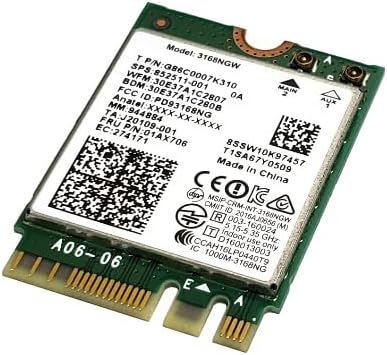
છબી 1: ઇન્ટેલ 3168NGW ડ્યુઅલ બેન્ડ વાયરલેસ-એસી 3168 વાઇફાઇ કાર્ડ. આ છબી Intel 3168NGW WiFi કાર્ડ દર્શાવે છે, જે એક M.2 2230 ફોર્મ ફેક્ટર ઘટક છે. કાર્ડમાં લીલા રંગનું PCB છે જેમાં સફેદ લેબલ પર મોડેલ નંબર (3168NGW), ભાગ નંબરો (G86C0007K310, 852511-001) અને નિયમનકારી માહિતીનો સમાવેશ થાય છે. બે નાના સોનાના એન્ટેના કનેક્ટર્સ એક છેડે દેખાય છે, જેને "MAIN" અને "AUX" લેબલ કરવામાં આવ્યા છે. M.2 કનેક્ટર પિન વિરુદ્ધ છેડે દેખાય છે.
5. ઓપરેટિંગ સૂચનાઓ
5.1. ડ્રાઇવર ઇન્સ્ટોલેશન
ભૌતિક ઇન્સ્ટોલેશન પછી, તમારે WiFi અને Bluetooth કાર્યક્ષમતા માટે યોગ્ય ડ્રાઇવરો ઇન્સ્ટોલ કરવાની જરૂર પડશે.
- પ્રારંભિક બુટ: તમારા કમ્પ્યુટરને બુટ કરવા પર, ઓપરેટિંગ સિસ્ટમ આપમેળે નવા હાર્ડવેરને શોધી શકે છે અને સામાન્ય ડ્રાઇવરો ઇન્સ્ટોલ કરવાનો પ્રયાસ કરી શકે છે.
- નવીનતમ ડ્રાઇવરો ડાઉનલોડ કરો: શ્રેષ્ઠ કામગીરી અને સ્થિરતા માટે, સત્તાવાર ઇન્ટેલ સપોર્ટમાંથી સીધા જ નવીનતમ ડ્રાઇવરો ડાઉનલોડ કરવાની ખૂબ ભલામણ કરવામાં આવે છે. webસાઇટ માટે શોધો "ઇન્ટેલ વાયરલેસ-એસી 3168 ડ્રાઇવર્સ" અને "ઇન્ટેલ બ્લૂટૂથ 4.2 ડ્રાઇવર્સ".
- ડ્રાઇવરો ઇન્સ્ટોલ કરો: ડાઉનલોડ કરેલા ડ્રાઇવર ઇન્સ્ટોલેશન પેકેજો ચલાવો અને ઓન-સ્ક્રીન પ્રોમ્પ્ટ્સને અનુસરો. ઇન્સ્ટોલેશન પછી તમારે તમારા કમ્પ્યુટરને ફરીથી શરૂ કરવાની જરૂર પડી શકે છે.
- ઇન્સ્ટોલેશન ચકાસો: Intel Wireless-AC 3168 અને Bluetooth 4.2 ઉપકરણો ઓળખાય છે અને યોગ્ય રીતે કાર્ય કરે છે તેની પુષ્ટિ કરવા માટે ઉપકરણ મેનેજર (Windows) અથવા સિસ્ટમ માહિતી (macOS/Linux) ખોલો.
5.2. Wi-Fi નેટવર્કથી કનેક્ટ થઈ રહ્યું છે
- ખાતરી કરો કે તમારી ઓપરેટિંગ સિસ્ટમ સેટિંગ્સમાં Wi-Fi સક્ષમ છે.
- તમારી સિસ્ટમ ટ્રે (વિન્ડોઝ) અથવા મેનૂ બાર (મેકોસ) માં Wi-Fi આઇકોન પર ક્લિક કરો.
- ઉપલબ્ધ નેટવર્ક્સની યાદીમાંથી તમારું ઇચ્છિત Wi-Fi નેટવર્ક પસંદ કરો.
- નેટવર્ક પાસવર્ડ દાખલ કરો (જો જરૂરી હોય તો) અને "કનેક્ટ કરો" પર ક્લિક કરો.
૬.૨. બ્લૂટૂથ ડિવાઇસીસનું જોડાણ
- ખાતરી કરો કે તમારી ઓપરેટિંગ સિસ્ટમ સેટિંગ્સમાં બ્લૂટૂથ સક્ષમ છે.
- તમારા બ્લૂટૂથ ડિવાઇસને પેરિંગ મોડમાં મૂકો (ડિવાઇસના મેન્યુઅલનો સંદર્ભ લો).
- તમારા કમ્પ્યુટરના બ્લૂટૂથ સેટિંગ્સ પર જાઓ અને નવા ઉપકરણો શોધો.
- યાદીમાંથી તમારું ઉપકરણ પસંદ કરો અને જોડી બનાવવાની પ્રક્રિયા પૂર્ણ કરવા માટે કોઈપણ ઓન-સ્ક્રીન પ્રોમ્પ્ટ્સને અનુસરો.
6. જાળવણી
- ડ્રાઇવર અપડેટ્સ: ઇન્ટેલ સપોર્ટ નિયમિતપણે તપાસો webશ્રેષ્ઠ કામગીરી અને સુરક્ષા સુનિશ્ચિત કરવા માટે અપડેટેડ ડ્રાઇવરો માટેની સાઇટ.
- શારીરિક તપાસ: કાર્ડ અને એન્ટેના કનેક્શનને નુકસાન અથવા છૂટા કનેક્શનના કોઈપણ ચિહ્નો માટે સમયાંતરે તપાસો.
- સફાઈ: જો જરૂરી હોય તો, કાર્ડ પર જામેલી ધૂળને કોમ્પ્રેસ્ડ એરનો ઉપયોગ કરીને હળવેથી સાફ કરો. સફાઈ કરતા પહેલા ખાતરી કરો કે કમ્પ્યુટર બંધ અને ડિસ્કનેક્ટ થયેલ છે.
7. મુશ્કેલીનિવારણ
૭.૧. વાઇ-ફાઇ અથવા બ્લૂટૂથ મળ્યું નથી
- શારીરિક જોડાણ તપાસો: ખાતરી કરો કે કાર્ડ M.2 સ્લોટમાં યોગ્ય રીતે બેઠેલું છે અને સુરક્ષિત છે.
- એન્ટેના કનેક્શન્સ: ખાતરી કરો કે એન્ટેના કેબલ કાર્ડ સાથે સુરક્ષિત રીતે જોડાયેલા છે.
- ઉપકરણ સંચાલક: પીળા ઉદ્ગાર ચિહ્નો અથવા અજાણ્યા ઉપકરણો માટે ડિવાઇસ મેનેજર (વિન્ડોઝ) તપાસો. જો જરૂરી હોય તો ડ્રાઇવરો ફરીથી ઇન્સ્ટોલ કરો.
- BIOS/UEFI સેટિંગ્સ: કેટલાક મધરબોર્ડ્સમાં BIOS/UEFI સેટિંગ્સમાં M.2 સ્લોટ્સ અથવા વાયરલેસ કાર્યક્ષમતાને સક્ષમ/અક્ષમ કરવાનો વિકલ્પ હોઈ શકે છે. ખાતરી કરો કે તે સક્ષમ છે.
૭.૨. ખરાબ વાઇ-ફાઇ પ્રદર્શન અથવા ડિસ્કનેક્શન
- ડ્રાઈવર અપડેટ: ખાતરી કરો કે તમારી પાસે ઇન્ટેલના નવીનતમ ડ્રાઇવરો ઇન્સ્ટોલ કરેલા છે.
- રાઉટર નિકટતા: તમારા Wi-Fi રાઉટર અથવા એક્સેસ પોઈન્ટની નજીક જાઓ.
- હસ્તક્ષેપ: અન્ય ઇલેક્ટ્રોનિક ઉપકરણો (કોર્ડલેસ ફોન, માઇક્રોવેવ) દખલ કરી શકે છે. તમારા રાઉટરની Wi-Fi ચેનલ બદલવાનો પ્રયાસ કરો.
- એન્ટેના પ્લેસમેન્ટ: જો બાહ્ય એન્ટેનાનો ઉપયોગ કરી રહ્યા છો, તો ખાતરી કરો કે તેઓ શ્રેષ્ઠ સિગ્નલ રિસેપ્શન માટે સ્થિત છે.
૭.૩. બ્લૂટૂથ પેરિંગ સમસ્યાઓ
- ઉપકરણ સુસંગતતા: ખાતરી કરો કે તમે જે બ્લૂટૂથ ડિવાઇસને જોડવાનો પ્રયાસ કરી રહ્યા છો તે બ્લૂટૂથ 4.2 સાથે સુસંગત છે.
- જોડતી સ્થિતિ: ખાતરી કરો કે બ્લૂટૂથ ડિવાઇસ પેરિંગ મોડમાં છે.
- બ્લૂટૂથ સેવા ફરી શરૂ કરો: તમારા કમ્પ્યુટરની સેટિંગ્સમાં બ્લૂટૂથને અક્ષમ કરીને ફરીથી સક્ષમ કરવાનો પ્રયાસ કરો.
- હાલની જોડી દૂર કરો: જો તમે પહેલા ડિવાઇસનું પેરિંગ કર્યું હોય, તો તેને તમારા કમ્પ્યુટરની બ્લૂટૂથ લિસ્ટમાંથી દૂર કરો અને ફરીથી પેરિંગ કરવાનો પ્રયાસ કરો.
8. સ્પષ્ટીકરણો
| લક્ષણ | સ્પષ્ટીકરણ |
|---|---|
| મોડલ | ઇન્ટેલ 3168NGW |
| ભાગ નંબરો | G86C0007K310, 852511-001, 01AX706, SW10K97457, J20109-001, 84811-002, 11S01AX706, 8SSW10K97457 |
| વાયરલેસ માનક | 802.11a/b/g/n/ac |
| ફ્રીક્વન્સી બેન્ડ્સ | ડ્યુઅલ બેન્ડ (2.4 GHz અને 5 GHz) |
| ડેટા ટ્રાન્સફર રેટ | 433 Mbps સુધી |
| બ્લૂટૂથ સ્ટાન્ડર્ડ | બ્લૂટૂથ 4.2 |
| ઈન્ટરફેસ | પીસીઆઈ-એક્સપ્રેસ (એમ.2 2230, કી ઇ) |
| ફોર્મ ફેક્ટર | M.2 2230 |
| સુસંગત ઉપકરણો | ડેસ્કટોપ (સુસંગત M.2 સ્લોટ સાથે) |
| ઉત્પાદક | ઇન્ટેલ |
| વસ્તુનું વજન | 2 પાઉન્ડ (નોંધ: આ વજન શિપિંગ વજનનો ઉલ્લેખ કરી શકે છે, વાસ્તવિક કાર્ડ વજન ન્યૂનતમ છે) |
| યુપીસી | 735899008645 |
9. વોરંટી અને સપોર્ટ
વોરંટી માહિતી અને તકનીકી સપોર્ટ માટે, કૃપા કરીને સત્તાવાર ઇન્ટેલનો સંદર્ભ લો webતમારા ખરીદી બિંદુની સાઇટ પર જાઓ અથવા સંપર્ક કરો. ઇન્ટેલ વ્યાપક સપોર્ટ સંસાધનો પૂરા પાડે છે, જેમાં ડ્રાઇવર ડાઉનલોડ્સ, મુશ્કેલીનિવારણ માર્ગદર્શિકાઓ અને ગ્રાહક સેવા સંપર્કોનો સમાવેશ થાય છે.
ઇન્ટેલ સપોર્ટ Webસાઇટ: www.intel.com/support


