પરિચય
આ માર્ગદર્શિકા તમારા RAIJINTEK NYX PRO શોકેસ બિગ-ટાવર ચેસિસના એસેમ્બલી, સંચાલન અને જાળવણી માટે વ્યાપક સૂચનાઓ પ્રદાન કરે છે. યોગ્ય સેટઅપ અને સલામત ઉપયોગની ખાતરી કરવા માટે કૃપા કરીને ઇન્સ્ટોલેશન શરૂ કરતા પહેલા આ માર્ગદર્શિકાને સારી રીતે વાંચો. આ ચેસિસ ઉચ્ચ-પ્રદર્શન પીસી બિલ્ડ્સ માટે ડિઝાઇન કરવામાં આવી છે, જે વ્યાપક સુસંગતતા અને અનન્ય સૌંદર્યલક્ષી પ્રદાન કરે છે.
સલામતી માહિતી
હંમેશા નીચેની સલામતી સાવચેતીઓનું પાલન કરો:
- ઇન્સ્ટોલેશન અથવા જાળવણી પહેલાં ખાતરી કરો કે તમામ પાવર ઘટકોમાંથી ડિસ્કનેક્ટ થઈ ગયો છે.
- તૂટતા અટકાવવા માટે ટેમ્પર્ડ ગ્લાસ પેનલ્સને કાળજીપૂર્વક હેન્ડલ કરો.
- સંવેદનશીલ ઇલેક્ટ્રોનિક ઘટકોને સંભાળતી વખતે એન્ટિ-સ્ટેટિક કાંડાના પટ્ટા પહેરો.
- નાના ભાગો અને સાધનોને બાળકોથી દૂર રાખો.
- ચેસિસ સ્ટ્રક્ચરમાં ફેરફાર કરવાનો પ્રયાસ કરશો નહીં.
પેકેજ સામગ્રી
એસેમ્બલી શરૂ કરતા પહેલા ખાતરી કરો કે બધા ઘટકો હાજર છે:
- RAIJINTEK NYX PRO શોકેસ બિગ-ટાવર ચેસિસ
- એક્સેસરી બોક્સ (સ્ક્રૂ, સ્ટેન્ડઓફ, કેબલ ટાઈ, વગેરે)
- વપરાશકર્તા માર્ગદર્શિકા (આ દસ્તાવેજ)

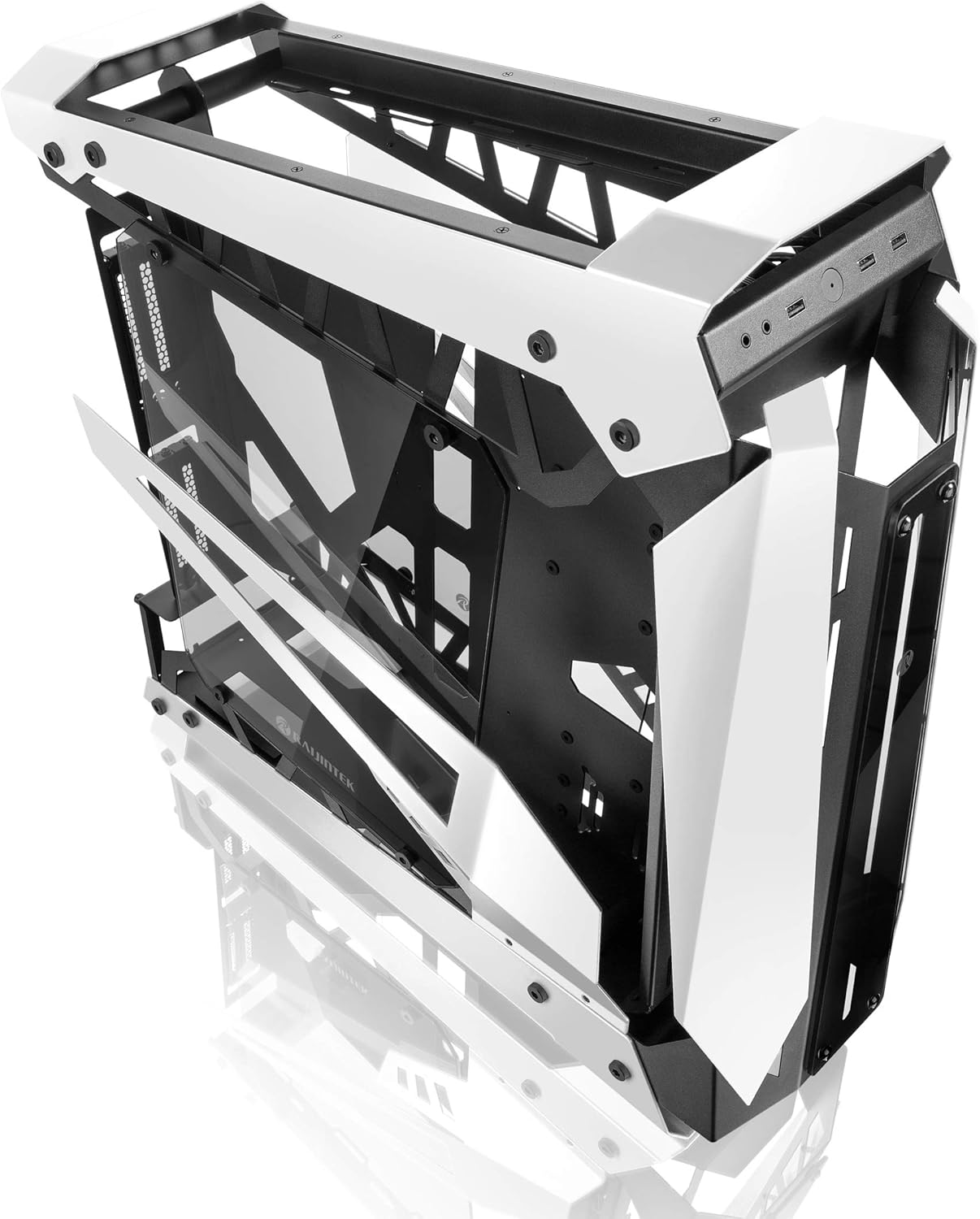
છબી: RAIJINTEK NYX PRO સફેદ રંગમાં બિગ-ટાવર ચેસિસનું પ્રદર્શન કરે છે, શોકેસasinતેની અનોખી ઓપન-ફ્રેમ ડિઝાઇન અને ટેમ્પર્ડ ગ્લાસ પેનલ્સ.
વિશિષ્ટતાઓ
| લક્ષણ | વિગત |
|---|---|
| મોડેલનું નામ | NYX PRO (0R20B00183) |
| કેસનો પ્રકાર | બિગ-ટાવર / શોકેસ |
| સામગ્રી | ટેમ્પર્ડ ગ્લાસ, સ્ટીલ |
| રંગ | સફેદ (કાળો) |
| ઉત્પાદનના પરિમાણો (L x W x H) | 59.5 x 26.5 x 65.8 સેમી |
| વસ્તુનું વજન | 14.17 કિગ્રા |
| મધરબોર્ડ સુસંગતતા | વિસ્તૃત ATX, ATX, માઇક્રો-ATX, મિની-ITX |
| ઠંડક પદ્ધતિ | પાણી, હવા (૧૨૦ મીમી સુધીના વિવિધ કદના પંખાને સપોર્ટ કરે છે) |
| ભલામણ કરેલ ઉપયોગ | ગેમિંગ પીસી બિલ્ડ્સ |
સેટઅપ અને ઇન્સ્ટોલેશન
NYX PRO ચેસિસમાં તમારા PC ઘટકોને યોગ્ય રીતે એસેમ્બલ કરવા માટે આ પગલાં અનુસરો.
1. ચેસિસ તૈયાર કરવી
ચેસિસને કાળજીપૂર્વક ખોલો અને તેને સ્થિર, સપાટ સપાટી પર મૂકો. વિવિધ એક્સેસ પોઈન્ટ અને દૂર કરી શકાય તેવા પેનલ ઓળખો.
છબી: RAIJINTEK NYX PRO ચેસિસ, જેની ટોચ અને આગળની પેનલ ખુલ્લી છે, તે આંતરિક માળખું અને ઘટક માઉન્ટિંગ વિસ્તારો દર્શાવે છે.
2. મધરબોર્ડ ઇન્સ્ટોલેશન
- તમારા મધરબોર્ડના ફોર્મ ફેક્ટર (E-ATX, ATX, Micro-ATX, Mini-ITX) અનુસાર મધરબોર્ડ ટ્રેમાં જરૂરી મધરબોર્ડ સ્ટેન્ડઓફ ઇન્સ્ટોલ કરો.
- મધરબોર્ડને સ્ટેન્ડઓફ પર કાળજીપૂર્વક મૂકો, સ્ક્રુના છિદ્રોને સંરેખિત કરો.
- આપેલા સ્ક્રૂ વડે મધરબોર્ડને સુરક્ષિત કરો.

છબી: એક આંતરિક view RAIJINTEK NYX PRO ચેસિસનું, મધરબોર્ડ અને કમ્પોનન્ટ ઇન્સ્ટોલેશન માટે જગ્યા ધરાવતું આંતરિક ભાગ દર્શાવે છે.
૩. પાવર સપ્લાય યુનિટ (PSU) ઇન્સ્ટોલેશન
PSU માઉન્ટિંગ એરિયા શોધો, સામાન્ય રીતે ચેસિસના પાછળના ભાગમાં અથવા તળિયે. PSU ને સ્ક્રૂ વડે સુરક્ષિત કરો.
4. સ્ટોરેજ ડ્રાઇવ ઇન્સ્ટોલેશન
NYX PRO બહુવિધ સ્ટોરેજ ડ્રાઇવ્સને સપોર્ટ કરે છે. 2.5" અને 3.5" ડ્રાઇવ બે ઓળખો અને પ્રદાન કરેલ માઉન્ટિંગ હાર્ડવેરનો ઉપયોગ કરીને તમારા SSD/HDD ને સુરક્ષિત કરો.
૫. ગ્રાફિક્સ કાર્ડ (GPU) ઇન્સ્ટોલેશન
મધરબોર્ડ પર યોગ્ય PCIe સ્લોટમાં તમારા ગ્રાફિક્સ કાર્ડને દાખલ કરો. તેને રીટેન્શન મિકેનિઝમ અને સ્ક્રૂથી સુરક્ષિત કરો. શોકેસ બિલ્ડ્સ માટે વર્ટિકલ GPU માઉન્ટિંગ વિકલ્પ પર ધ્યાન આપો.

છબી: RAIJINTEK NYX PRO ચેસિસ શોકasing એ RGB લાઇટિંગ સાથે ઇન્સ્ટોલ કરેલા ઘટકો છે, જે આંતરિક ભાગોની ખુલ્લી ડિઝાઇન અને દૃશ્યતાને પ્રકાશિત કરે છે.
૬. કુલિંગ સિસ્ટમ ઇન્સ્ટોલેશન (પંખા/રેડિએટર્સ)
નિયુક્ત માઉન્ટિંગ પોઈન્ટ્સમાં કેસ ફેન અથવા લિક્વિડ કૂલિંગ રેડિએટર્સ ઇન્સ્ટોલ કરો. શ્રેષ્ઠ ઠંડક માટે યોગ્ય હવા પ્રવાહ દિશા સુનિશ્ચિત કરો.
7. કેબલ મેનેજમેન્ટ
કેબલ રૂટીંગ કટઆઉટ્સ અને ટાઈ-ડાઉન પોઈન્ટ્સનો ઉપયોગ કરીને કેબલ્સને સુઘડ રીતે મેનેજ કરો. આ હવા પ્રવાહ અને સૌંદર્ય શાસ્ત્રમાં સુધારો કરે છે.

છબી: એક બાજુ view RAIJINTEK NYX PRO ચેસિસનું, તેની કોણીય ડિઝાઇન અને મોટા ટેમ્પર્ડ ગ્લાસ સાઇડ પેનલ પર ભાર મૂકે છે.
8. ફ્રન્ટ I/O જોડાણો
તમારા મધરબોર્ડ પરના સંબંધિત પિન સાથે ફ્રન્ટ પેનલ USB, ઑડિઓ, પાવર અને રીસેટ હેડરને કનેક્ટ કરો.
ઓપરેટિંગ સૂચનાઓ
એકવાર બધા ઘટકો ઇન્સ્ટોલ અને સુરક્ષિત થઈ જાય, અને બધા કેબલ જોડાયેલા થઈ જાય:
- તમારા મોનિટર, કીબોર્ડ, માઉસ અને અન્ય પેરિફેરલ્સને તમારા મધરબોર્ડ અને ગ્રાફિક્સ કાર્ડ પરના યોગ્ય પોર્ટ સાથે કનેક્ટ કરો.
- પાવર કેબલને PSU અને વોલ આઉટલેટ સાથે જોડો.
- PSU પરના પાવર સ્વીચને "ચાલુ" સ્થિતિમાં ફેરવો.
- તમારી સિસ્ટમ ચાલુ કરવા માટે ચેસિસના આગળના પેનલ પરનું પાવર બટન દબાવો.

છબી: ક્લોઝ-અપ view RAIJINTEK NYX PRO ચેસિસ પર આગળના I/O પોર્ટ, જેમાં USB અને ઓડિયો જેકનો સમાવેશ થાય છે.
જાળવણી
નિયમિત જાળવણી તમારા પીસી અને ચેસિસના લાંબા આયુષ્ય અને શ્રેષ્ઠ પ્રદર્શનને સુનિશ્ચિત કરવામાં મદદ કરે છે.
- ધૂળ સફાઈ: સમયાંતરે કોમ્પ્રેસ્ડ એર અથવા સોફ્ટ બ્રશનો ઉપયોગ કરીને ડસ્ટ ફિલ્ટર્સ અને આંતરિક ઘટકો સાફ કરો. સફાઈ કરતા પહેલા ખાતરી કરો કે સિસ્ટમ પાવર બંધ અને અનપ્લગ થયેલ છે.
- ટેમ્પર્ડ ગ્લાસ કેર: ટેમ્પર્ડ ગ્લાસ પેનલ્સને નરમ, લિન્ટ-ફ્રી કાપડ અને ઘર્ષણ વિનાના ગ્લાસ ક્લીનરથી સાફ કરો. કઠોર રસાયણો ટાળો.
- કેબલ મેનેજમેન્ટ તપાસ: ક્યારેક ક્યારેક કેબલ રૂટીંગ તપાસો જેથી ખાતરી થાય કે કોઈ કેબલ હવાના પ્રવાહ અથવા પંખાના બ્લેડને અવરોધી રહ્યા નથી.
મુશ્કેલીનિવારણ
જો તમને સમસ્યાઓ આવે, તો નીચેના સામાન્ય મુશ્કેલીનિવારણ પગલાંઓ ધ્યાનમાં લો:
- સિસ્ટમ ચાલુ નથી થઈ રહી:
- તપાસો કે PSU સ્વીચ "ચાલુ" સ્થિતિમાં છે કે નહીં.
- ખાતરી કરો કે પાવર કેબલ PSU અને વોલ આઉટલેટ બંને સાથે સુરક્ષિત રીતે જોડાયેલ છે.
- ચકાસો કે ફ્રન્ટ પેનલ પાવર બટન હેડર મધરબોર્ડ સાથે યોગ્ય રીતે જોડાયેલ છે.
- ખાતરી કરો કે બધા આંતરિક પાવર કેબલ (24-પિન ATX, CPU, GPU) મજબૂત રીતે બેઠેલા છે.
- કોઈ ડિસ્પ્લે આઉટપુટ નથી:
- ખાતરી કરો કે તમારું મોનિટર ગ્રાફિક્સ કાર્ડ સાથે જોડાયેલ છે (મધરબોર્ડના ઇન્ટિગ્રેટેડ ગ્રાફિક્સ સાથે નહીં, સિવાય કે તમે ઇન્ટિગ્રેટેડ ગ્રાફિક્સનો ઉપયોગ કરી રહ્યા હોવ).
- ગ્રાફિક્સ કાર્ડને તેના PCIe સ્લોટમાં ફરીથી સેટ કરો.
- મોનિટર ઇનપુટ પસંદગી તપાસો.
- ઓવરહિટીંગ:
- ખાતરી કરો કે બધા કેસ ફેન હવાના પ્રવાહ માટે યોગ્ય રીતે ફરતા અને દિશામાન હોય.
- પંખા અને રેડિએટર્સમાંથી ધૂળ સાફ કરો.
- ખાતરી કરો કે CPU કુલર યોગ્ય રીતે બેઠેલું છે અને CPU સાથે સારો સંપર્ક કરી રહ્યું છે.
વોરંટી અને આધાર
વોરંટી માહિતી અને તકનીકી સહાય માટે, કૃપા કરીને સત્તાવાર રાયજિન્ટેકનો સંદર્ભ લો. webસાઇટ પર જાઓ અથવા તેમના ગ્રાહક સેવા વિભાગનો સંપર્ક કરો. વોરંટી દાવાઓ માટે ખરીદીનો પુરાવો રાખો.
સત્તાવાર રાયજિન્ટેક Webસાઇટ: www.raijintek.com


