1. પરિચય
આ માર્ગદર્શિકા તમારા TP-Link AC1900 સ્માર્ટ વાઇફાઇ રાઉટર, મોડેલ આર્ચર A8 ને ઇન્સ્ટોલ કરવા, ગોઠવવા અને ચલાવવા માટે વિગતવાર સૂચનાઓ પ્રદાન કરે છે. તમારા ઉપકરણના યોગ્ય સેટઅપ અને શ્રેષ્ઠ પ્રદર્શનની ખાતરી કરવા માટે કૃપા કરીને આ માર્ગદર્શિકાને કાળજીપૂર્વક વાંચો.
2. પેકેજ સામગ્રી
ખાતરી કરો કે બધી વસ્તુઓ તમારા પેકેજમાં હાજર છે:
- TP-Link AC1900 સ્માર્ટ વાઇફાઇ રાઉટર (આર્ચર A8)
- પાવર એડેપ્ટર
- આરજે 45 ઇથરનેટ કેબલ
- ઝડપી સ્થાપન માર્ગદર્શિકા
૩. શારીરિક ઓવરview
રાઉટરના ઘટકો અને સૂચકાંકોથી પરિચિત થાઓ.
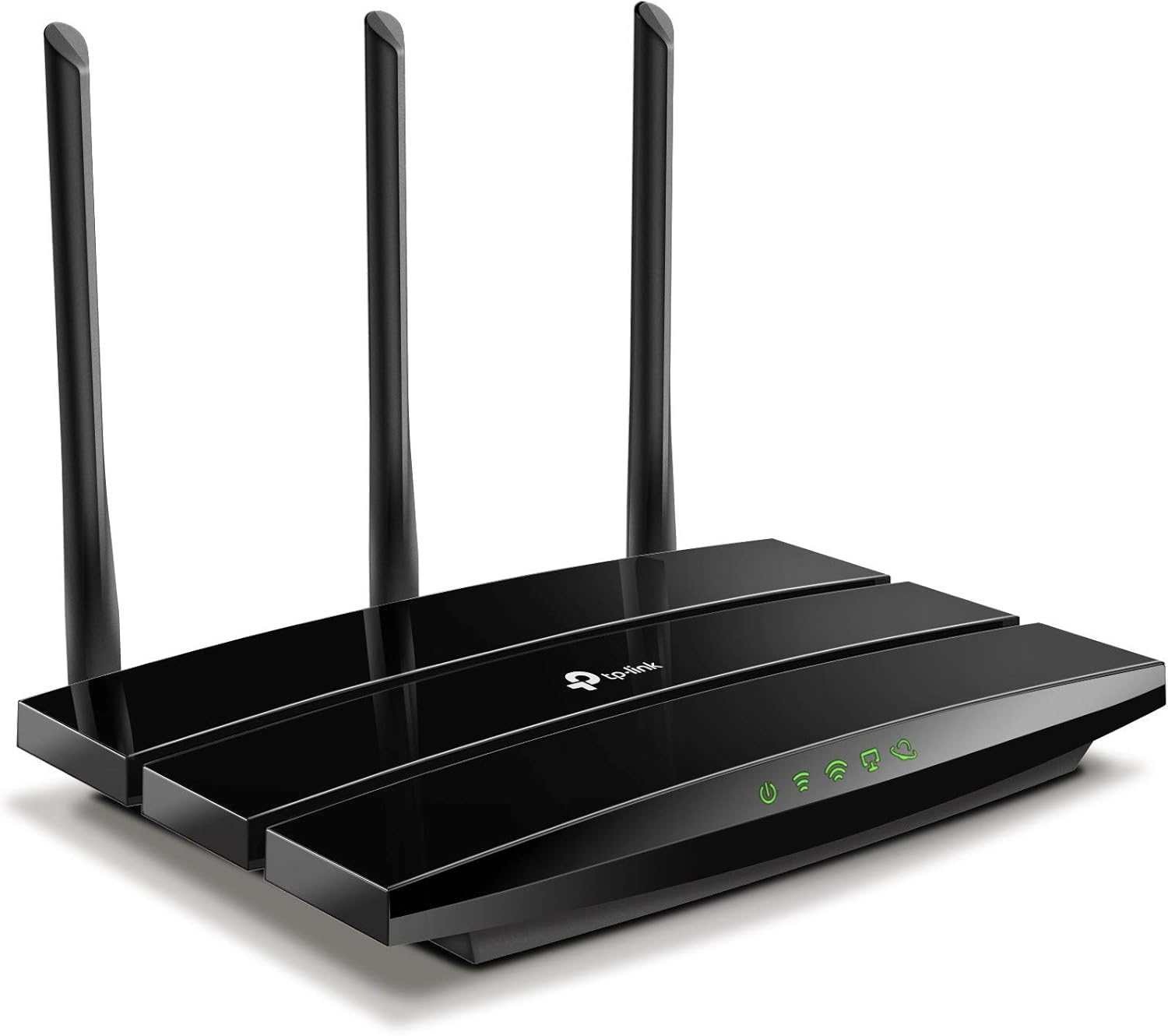
આકૃતિ 3.1: ફ્રન્ટ View TP-Link Archer A8 રાઉટરનું. આ છબી ઉપરથી નીચે દર્શાવે છે view TP-Link Archer A8 રાઉટર, જે તેની આકર્ષક કાળા ડિઝાઇન અને ત્રણ બાહ્ય એન્ટેના ધરાવે છે. ફ્રન્ટ પેનલમાં પાવર, ઇન્ટરનેટ કનેક્ટિવિટી, Wi-Fi સ્થિતિ અને ઇથરનેટ પોર્ટ પ્રવૃત્તિ માટે LED સૂચકાંકો શામેલ છે.
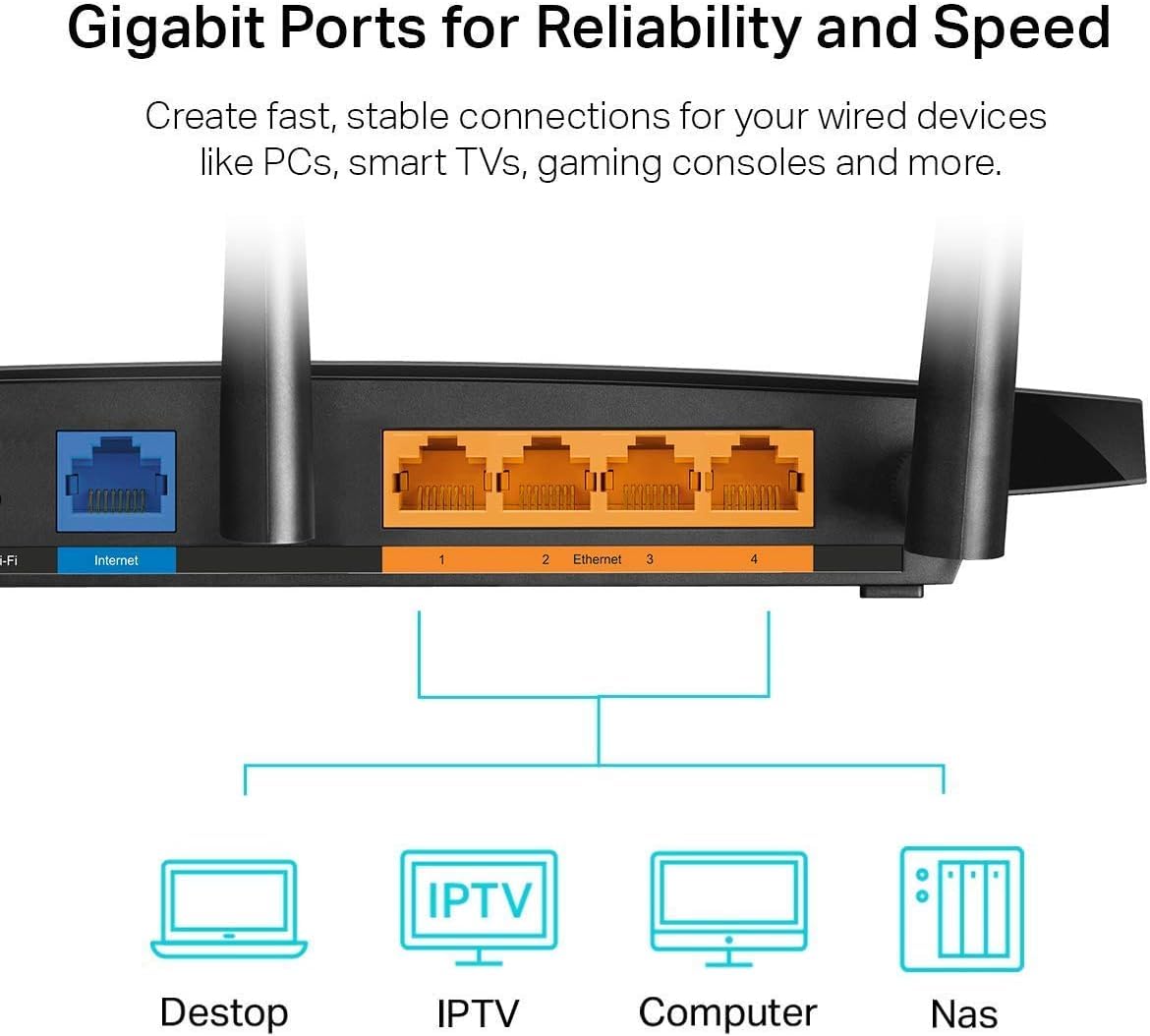
આકૃતિ 3.2: TP-Link Archer A8 રાઉટરનું પાછળનું પેનલ. આ છબી રાઉટરના પાછળના પેનલને દર્શાવે છે, જે ગીગાબીટ WAN પોર્ટ (વાદળી) અને ચાર ગીગાબીટ LAN પોર્ટ (નારંગી) ને હાઇલાઇટ કરે છે. આ પોર્ટનો ઉપયોગ તમારા મોડેમ અને અન્ય નેટવર્ક ઉપકરણો સાથે વાયર્ડ કનેક્શન માટે થાય છે.
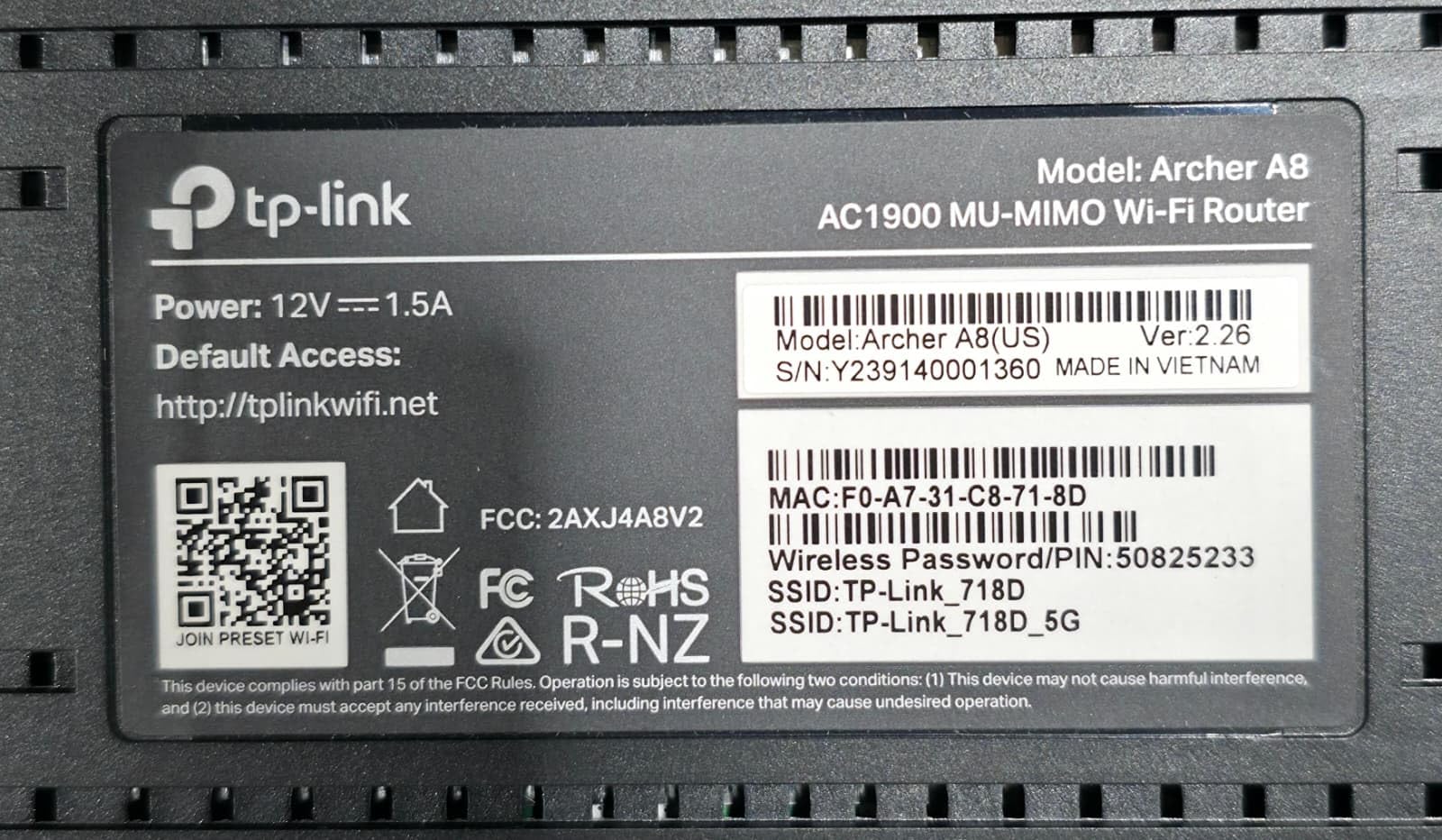
આકૃતિ 3.3: રાઉટર બોટમ લેબલ. આ લેબલ મોડેલ (આર્ચર A8, AC1900 MU-MIMO Wi-Fi રાઉટર), પાવર સ્પષ્ટીકરણો (12V===1.5A), ડિફોલ્ટ ઍક્સેસ સહિત આવશ્યક માહિતી પ્રદાન કરે છે. URL (http://tplinkwifi.net), MAC સરનામું (F0:A7:31:C8:71:8D), સીરીયલ નંબર (Y239140001360), અને ડિફોલ્ટ Wi-Fi નેટવર્ક નામો (SSID: TP-Link_718D, TP-Link_718D_5G) ડિફોલ્ટ વાયરલેસ પાસવર્ડ (50825233) સાથે. તેમાં FCC અને RoHS અનુપાલન ચિહ્નો પણ શામેલ છે.
4. સેટઅપ સૂચનાઓ
- તમારા મોડેમને બંધ કરો: તમારા હાલના મોડેમમાંથી પાવર ડિસ્કનેક્ટ કરો.
- રાઉટરને કનેક્ટ કરો:
- તમારા મોડેમના ઇથરનેટ કેબલને આ સાથે કનેક્ટ કરો WAN બંદર (વાદળી) આર્ચર A8 રાઉટર પર.
- પાવર એડેપ્ટરને રાઉટર સાથે કનેક્ટ કરો અને તેને પાવર આઉટલેટમાં પ્લગ કરો.
- તમારા મોડેમને પાવર આપો, પછી રાઉટરને પાવર આપો. LED સૂચકો સ્થિર થાય ત્યાં સુધી રાહ જુઓ.
- રાઉટર સાથે કનેક્ટ કરો:
- વાયરલેસ કનેક્શન: તમારા કમ્પ્યુટર અથવા મોબાઇલ ડિવાઇસને રાઉટરના ડિફોલ્ટ Wi-Fi નેટવર્ક સાથે કનેક્ટ કરો. ડિફોલ્ટ SSID (દા.ત., TP-Link_718D, TP-Link_718D_5G) અને વાયરલેસ પાસવર્ડ (દા.ત., 50825233) રાઉટરના નીચેના લેબલ પર છાપેલા હોય છે (આકૃતિ 3.3 જુઓ).
- વાયર્ડ કનેક્શન: તમારા કમ્પ્યુટરને રાઉટરમાંથી એક સાથે કનેક્ટ કરો LAN બંદરો (નારંગી) ઇથરનેટ કેબલનો ઉપયોગ કરીને.
- રાઉટર ગોઠવો:
- ખોલો એ web બ્રાઉઝર અને ડિફોલ્ટ ઍક્સેસ દાખલ કરો URL: http://tplinkwifi.net.
- તમારા ઇન્ટરનેટ કનેક્શન અને Wi-Fi સેટિંગ્સને ગોઠવવા માટે ક્વિક સેટઅપ વિઝાર્ડમાં ઓન-સ્ક્રીન સૂચનાઓને અનુસરો. તમને રાઉટર માટે નવો લોગિન પાસવર્ડ બનાવવા માટે કહેવામાં આવશે.
- વૈકલ્પિક રીતે, મોબાઇલ-આધારિત સેટઅપ માટે TP-Link Tether એપ્લિકેશનનો ઉપયોગ કરો.
5. ઓપરેટિંગ સૂચનાઓ
5.1. કનેક્ટિંગ ડિવાઇસેસ
એકવાર રાઉટર સેટ થઈ જાય, પછી તમે તમારા ઉપકરણોને કનેક્ટ કરી શકો છો:
- વાયરલેસ ઉપકરણો: માટે શોધો તમારા ઉપકરણ પર તમારા Wi-Fi નેટવર્ક નામ (SSID) ને ટેપ કરો અને સેટઅપ દરમિયાન તમે ગોઠવેલ પાસવર્ડ દાખલ કરો.
- વાયર્ડ ડિવાઇસીસ: ઇથરનેટ કેબલનો ઉપયોગ કરીને પીસી, સ્માર્ટ ટીવી અથવા ગેમિંગ કન્સોલ જેવા ઉપકરણોને રાઉટરના ગીગાબીટ LAN પોર્ટ સાથે કનેક્ટ કરો.
૫.૨. ડ્યુઅલ-બેન્ડ વાઇ-ફાઇ
આર્ચર A8 બે ફ્રીક્વન્સી બેન્ડ પર કાર્ય કરે છે:
- 2.4GHz બેન્ડ: સામાન્ય ઇન્ટરનેટ ઉપયોગ અને જૂના ઉપકરણો માટે આદર્શ, દિવાલો દ્વારા વ્યાપક કવરેજ અને વધુ સારી રીતે પ્રવેશ પૂરો પાડે છે. 600Mbps સુધીની ગતિ આપે છે.
- 5GHz બેન્ડ: 4K સ્ટ્રીમિંગ અને ઓનલાઈન ગેમિંગ જેવી બેન્ડવિડ્થ-સઘન પ્રવૃત્તિઓ માટે યોગ્ય, ઝડપી ગતિ (1300Mbps સુધી) અને ઓછી લેટન્સી ઓફર કરે છે. તેની રેન્જ ટૂંકી છે અને અવરોધો માટે વધુ સંવેદનશીલ છે.
રાઉટર સ્માર્ટ કનેક્ટને સપોર્ટ કરે છે, જે શ્રેષ્ઠ કામગીરી માટે આપમેળે ઉપકરણોને શ્રેષ્ઠ ઉપલબ્ધ બેન્ડમાં સોંપે છે.
૫.૩. MU-MIMO ટેકનોલોજી
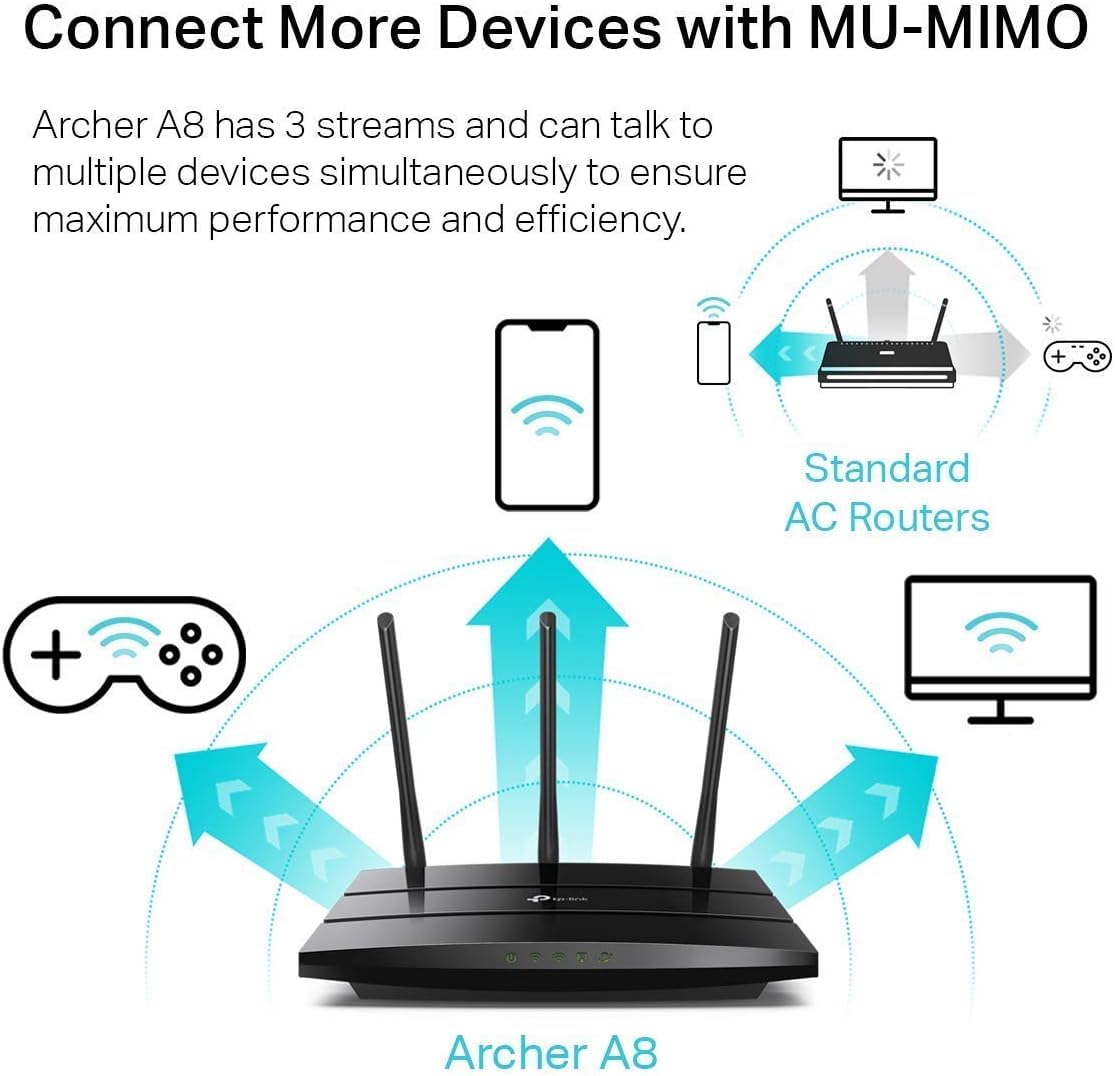
આકૃતિ 5.1: MU-MIMO ઓપરેશન. આ આકૃતિ દર્શાવે છે કે MU-MIMO ટેકનોલોજીથી સજ્જ આર્ચર A8 રાઉટર, એક સાથે અનેક ઉપકરણો સાથે કેવી રીતે વાતચીત કરી શકે છે, પ્રમાણભૂત AC રાઉટરથી વિપરીત જે એક સમયે એક ઉપકરણ સાથે વાતચીત કરે છે. આ બધા કનેક્ટેડ ઉપકરણો માટે નેટવર્ક કાર્યક્ષમતા અને પ્રદર્શનમાં સુધારો કરે છે.
MU-MIMO (મલ્ટિ-યુઝર, મલ્ટીપલ-ઇનપુટ, મલ્ટીપલ-આઉટપુટ) આર્ચર A8 ને ક્રમિક રીતે નહીં, પણ એકસાથે અનેક ઉપકરણો સાથે વાતચીત કરવાની મંજૂરી આપે છે. આ નેટવર્ક કાર્યક્ષમતા અને થ્રુપુટમાં નોંધપાત્ર સુધારો કરે છે, ખાસ કરીને ઘણા કનેક્ટેડ ઉપકરણોવાળા વાતાવરણમાં. MU-MIMO કાર્ય કરવા માટે, ક્લાયંટ ઉપકરણોએ MU-MIMO ને પણ સપોર્ટ કરવો આવશ્યક છે.
૫.૪. બીમફોર્મિંગ ટેકનોલોજી
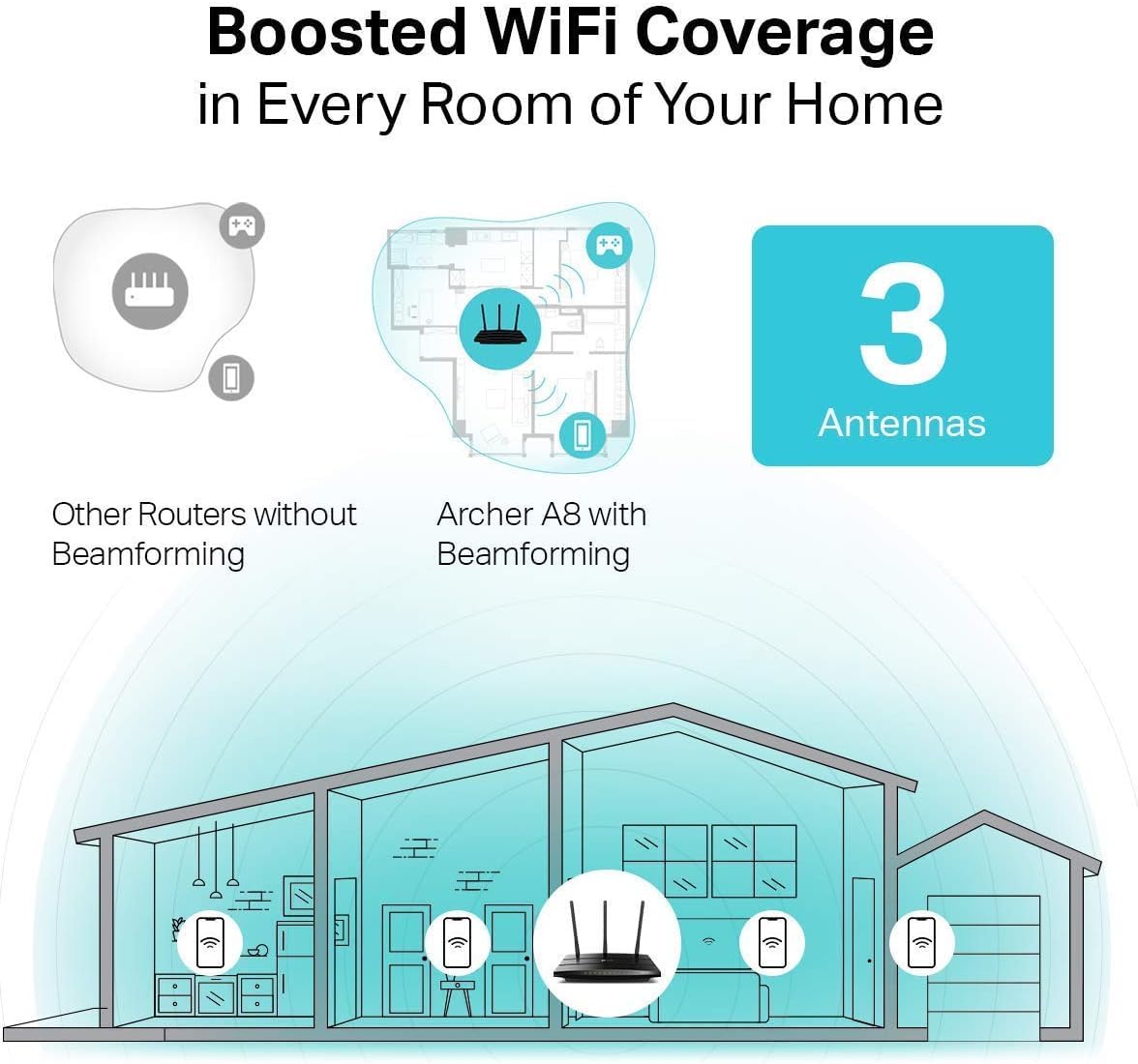
આકૃતિ 5.2: બીમફોર્મિંગ કવરેજ. આ છબી બીમફોર્મિંગ વગરના રાઉટર અને બીમફોર્મિંગવાળા આર્ચર A8 વચ્ચેના Wi-Fi કવરેજની તુલના કરે છે. આર્ચર A8 કનેક્ટેડ ઉપકરણો તરફ મજબૂત, વધુ કેન્દ્રિત Wi-Fi સિગ્નલોને દિશામાન કરે છે, કવરેજને વિસ્તૃત કરે છે અને તમારા ઘરમાં સિગ્નલ શક્તિમાં સુધારો કરે છે.
બીમફોર્મિંગ ટેકનોલોજી તમારા કનેક્ટેડ ડિવાઇસનું સ્થાન શોધી કાઢે છે અને વાઇ-ફાઇ સિગ્નલને સીધા તેમની તરફ કેન્દ્રિત કરે છે. આના પરિણામે વધુ કાર્યક્ષમ અને મજબૂત વાયરલેસ કનેક્શન મળે છે, વાઇ-ફાઇ કવરેજનો વિસ્તાર થાય છે અને વિશ્વસનીયતામાં સુધારો થાય છે, ખાસ કરીને લાંબા અંતરના કનેક્શન માટે.
૫.૫. ગેસ્ટ વાઇ-ફાઇ નેટવર્ક
રાઉટર તમને એક અલગ ગેસ્ટ નેટવર્ક બનાવવાની મંજૂરી આપે છે, જે મુલાકાતીઓને તમારા મુખ્ય નેટવર્ક સંસાધનોની ઍક્સેસ આપ્યા વિના ઇન્ટરનેટ ઍક્સેસ પ્રદાન કરે છે. આ તમારા પ્રાથમિક નેટવર્ક માટે સુરક્ષા વધારે છે.
5.6. પેરેંટલ કંટ્રોલ્સ
બાળકો માટે ઇન્ટરનેટ ઍક્સેસનું સંચાલન કરવા માટે પેરેંટલ કંટ્રોલ્સ સુવિધાનો ઉપયોગ કરો. તમે અયોગ્ય સામગ્રીને અવરોધિત કરી શકો છો અને ઑનલાઇન પ્રવૃત્તિ માટે દૈનિક સમય મર્યાદા સેટ કરી શકો છો.
6. જાળવણી
- ફર્મવેર અપડેટ્સ: રાઉટર દ્વારા ફર્મવેર અપડેટ્સ માટે નિયમિતપણે તપાસ કરો અને ઇન્સ્ટોલ કરો web મેનેજમેન્ટ ઇન્ટરફેસ અથવા TP-લિંક ટિથર એપ્લિકેશન. અપડેટ્સમાં ઘણીવાર પ્રદર્શન સુધારણા, સુરક્ષા પેચ અને નવી સુવિધાઓ શામેલ હોય છે.
- રાઉટર પ્લેસમેન્ટ: વાઇ-ફાઇ કવરેજને મહત્તમ બનાવવા માટે રાઉટરને કેન્દ્રિય સ્થાને મૂકો, અવરોધો અને ઇલેક્ટ્રોમેગ્નેટિક હસ્તક્ષેપ ઉત્સર્જિત કરતા ઉપકરણો (દા.ત., માઇક્રોવેવ્સ, કોર્ડલેસ ફોન) થી દૂર.
- રીબૂટ કરી રહ્યું છે: સમયાંતરે તમારા રાઉટરને રીબૂટ કરો (પાવર એડેપ્ટરને અનપ્લગ કરો અને ફરીથી પ્લગ કરો) જેથી તેની મેમરી સાફ થાય અને નેટવર્ક કનેક્શન રિફ્રેશ થાય, જેનાથી નાની કામગીરીની સમસ્યાઓ ઉકેલાઈ શકે છે.
- સુરક્ષા: તમારા Wi-Fi નેટવર્ક અને રાઉટર એડમિનિસ્ટ્રેશન માટે મજબૂત, અનન્ય પાસવર્ડ્સનો ઉપયોગ કરો. તમારા વાયરલેસ નેટવર્ક માટે WPA2/WPA3 એન્ક્રિપ્શન સક્ષમ કરો.
7. મુશ્કેલીનિવારણ
જો તમને તમારા રાઉટરમાં સમસ્યા આવે, તો નીચેના પગલાંઓ ધ્યાનમાં લો:
- ઇન્ટરનેટ ઍક્સેસ નથી:
- તપાસો કે તમારું મોડેમ યોગ્ય રીતે કામ કરી રહ્યું છે કે નહીં.
- ખાતરી કરો કે બધા કેબલ યોગ્ય પોર્ટ (WAN પોર્ટથી મોડેમ, LAN પોર્ટથી ઉપકરણો) સાથે સુરક્ષિત રીતે જોડાયેલા છે.
- તમારા મોડેમ અને રાઉટર બંને રીબૂટ કરો.
- રાઉટરમાં તમારી ઇન્ટરનેટ સેટિંગ્સ ચકાસો web મેનેજમેન્ટ ઈન્ટરફેસ.
- નબળા વાઇ-ફાઇ સિગ્નલ અથવા ડ્રોપઆઉટ્સ:
- રાઉટરને અવરોધો અને દખલગીરીના સ્ત્રોતોથી દૂર, વધુ કેન્દ્રિય સ્થાને ખસેડો.
- શ્રેષ્ઠ સિગ્નલ દિશા માટે રાઉટરના એન્ટેનાને સમાયોજિત કરો.
- ચેનલ હસ્તક્ષેપ ઓળખવા અને ઓછી ગીચ ચેનલ પર સ્વિચ કરવા માટે Wi-Fi વિશ્લેષક એપ્લિકેશનનો ઉપયોગ કરવાનું વિચારો.
- રાઉટર મેનેજમેન્ટ પેજ ઍક્સેસ કરી શકાતું નથી:
- ખાતરી કરો કે તમારું ઉપકરણ રાઉટરના નેટવર્ક (વાયર્ડ અથવા વાયરલેસ) સાથે જોડાયેલ છે.
- ખાતરી કરો કે તમે સાચો ઍક્સેસ વાપરી રહ્યા છો URL (http://tplinkwifi.net) અથવા IP સરનામું.
- તમારા બ્રાઉઝરની કેશ સાફ કરો અથવા કોઈ અલગ બ્રાઉઝર અજમાવી જુઓ.
- રાઉટર લોગિન પાસવર્ડ ભૂલી ગયા છો:
- રાઉટર પર ફેક્ટરી રીસેટ કરો. આનાથી લોગિન પાસવર્ડ (જે તમે પછી ક્વિક સેટઅપ વિઝાર્ડ દ્વારા ફરીથી સેટ કરશો) સહિત બધી સેટિંગ્સ ડિફોલ્ટ થઈ જશે. ફેક્ટરી રીસેટ કરવા માટે, રાઉટર ચાલુ હોય ત્યારે રાઉટર પર રીસેટ બટન (સામાન્ય રીતે એક નાનું પિનહોલ બટન) લગભગ 10 સેકન્ડ સુધી દબાવી રાખો.
8. સ્પષ્ટીકરણો
| લક્ષણ | વિગત |
|---|---|
| મોડેલનું નામ | ટીપી-લિંક AC1900 (આર્ચર A8) |
| વાયરલેસ માનક | IEEE 802.11ac/n/a 5 GHz, IEEE 802.11n/b/g 2.4 GHz |
| Wi-Fi સ્પીડ | AC1900 (5 GHz પર 1300 Mbps, 2.4 GHz પર 600 Mbps) |
| એન્ટેના | 3 સ્થિર બાહ્ય એન્ટેના |
| ઇથરનેટ પોર્ટ્સ | ૧x ગીગાબીટ WAN પોર્ટ, ૩x ગીગાબીટ LAN પોર્ટ |
| ખાસ લક્ષણો | MU-MIMO, બીમફોર્મિંગ, સ્માર્ટ કનેક્ટ, ગેસ્ટ વાઇ-ફાઇ, પેરેંટલ કંટ્રોલ્સ, WPS |
| પરિમાણો (W x D x H) | 9.57 x 6.32 x 1.28 ઇંચ |
| વસ્તુનું વજન | 14.6 ઔંસ |
| પાવર ઇનપુટ | 12V===1.5A |
| સુસંગત ઉપકરણો | ગેમિંગ કન્સોલ, પર્સનલ કમ્પ્યુટર, સ્માર્ટ ટેલિવિઝન |
નોંધ: મહત્તમ વાયરલેસ ટ્રાન્સમિશન દરો IEEE 802.11 સ્પષ્ટીકરણોમાંથી મેળવેલા ભૌતિક દરો છે. વાસ્તવિક વાયરલેસ ડેટા થ્રુપુટ અને વાયરલેસ કવરેજની ખાતરી આપવામાં આવતી નથી અને નેટવર્ક પરિસ્થિતિઓ, પર્યાવરણીય પરિબળો અને ક્લાયંટ મર્યાદાઓને કારણે બદલાશે. MU-MIMO ના ઉપયોગ માટે ક્લાયંટ ઉપકરણોને MU-MIMO ને પણ સપોર્ટ કરવાની જરૂર છે.
9. વોરંટી અને સપોર્ટ
TP-Link આ ઉત્પાદન માટે ઉદ્યોગ-અગ્રણી 2-વર્ષની વોરંટી પૂરી પાડે છે. તકનીકી સહાય માટે, કૃપા કરીને TP-Link ના 24/7 તકનીકી સપોર્ટનો સંપર્ક કરો.
સૌથી અદ્યતન માહિતી, સહાયક સંસાધનો અને સંપર્ક વિગતો માટે, કૃપા કરીને સત્તાવાર TP-લિંકની મુલાકાત લો. webસાઇટ
કાનૂની અસ્વીકરણ:
1. મહત્તમ વાયરલેસ ટ્રાન્સમિશન દરો IEEE સ્ટાન્ડર્ડ 802.11 સ્પષ્ટીકરણોમાંથી મેળવેલા ભૌતિક દરો છે. શ્રેણી અને કવરેજ સ્પષ્ટીકરણો સામાન્ય ઉપયોગની પરિસ્થિતિઓ હેઠળ પરીક્ષણ પરિણામો પર આધારિત છે. વાસ્તવિક વાયરલેસ ટ્રાન્સમિશન દર અને વાયરલેસ કવરેજની ખાતરી આપવામાં આવતી નથી અને 1) પર્યાવરણીય પરિબળો, જેમાં મકાન સામગ્રી, ભૌતિક વસ્તુઓ અને અવરોધોનો સમાવેશ થાય છે, 2) નેટવર્ક પરિસ્થિતિઓ, જેમાં સ્થાનિક હસ્તક્ષેપ, ટ્રાફિકનું વોલ્યુમ અને ઘનતા, ઉત્પાદન સ્થાન, નેટવર્ક જટિલતા અને નેટવર્ક ઓવરહેડનો સમાવેશ થાય છે અને 3) ક્લાયંટ મર્યાદાઓ, જેમાં રેટેડ પ્રદર્શન, સ્થાન, કનેક્શન ગુણવત્તા અને ક્લાયંટ સ્થિતિનો સમાવેશ થાય છે, તેના પરિણામે બદલાશે. 2. MU-MIMO ના ઉપયોગ માટે ક્લાયંટને MU-MIMO ને પણ સમર્થન આપવાની જરૂર છે.


