1. પરિચય
આ માર્ગદર્શિકા તમારા Intel NUC 10 પર્ફોર્મન્સ NUC10i5FNKN બેરબોન સિસ્ટમને સેટ કરવા, ચલાવવા, જાળવણી કરવા અને મુશ્કેલીનિવારણ માટે વ્યાપક સૂચનાઓ પ્રદાન કરે છે. Intel NUC (નેક્સ્ટ યુનિટ ઓફ કમ્પ્યુટિંગ) એક નાનું ફોર્મ ફેક્ટર પીસી કીટ છે જે લવચીકતા અને કસ્ટમાઇઝેશન માટે રચાયેલ છે. બેરબોન સિસ્ટમ તરીકે, તેને સંપૂર્ણપણે કાર્યરત થવા માટે વપરાશકર્તાને મેમરી (RAM), સ્ટોરેજ (SSD/HDD) અને ઓપરેટિંગ સિસ્ટમ ઇન્સ્ટોલ કરવાની જરૂર છે.
યોગ્ય સેટઅપ અને કામગીરી સુનિશ્ચિત કરવા માટે કૃપા કરીને ઇન્સ્ટોલેશન પ્રક્રિયા શરૂ કરતા પહેલા આ માર્ગદર્શિકા કાળજીપૂર્વક વાંચો.

આકૃતિ 1: ઇન્ટેલ NUC 10 પર્ફોર્મન્સ NUC10i5FNKN બેરબોન સિસ્ટમ. આ છબી NUC ની કોમ્પેક્ટ ડિઝાઇન દર્શાવે છે, જેમાં આગળના ભાગમાં વિવિધ પોર્ટ અને બાજુમાં વેન્ટિલેશન સાથે કાળો ચેસિસ છે.
2. બોક્સમાં શું છે
ખાતરી કરો કે બધી વસ્તુઓ પેકેજમાં હાજર છે:
- NUC 10 પર્ફોર્મન્સ કિટ - NUC10i5FNKN
- યુએસ કોર્ડ (પાવર એડેપ્ટર)
નોંધ: મેમરી, સ્ટોરેજ અને ઓપરેટિંગ સિસ્ટમ શામેલ નથી અને અલગથી ખરીદવી આવશ્યક છે.
3. સેટઅપ અને ઇન્સ્ટોલેશન
આ વિભાગ તમને ઘટકોના ભૌતિક સ્થાપન અને પ્રારંભિક સેટઅપ દ્વારા માર્ગદર્શન આપે છે.
૩.૨. મેમરી (RAM) ઇન્સ્ટોલ કરી રહ્યા છીએ
- NUC ચેસિસના નીચેના કવરને સ્ક્રૂ કાઢી નાખો.
- મધરબોર્ડ પર DDR4 SO-DIMM સ્લોટ્સ શોધો.
- SO-DIMM મોડ્યુલ પરના નોચને સ્લોટમાંના નોચ સાથે સંરેખિત કરો.
- મોડ્યુલને 45-ડિગ્રીના ખૂણા પર દાખલ કરો અને જ્યાં સુધી રિટેનિંગ ક્લિપ્સ સ્થાને ન આવે ત્યાં સુધી નીચે દબાવો.
- જો લાગુ પડે તો વધારાના મેમરી મોડ્યુલો માટે પુનરાવર્તન કરો.
૩.૨. સ્ટોરેજ (SSD/HDD) ઇન્સ્ટોલ કરવું
NUC10i5FNKN M.2 SSD અને 2.5-ઇંચ SATA ડ્રાઇવ બંનેને સપોર્ટ કરે છે.
૪. M.2 SSD ઇન્સ્ટોલેશન
- મધરબોર્ડ પર M.2 સ્લોટ શોધો.
- M.2 સ્લોટના છેડે રહેલો નાનો સ્ક્રૂ દૂર કરો.
- M.2 SSD ને સ્લોટમાં એક ખૂણા પર દાખલ કરો.
- SSD ને હળવેથી નીચે દબાવો અને તેને સ્ક્રૂ વડે સુરક્ષિત કરો.
૩.૨.૨. ૨.૫-ઇંચ SATA ડ્રાઇવ ઇન્સ્ટોલેશન
- 2.5-ઇંચ ડ્રાઇવને ડ્રાઇવ બે બ્રેકેટમાં માઉન્ટ કરો (જો આપવામાં આવે તો).
- મધરબોર્ડમાંથી SATA ડેટા અને પાવર કેબલ્સને ડ્રાઇવ સાથે જોડો.
- ચેસિસની અંદર ડ્રાઇવ બે બ્રેકેટ સુરક્ષિત કરો.
મેમરી અને સ્ટોરેજ ઇન્સ્ટોલ કર્યા પછી, નીચેનું કવર ફરીથી જોડો.
3.3. કનેક્ટિંગ પેરિફેરલ્સ
તમારા મોનિટર, કીબોર્ડ, માઉસ અને અન્ય જરૂરી ઉપકરણોને NUC સાથે કનેક્ટ કરો.

આકૃતિ 2: ઇન્ટેલ NUC 10 ના ફ્રન્ટ પેનલ પોર્ટ્સ. આ છબી પાવર બટન અને હેડફોન જેક સાથે વિવિધ પેરિફેરલ્સને કનેક્ટ કરવા માટે ફ્રન્ટ USB 3.1 Gen2 પોર્ટ્સ (ટાઇપ-A અને ટાઇપ-C) ને હાઇલાઇટ કરે છે.

આકૃતિ 3: ઇન્ટેલ NUC 10 ના રીઅર પેનલ પોર્ટ. આ છબી પાવર ઇનપુટ (19V), HDMI પોર્ટ, ઇથરનેટ પોર્ટ, બે USB 3.1 Gen2 Type-A પોર્ટ અને Thunderbolt 3 સપોર્ટ સાથે USB-C પોર્ટ દર્શાવે છે, જે વિવિધ કનેક્ટિવિટી વિકલ્પોને મંજૂરી આપે છે.
- મોનિટર: તમારા ડિસ્પ્લેને પાછળના પેનલ પરના HDMI પોર્ટ સાથે કનેક્ટ કરો. NUC 4096x2304 રિઝોલ્યુશન સુધી સપોર્ટ કરે છે.
- કીબોર્ડ/માઉસ: કોઈપણ ઉપલબ્ધ USB પોર્ટ (આગળ કે પાછળ) સાથે કનેક્ટ કરો.
- નેટવર્ક: વાયર્ડ નેટવર્ક એક્સેસ માટે RJ45 પોર્ટ સાથે ઇથરનેટ કેબલ કનેક્ટ કરો.
- શક્તિ: પાવર એડેપ્ટરને પાછળના પેનલ પરના 19V DC ઇનપુટ સાથે કનેક્ટ કરો, પછી પાવર કોર્ડને ઇલેક્ટ્રિકલ આઉટલેટમાં પ્લગ કરો.
3.4. ઓપરેટિંગ સિસ્ટમ ઇન્સ્ટોલેશન
એકવાર બધા હાર્ડવેર ઇન્સ્ટોલ થઈ જાય અને પેરિફેરલ્સ કનેક્ટ થઈ જાય, પછી તમારે ઓપરેટિંગ સિસ્ટમ ઇન્સ્ટોલ કરવાની જરૂર પડશે (દા.ત., વિન્ડોઝ 10, લિનક્સ). વિગતવાર પગલાં માટે ઓપરેટિંગ સિસ્ટમની ઇન્સ્ટોલેશન માર્ગદર્શિકાનો સંદર્ભ લો. ઇન્સ્ટોલેશન માટે તમારે બુટ કરી શકાય તેવી USB ડ્રાઇવ બનાવવાની જરૂર પડી શકે છે.
4. ઓપરેટિંગ સૂચનાઓ
4.1. પાવર ચાલુ/બંધ
- પાવર ચાલુ: ફ્રન્ટ પેનલ પર સ્થિત પાવર બટન દબાવો. સિસ્ટમ ચાલુ હોય ત્યારે પાવર બટન પ્રકાશિત થશે.
- પાવર બંધ: ઓપરેટિંગ સિસ્ટમની શટડાઉન પ્રક્રિયાનો ઉપયોગ કરો. વૈકલ્પિક રીતે, બળજબરીથી શટડાઉન કરવા માટે પાવર બટનને 4 સેકન્ડ માટે દબાવી રાખો (જરૂરી હોય ત્યારે જ ઉપયોગ કરો).

આકૃતિ 4: ઇન્ટેલ NUC 10 ફ્રન્ટ પેનલનો ક્લોઝ-અપ, પ્રકાશિત પાવર બટન દર્શાવે છે. આ બટનનો ઉપયોગ સિસ્ટમ ચાલુ અને બંધ કરવા માટે થાય છે.
૪.૨. SD કાર્ડ સ્લોટનો ઉપયોગ
NUC 10 પર્ફોર્મન્સમાં ડાબી બાજુના પેનલ પર UHS-II સપોર્ટ સાથે SDXC કાર્ડ સ્લોટ છે. આ સુસંગત મેમરી કાર્ડ્સમાંથી ફોટા, વિડિઓઝ અને અન્ય ડેટાને સરળતાથી ટ્રાન્સફર કરવાની મંજૂરી આપે છે.
- SD કાર્ડને સ્લોટમાં દાખલ કરો જ્યાં સુધી તે જગ્યાએ ક્લિક ન થાય.
- બહાર કાઢવા માટે, કાર્ડ બહાર ન આવે ત્યાં સુધી તેને થોડું અંદર ધકેલી દો.
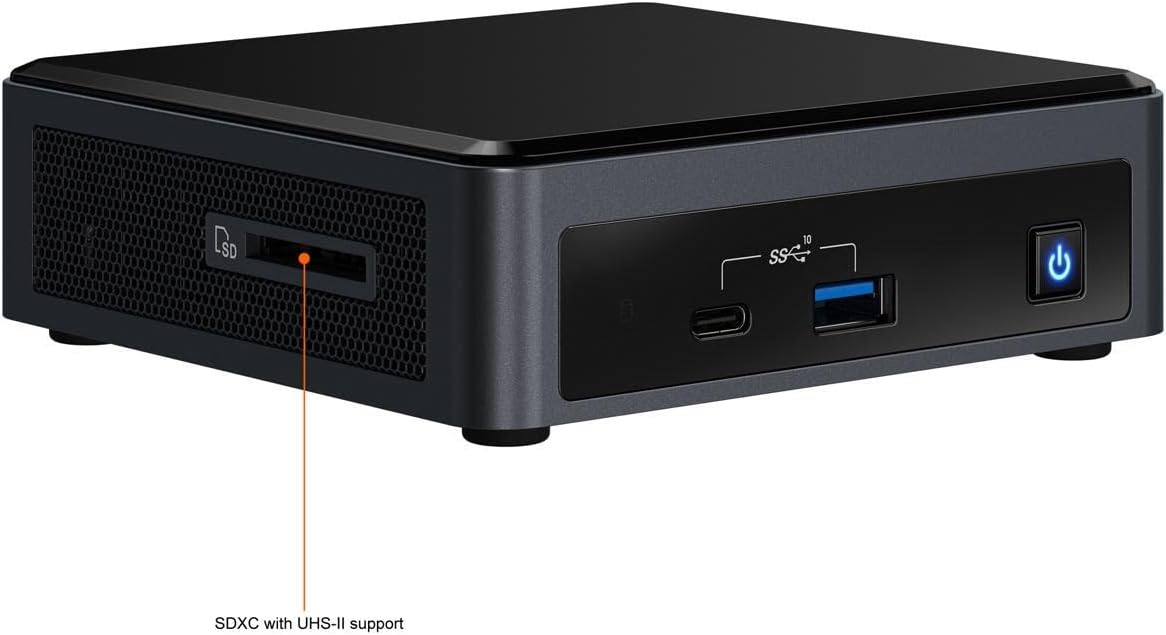
આકૃતિ 5: બાજુ view ઇન્ટેલ NUC 10 નું, UHS-II સપોર્ટ સાથે SDXC કાર્ડ સ્લોટને હાઇલાઇટ કરે છે. આ સ્લોટ SD કાર્ડ્સમાંથી ડેટા વાંચવા અને લખવા માટે અનુકૂળ ઍક્સેસ પ્રદાન કરે છે.
૪.૩. BIOS/UEFI સેટિંગ્સ
BIOS/UEFI સેટિંગ્સને ઍક્સેસ કરવા માટે, દબાવો F2 સ્ટાર્ટઅપ દરમિયાન વારંવાર કી દબાવો. આ બુટ ક્રમ, સિસ્ટમ સેટિંગ્સ અને અદ્યતન સુવિધાઓનું રૂપરેખાંકન કરવાની મંજૂરી આપે છે.
5. જાળવણી
યોગ્ય જાળવણી તમારા NUC ની આયુષ્ય અને શ્રેષ્ઠ કામગીરીની ખાતરી આપે છે.
5.1. સફાઈ
- NUC ને સ્વચ્છ, ધૂળ-મુક્ત વાતાવરણમાં રાખો.
- સમયાંતરે બહારના ભાગને નરમ, સૂકા કપડાથી સાફ કરો.
- યોગ્ય હવા પ્રવાહ અને ઠંડક જાળવવા માટે વેન્ટિલેશન ઓપનિંગ્સમાંથી ધૂળને હળવેથી સાફ કરવા માટે સંકુચિત હવાનો ઉપયોગ કરો. સફાઈ કરતા પહેલા ખાતરી કરો કે સિસ્ટમ બંધ છે.
5.2. સોફ્ટવેર અપડેટ્સ
- તમારી ઓપરેટિંગ સિસ્ટમ, ડ્રાઇવરો અને BIOS/UEFI ફર્મવેરને નિયમિતપણે અપડેટ કરો. સત્તાવાર ઇન્ટેલ સપોર્ટની મુલાકાત લો. webતમારા NUC મોડેલ માટે નવીનતમ ડ્રાઇવરો અને ફર્મવેર માટેની સાઇટ.
- સોફ્ટવેરને અદ્યતન રાખવાથી સિસ્ટમ સ્થિરતા, સુરક્ષા અને કામગીરીમાં સુધારો થાય છે.
6. મુશ્કેલીનિવારણ
આ વિભાગ તમને આવી શકે તેવી સામાન્ય સમસ્યાઓનું નિરાકરણ લાવે છે.
6.1. કોઈ પાવર નથી
- ખાતરી કરો કે પાવર એડેપ્ટર NUC અને કાર્યરત ઇલેક્ટ્રિકલ આઉટલેટ બંને સાથે સુરક્ષિત રીતે જોડાયેલ છે.
- ખાતરી કરો કે પાવર કોર્ડ સંપૂર્ણપણે પાવર એડેપ્ટરમાં દાખલ થયેલ છે.
- બીજા ઉપકરણ વડે ઇલેક્ટ્રિકલ આઉટલેટનું પરીક્ષણ કરો.
6.2. કોઈ ડિસ્પ્લે આઉટપુટ નથી
- તપાસો કે મોનિટર ચાલુ છે અને વિડિયો કેબલ (HDMI) NUC અને મોનિટર બંને સાથે સુરક્ષિત રીતે જોડાયેલ છે.
- ખાતરી કરો કે મોનિટર યોગ્ય ઇનપુટ સ્ત્રોત પર સેટ કરેલું છે.
- જો બહુવિધ મોનિટરનો ઉપયોગ કરી રહ્યા છો, તો ફક્ત એક જ મોનિટરને કનેક્ટ કરવાનો પ્રયાસ કરો.
- RAM મોડ્યુલો યોગ્ય રીતે ઇન્સ્ટોલ થયા છે તેની ખાતરી કરવા માટે તેમને ફરીથી સેટ કરો.
૬.૩. ઓપરેટિંગ સિસ્ટમ બુટ થતી નથી
- ચકાસો કે સ્ટોરેજ ડ્રાઇવ (SSD/HDD) યોગ્ય રીતે ઇન્સ્ટોલ કરેલી છે અને BIOS/UEFI સેટિંગ્સમાં મળી આવી છે.
- BIOS/UEFI માં બુટ ક્રમ તપાસો જેથી ખાતરી કરી શકાય કે યોગ્ય ડ્રાઇવ પ્રાથમિક બુટ ઉપકરણ તરીકે પસંદ થયેલ છે.
- જો તમે તાજેતરમાં એક નવું ઓપરેટિંગ સિસ્ટમ ઇન્સ્ટોલ કર્યું હોય, તો ખાતરી કરો કે ઇન્સ્ટોલેશન મીડિયા યોગ્ય રીતે બનાવવામાં આવ્યું છે.
વધુ સહાય માટે, ઇન્ટેલ સપોર્ટનો સંદર્ભ લો webસાઇટ અથવા ગ્રાહક સપોર્ટનો સંપર્ક કરો.
7. સ્પષ્ટીકરણો
ઇન્ટેલ NUC 10 પર્ફોર્મન્સ NUC10i5FNKN માટે મુખ્ય ટેકનિકલ સ્પષ્ટીકરણો:
| લક્ષણ | વિગત |
|---|---|
| મોડલ નંબર | NUC10i5FNKN |
| પ્રોસેસર | ઇન્ટેલ કોર i5-10210U (10મી જનરેશન, 2.5 GHz) |
| ગ્રાફિક્સ | ઇન્ટેલ યુએચડી ગ્રાફિક્સ (સંકલિત) |
| મહત્તમ સ્ક્રીન રીઝોલ્યુશન | 4096x2304 |
| રેમ પ્રકાર | DDR4 SDRAM (SO-DIMM સ્લોટ્સ) |
| સંગ્રહ ઈન્ટરફેસ | SATA/600 (2.5" ડ્રાઇવ માટે), M.2 (SSD માટે) |
| યુએસબી પોર્ટ્સ | 7 (USB 3.1 Gen2 Type-A અને Type-C સહિત) |
| ઈથરનેટ | ગીગાબીટ ઈથરનેટ |
| પરિમાણો (LxWxH) | 6 x 5 x 4 ઇંચ |
| વજન | 2.55 પાઉન્ડ |
| ઓપરેટિંગ સિસ્ટમ (સપોર્ટેડ) | વિન્ડોઝ 10 (અને અન્ય સુસંગત ઓપરેટિંગ સિસ્ટમ) |
8. વોરંટી અને સપોર્ટ
8.1. ઉત્પાદન વોરંટી
આ ઇન્ટેલ NUC પ્રોડક્ટ ઇન્ટેલની માનક મર્યાદિત વોરંટી દ્વારા આવરી લેવામાં આવે છે. તમારી વોરંટીના ચોક્કસ નિયમો, શરતો અને અવધિ માટે, કૃપા કરીને તમારી ખરીદી સાથે સમાવિષ્ટ વોરંટી માહિતીનો સંદર્ભ લો અથવા સત્તાવાર ઇન્ટેલની મુલાકાત લો. webસાઇટ. વોરંટી દાવાઓ માટે તમારી ખરીદીનો પુરાવો રાખો.
8.2. ટેકનિકલ સપોર્ટ
ટેકનિકલ સહાય, ડ્રાઇવર ડાઉનલોડ્સ, ફર્મવેર અપડેટ્સ અને વધારાના દસ્તાવેજો માટે, કૃપા કરીને સત્તાવાર ઇન્ટેલ સપોર્ટની મુલાકાત લો. webસાઇટ:
સપોર્ટનો સંપર્ક કરતી વખતે, તમારા ઉત્પાદન મોડેલ નંબર (NUC10i5FNKN) અને સીરીયલ નંબર તૈયાર રાખો.


