પરિચય
j5create વાયરલેસ એક્સ્ટેન્ડર (મોડલ JVW120) તમારા વાયર્ડ USB કેમેરા, માઇક્રોફોન અથવા સ્પીકરને વાયરલેસ ઉપકરણમાં રૂપાંતરિત કરવા માટે રચાયેલ છે, જે વિડિઓ કોન્ફરન્સિંગ, સ્ટ્રીમિંગ અને બ્રોડકાસ્ટિંગ સેટઅપ માટે કેબલ-મુક્ત સુવિધા પૂરી પાડે છે. આ એક્સ્ટેન્ડર વિસ્તૃત શ્રેણી માટે પરવાનગી આપે છે અને દ્રશ્ય ક્લટર ઘટાડે છે, સીમલેસ ઑડિઓ અને વિડિઓ ટ્રાન્સમિશન સુનિશ્ચિત કરે છે.

છબી: j5create વાયરલેસ એક્સ્ટેન્ડર સિસ્ટમ, ટ્રાન્સમીટર અને રીસીવર બંને એકમોને તેમના સંબંધિત USB કેબલ સાથે દર્શાવે છે.
બૉક્સમાં શું છે
j5create વાયરલેસ એક્સ્ટેન્ડર માટેના પેકેજમાં સામાન્ય રીતે નીચેના ઘટકોનો સમાવેશ થાય છે:
- 1 x j5create વાયરલેસ એક્સ્ટેન્ડર ટ્રાન્સમીટર (TX) યુનિટ
- 1 x j5create વાયરલેસ એક્સ્ટેન્ડર રીસીવર (RX) યુનિટ
- ૧ x પાવર એડેપ્ટર (TX યુનિટ માટે)
- ઝડપી સ્થાપન માર્ગદર્શિકા

છબી: ક્લોઝ-અપ view j5create વાયરલેસ એક્સ્ટેન્ડર રીસીવર યુનિટ, તેની કોમ્પેક્ટ ડિઝાઇન અને કનેક્શન પોર્ટ્સને હાઇલાઇટ કરે છે.
લક્ષણો
- કેબલ-મુક્ત સુવિધા: વિડિઓ કોન્ફરન્સિંગ, સ્ટ્રીમિંગ અથવા પ્રસારણ માટે ગૂંચવાયેલા કેબલ્સને દૂર કરે છે અને દ્રશ્ય અવ્યવસ્થા ઘટાડે છે.
- વાયરલેસ ફ્રીડમ: વાયર્ડ USB કેમેરાની રેન્જ 82 ફૂટ (25 મીટર) સુધી લંબાવે છે.
- સીમલેસ ઑડિઓ અને વિડિઓ ટ્રાન્સમિશન: USB દ્વારા ઓછી વિલંબતા, સિંક્રનાઇઝ્ડ અને ઉચ્ચ-ગુણવત્તાવાળા ઑડિઓ અને વિડિઓની ખાતરી કરે છે.
- બહુમુખી સુસંગતતા: વિન્ડોઝ, મેકઓએસ અને ક્રોમ ઓએસ કમ્પ્યુટર્સ સાથે સુસંગત.
- સ્થિર જોડાણ: વિશ્વસનીય વાયરલેસ કનેક્શન માટે 5 GHz ફ્રીક્વન્સીનો ઉપયોગ કરે છે અને H.264 અને MJPEG વિડિયો ફોર્મેટને સપોર્ટ કરે છે.
- પ્લગ એન્ડ પ્લે: મોટાભાગની ઓપરેટિંગ સિસ્ટમ માટે ડ્રાઇવર ઇન્સ્ટોલેશનની જરૂર નથી.
- ઑડિયો ચાલુ/બંધ સ્વિચ: ઑડિઓ સ્ટ્રીમ ટ્રાન્સમિશનને ઝડપી સક્ષમ અથવા અક્ષમ કરવાની મંજૂરી આપે છે.
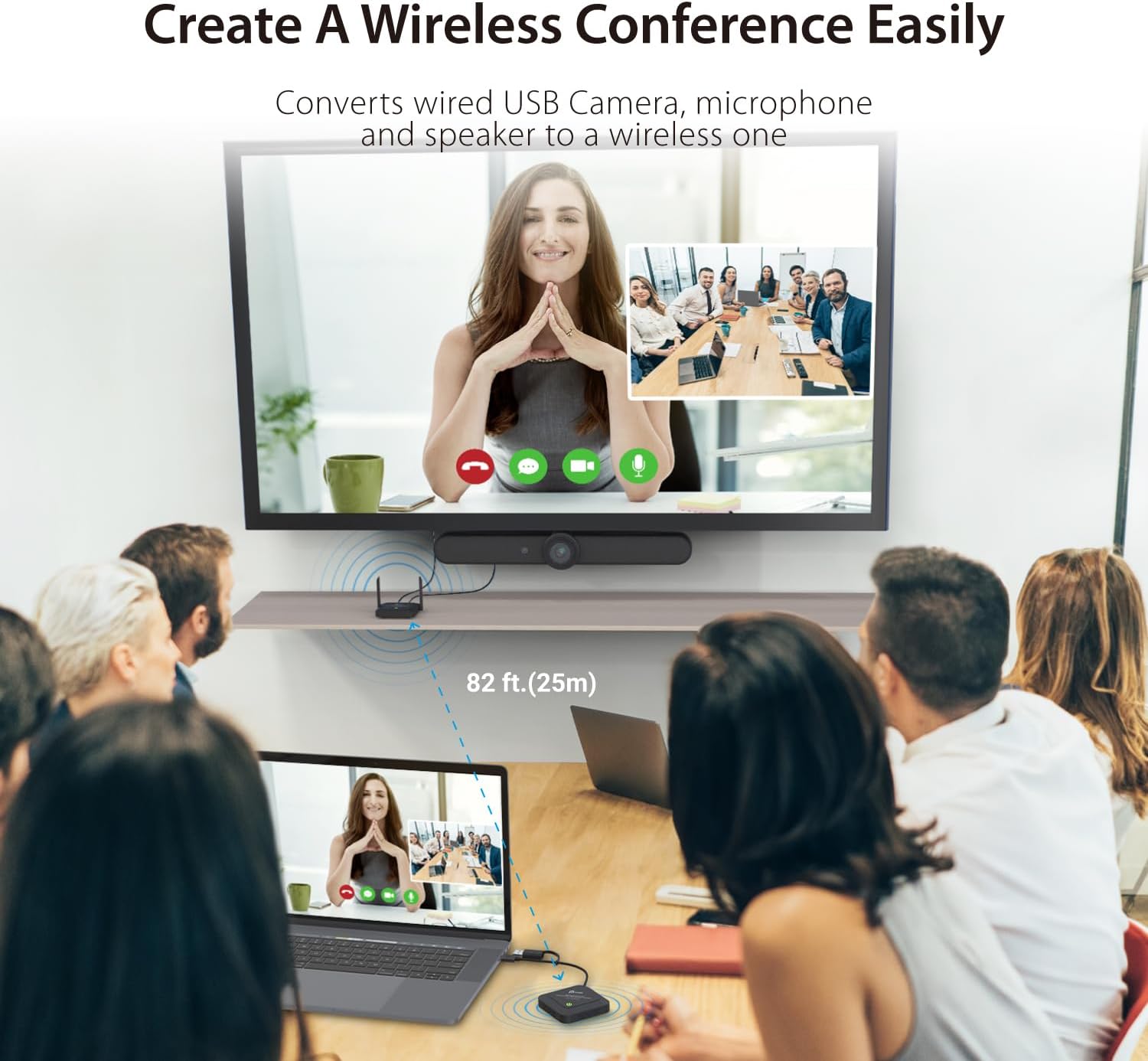
છબી: કોન્ફરન્સ રૂમ સેટિંગમાં j5create વાયરલેસ એક્સ્ટેન્ડર દર્શાવતું ચિત્ર, વાયર્ડ USB કેમેરા, માઇક્રોફોન અને સ્પીકરને વાયરલેસ સેટઅપમાં રૂપાંતરિત કરવાની ક્ષમતા દર્શાવે છે, જે 82 ફૂટ (25 મીટર) સુધીની રેન્જને વિસ્તૃત કરે છે.

છબી: વાયરલેસ એક્સટેન્ડર કેવી રીતે ઉન્નત ક્ષેત્ર માટે પરવાનગી આપે છે તે દર્શાવતી સરખામણી view કેબલ લંબાઈની મર્યાદાઓ દૂર કરીને, ખાતરી કરો કે બધા સહભાગીઓ મીટિંગમાં સ્પષ્ટ રીતે દૃશ્યમાન છે.
સુસંગતતા
j5create વાયરલેસ એક્સ્ટેન્ડર વિવિધ ઓપરેટિંગ સિસ્ટમ્સ અને USB ઉપકરણો સાથે વ્યાપક સુસંગતતા માટે રચાયેલ છે:
- ઓપરેટિંગ સિસ્ટમ્સ: વિન્ડોઝ, મેકઓએસ અને ક્રોમ ઓએસ.
- સુસંગત ઉપકરણો: સપોર્ટેડ ઓપરેટિંગ સિસ્ટમ્સ ચલાવતા લેપટોપ, ડેસ્કટોપ અને ટેબ્લેટ.
- યુએસબી ઉપકરણો: મુખ્યત્વે USB માટે રચાયેલ છે webકેમેરા, માઇક્રોફોન અને સ્પીકર્સ. નોંધ: USB માઉસ/કીબોર્ડ સાથે સુસંગત નથી.
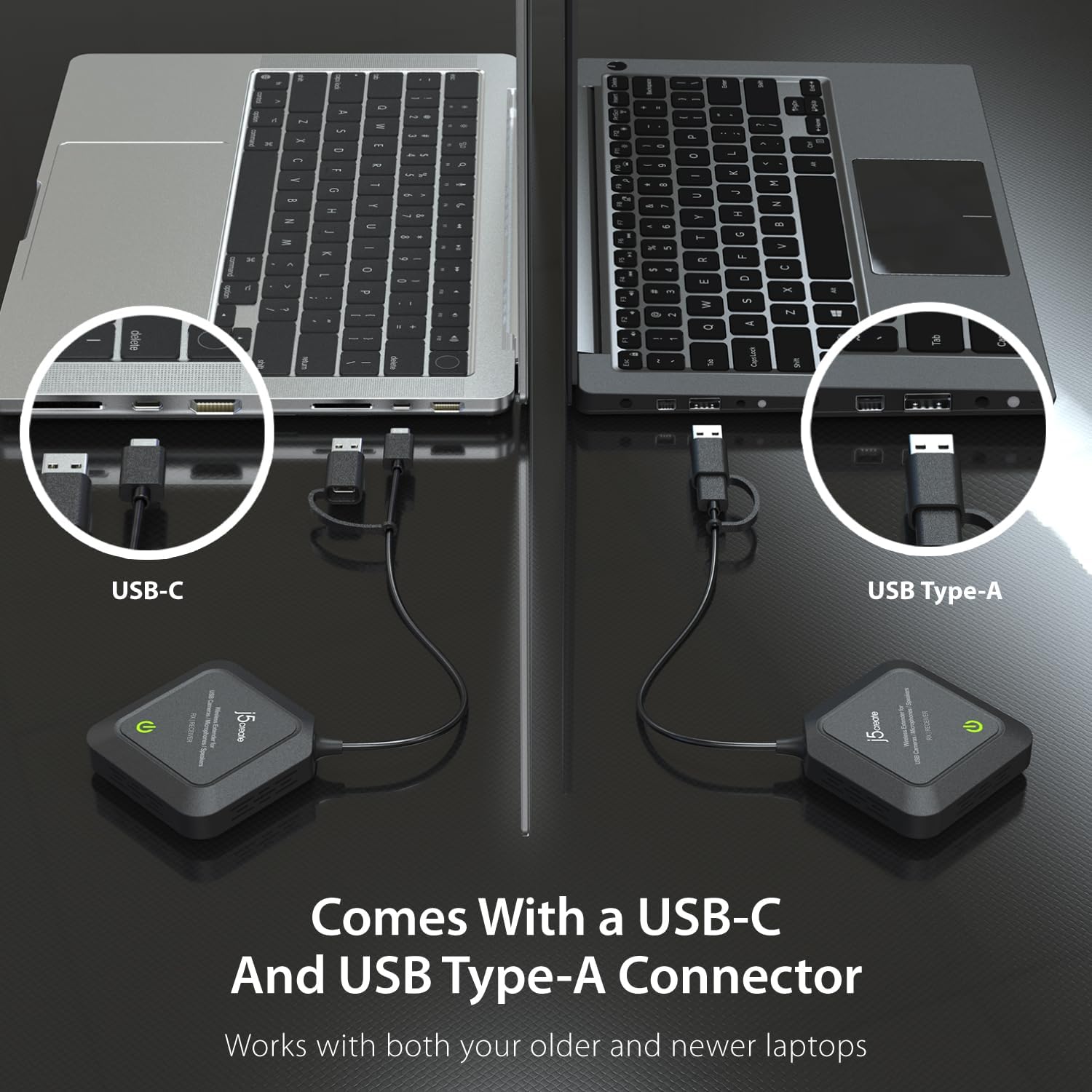
છબી: એક્સટેન્ડર યુએસબી-સી અને યુએસબી ટાઇપ-એ કનેક્ટર્સ બંને સાથે આવે છે, જે જૂના અને નવા બંને લેપટોપ સાથે સુસંગતતા સુનિશ્ચિત કરે છે.

છબી: એક્સટેન્ડર બધા j5create અને અન્ય સ્ટાન્ડર્ડ સાથે સુસંગત છે webકેમ મોડેલ્સ, વ્યાપક ઉપકરણ સપોર્ટ ઓફર કરે છે.
સેટઅપ
તમારા j5create વાયરલેસ એક્સ્ટેન્ડરને સેટ કરવા માટે આ પગલાં અનુસરો:
- ટ્રાન્સમીટર (TX) યુનિટને જોડો:
- તમારા USB કેમેરા, માઇક્રોફોન અથવા સ્પીકરને TX યુનિટ પરના USB પોર્ટ(ઓ) સાથે કનેક્ટ કરો.
- પાવર એડેપ્ટરને TX યુનિટ સાથે કનેક્ટ કરો અને તેને પાવર આઉટલેટમાં પ્લગ કરો.
- રીસીવર (RX) યુનિટને કનેક્ટ કરો:
- RX યુનિટમાંથી USB કેબલને તમારા કમ્પ્યુટર પર ઉપલબ્ધ USB પોર્ટમાં પ્લગ કરો (USB-A અથવા USB-C, તમારા લેપટોપના પોર્ટ પર આધાર રાખીને).
- જોડી બનાવવું:
- TX અને RX યુનિટ ફેક્ટરીમાંથી પહેલાથી જ જોડાયેલા છે. એકવાર બંને યુનિટ ચાલુ થઈ જાય અને કનેક્ટ થઈ જાય, પછી તેઓ આપમેળે વાયરલેસ કનેક્શન સ્થાપિત કરશે.
- બંને યુનિટ પર LED સૂચકાંકોનું અવલોકન કરો. એક મજબૂત લીલો પ્રકાશ સામાન્ય રીતે સફળ જોડાણ સૂચવે છે.
- ડ્રાઇવર ઇન્સ્ટોલેશન:
- આ ઉપકરણ પ્લગ-એન્ડ-પ્લે કાર્યક્ષમતા માટે રચાયેલ છે. સામાન્ય રીતે Windows, macOS, અથવા Chrome OS માટે કોઈ વધારાના ડ્રાઇવરોની જરૂર હોતી નથી. તમારા કમ્પ્યુટરે કનેક્ટેડ USB ઉપકરણને આપમેળે ઓળખી લેવું જોઈએ.

છબી: પ્લગ-એન્ડ-પ્લે સેટઅપનું દ્રશ્ય પ્રતિનિધિત્વ, જે USB દ્વારા લેપટોપ સાથે જોડાયેલ રીસીવર યુનિટ દર્શાવે છે, જે દર્શાવે છે કે Windows, macOS અને Chrome OS માટે કોઈ ડ્રાઇવરની જરૂર નથી.
ઓપરેટિંગ સૂચનાઓ
એકવાર સેટ થઈ ગયા પછી, j5create વાયરલેસ એક્સ્ટેન્ડરનું સંચાલન કરવું સરળ છે:
- પાવર ચાલુ: ખાતરી કરો કે TX અને RX બંને યુનિટ ચાલુ છે અને તેમની સૂચક લાઇટો ઘન લીલા છે, જે સ્થિર જોડાણ દર્શાવે છે.
- ઉપકરણ ઓળખ: તમારા કમ્પ્યુટરે કનેક્ટેડ USB કેમેરા, માઇક્રોફોન અથવા સ્પીકરને એવી રીતે ઓળખવું જોઈએ કે જાણે તે સીધા કેબલ દ્વારા કનેક્ટેડ હોય.
- સૉફ્ટવેરનો ઉપયોગ: તમારા મનપસંદ વિડીયો કોન્ફરન્સિંગ, સ્ટ્રીમિંગ અથવા રેકોર્ડિંગ સોફ્ટવેર (દા.ત., ઝૂમ, માઈક્રોસોફ્ટ ટીમ્સ, ઓબીએસ સ્ટુડિયો) ખોલો. સોફ્ટવેર સેટિંગ્સમાં ઇનપુટ સ્ત્રોત તરીકે તમારા વાયરલેસ કનેક્ટેડ યુએસબી ડિવાઇસને પસંદ કરો.
- ઓડિયો નિયંત્રણ: જરૂર મુજબ ઓડિયો ટ્રાન્સમિશનને ઝડપથી સક્ષમ અથવા અક્ષમ કરવા માટે TX યુનિટ પર સમર્પિત ઓડિયો ચાલુ/બંધ સ્વીચનો ઉપયોગ કરો.

છબી: એક્સટેન્ડર યુનિટ પર સ્થિત ઑડિઓ ચાલુ/બંધ સ્વીચનો ક્લોઝ-અપ, જે ઑડિઓ સ્ટ્રીમ ટ્રાન્સમિશન પર ઝડપી નિયંત્રણની મંજૂરી આપે છે.

છબી: એક ઓવરહેડ view એક કોન્ફરન્સ રૂમ જ્યાં j5create વાયરલેસ એક્સ્ટેન્ડર સ્પષ્ટ વિડિઓ કૉલની સુવિધા આપે છે, જે વ્યાવસાયિક સેટિંગ્સમાં તેની ઉપયોગિતા દર્શાવે છે.

છબી: એક વપરાશકર્તા સામગ્રી સ્ટ્રીમ કરી રહ્યો છે જેની સાથે webj5create વાયરલેસ એક્સ્ટેન્ડર દ્વારા કનેક્ટેડ કેમેરા, showcasinવ્યક્તિગત પ્રસારણ અને સામગ્રી નિર્માણમાં તેનો ઉપયોગ.
જાળવણી
તમારા j5create વાયરલેસ એક્સ્ટેન્ડરની દીર્ધાયુષ્ય અને શ્રેષ્ઠ કામગીરી સુનિશ્ચિત કરવા માટે, આ જાળવણી માર્ગદર્શિકા અનુસરો:
- સફાઈ: યુનિટના બાહ્ય ભાગને સાફ કરવા માટે નરમ, સૂકા કપડાનો ઉપયોગ કરો. પ્રવાહી ક્લીનર્સ અથવા એરોસોલ્સનો ઉપયોગ કરવાનું ટાળો.
- સંગ્રહ: જ્યારે લાંબા સમય સુધી ઉપયોગમાં ન હોય, ત્યારે યુનિટ્સને સીધા સૂર્યપ્રકાશ અને અતિશય તાપમાનથી દૂર ઠંડી, સૂકી જગ્યાએ સંગ્રહિત કરો.
- વેન્ટિલેશન: ઓવરહિટીંગ અટકાવવા માટે ખાતરી કરો કે યુનિટ્સ પરના વેન્ટિલેશન સ્લોટ્સ બ્લોક નથી.
- કેબલ કેર: નુકસાન ટાળવા માટે USB કેબલ અને કનેક્ટર્સને હળવા હાથે હેન્ડલ કરો.
મુશ્કેલીનિવારણ
જો તમને તમારા j5create વાયરલેસ એક્સ્ટેન્ડરમાં સમસ્યાઓ આવે, તો નીચેના સામાન્ય મુશ્કેલીનિવારણ પગલાંનો સંદર્ભ લો:
- કોઈ કનેક્શન નથી / તૂટક તૂટક કનેક્શન:
- ખાતરી કરો કે TX અને RX બંને યુનિટ ચાલુ છે અને તેમની સૂચક લાઇટો ઘન લીલા રંગની છે.
- ખાતરી કરો કે TX અને RX એકમો નિર્દિષ્ટ 82 ફૂટ (25 મીટર) રેન્જમાં અને સમાન જગ્યામાં છે, દિવાલો જેવા નોંધપાત્ર અવરોધો વિના.
- અન્ય 5 GHz વાયરલેસ સિગ્નલો માટે તપાસો જે દખલગીરીનું કારણ બની શકે છે. યુનિટ્સને અલગ સ્થાન પર ખસેડવાનો પ્રયાસ કરો.
- કનેક્શન રીસેટ કરવા માટે TX અને RX બંને યુનિટને અનપ્લગ અને રિપ્લગ કરો.
- નબળી છબી/ઑડિઓ ગુણવત્તા:
- ખાતરી કરો કે કનેક્ટેડ USB કેમેરા/માઈક્રોફોન/સ્પીકર કમ્પ્યુટર સાથે સીધું કનેક્ટ થાય ત્યારે યોગ્ય રીતે કાર્ય કરી રહ્યું છે.
- TX અને RX એકમો વચ્ચેનું અંતર ઘટાડો.
- અન્ય ઉપકરણોથી વાયરલેસ હસ્તક્ષેપ ઓછો કરો.
- તમારા કમ્પ્યુટરનો USB પોર્ટ પૂરતો પાવર પૂરો પાડી રહ્યો છે કે નહીં તે તપાસો. બીજો USB પોર્ટ અજમાવી જુઓ.
- કમ્પ્યુટર દ્વારા ઓળખાયેલ ઉપકરણ:
- ખાતરી કરો કે RX યુનિટ તમારા કમ્પ્યુટર પર કાર્યરત USB પોર્ટમાં સુરક્ષિત રીતે પ્લગ થયેલ છે.
- તમારા કમ્પ્યુટર પર એક અલગ USB પોર્ટ અજમાવી જુઓ.
- તમારા કમ્પ્યુટરને ફરીથી પ્રારંભ કરો.
- ખાતરી કરો કે તમારી ઓપરેટિંગ સિસ્ટમ સપોર્ટેડ છે (Windows, macOS, Chrome OS).
- વોલ્યુમ આપમેળે બદલાય છે (મેક વિશિષ્ટ):
- કેટલાક વપરાશકર્તાઓએ રીસીવર કનેક્ટ થાય ત્યારે અથવા સક્રિય થાય ત્યારે મેક કમ્પ્યુટર્સ પર આપમેળે વોલ્યુમમાં ફેરફારની જાણ કરી છે. આ વર્તન અસામાન્ય છે અને જો ચાલુ રહે તો સિસ્ટમ ઑડિઓ સેટિંગ્સ તપાસવાની અથવા સપોર્ટનો સંપર્ક કરવાની જરૂર પડી શકે છે.
વિશિષ્ટતાઓ
| મોડલ નંબર | JVW120 |
| ઉત્પાદન પરિમાણો | 3.74 x 3.74 x 0.91 ઇંચ |
| વસ્તુનું વજન | 14 ઔંસ (0.4 કિલોગ્રામ) |
| બ્રાન્ડ | j5create |
| હાર્ડવેર ઇંટરફેસ | યુએસબી |
| રંગ | કાળો |
| સુસંગત ઉપકરણો | Windows, macOS અને Chrome OS ચલાવતા લેપટોપ, ડેસ્કટોપ અને ટેબ્લેટ |
| ડેટા લિંક પ્રોટોકોલ | યુએસબી |
| ડેટા ટ્રાન્સફર રેટ | 5E+1 મેગાબિટ્સ પ્રતિ સેકન્ડ |
| વાયરલેસ આવર્તન | 5 GHz |
| વાયરલેસ રેંજ | 82 ફૂટ (25m) સુધી |
| સપોર્ટેડ વિડિઓ ફોર્મેટ્સ | H.264, MJPEG |
| યુપીસી | 847626006210 |
વોરંટી અને આધાર
j5create ઉત્પાદનો સામાન્ય રીતે મર્યાદિત વોરંટી સાથે આવે છે. ચોક્કસ વોરંટી વિગતો, ટેકનિકલ સપોર્ટ અથવા સેવા પૂછપરછ માટે, કૃપા કરીને તમારા ઉત્પાદન સાથે સમાવિષ્ટ વોરંટી કાર્ડનો સંદર્ભ લો અથવા સત્તાવાર j5create ની મુલાકાત લો. webસાઇટ. તમે તેમના સપોર્ટ પેજ પર વધારાના સંસાધનો અને સંપર્ક માહિતી પણ શોધી શકો છો.
નવીનતમ ડ્રાઇવરો, ફર્મવેર અપડેટ્સ અને વિગતવાર ઉત્પાદન માહિતી માટે, કૃપા કરીને મુલાકાત લો: www.j5create.com


