1. પરિચય
આ માર્ગદર્શિકા તમારા MERCUSYS Halo H1500X AX1500 WiFi 6 મેશ સિસ્ટમ (3-પેક) ને સેટ કરવા, ચલાવવા, જાળવણી કરવા અને મુશ્કેલીનિવારણ માટે વ્યાપક સૂચનાઓ પ્રદાન કરે છે. તમારા મેશ નેટવર્કનું યોગ્ય ઇન્સ્ટોલેશન અને શ્રેષ્ઠ પ્રદર્શન સુનિશ્ચિત કરવા માટે કૃપા કરીને આ માર્ગદર્શિકા કાળજીપૂર્વક વાંચો.
2. પેકેજ સામગ્રી
ચકાસો કે તમારા પેકેજમાં નીચેની વસ્તુઓ છે:
- ૩ x હાલો H1500X યુનિટ્સ
- 3 x પાવર એડેપ્ટર્સ
- 1 x ઇથરનેટ કેબલ
- 1 x ઝડપી ઇન્સ્ટોલેશન માર્ગદર્શિકા

છબી: MERCUSYS Halo H1500X 3-પેક મેશ વાઇફાઇ સિસ્ટમ, જેમાં ત્રણ સફેદ ક્યુબ-આકારના યુનિટ અને એક ઇથરનેટ કેબલનો સમાવેશ થાય છે, જે તેના લાલ રિટેલ પેકેજિંગમાં પ્રદર્શિત થાય છે.
3. ઉત્પાદન ઓવરview
MERCUSYS Halo H1500X એ AX1500 WiFi 6 મેશ સિસ્ટમ છે જે તમારા ઘરમાં સીમલેસ, હાઇ-સ્પીડ ઇન્ટરનેટ કવરેજ પ્રદાન કરવા માટે રચાયેલ છે. મુખ્ય સુવિધાઓમાં શામેલ છે:
- ડ્યુઅલ-બેન્ડ વાઇફાઇ 6 સ્પીડ: ૧૫૦૦ Mbps સુધી (૫ GHz પર ૧૨૦૧ Mbps અને ૨.૪ GHz પર ૩૦૦ Mbps).
- સીમલેસ રોમિંગ: હેલો યુનિટ્સ એકસાથે કામ કરે છે જેથી તમે ખસેડો ત્યારે નોડ્સ વચ્ચે આપમેળે સ્વિચ થાય, એક જ યુનિફાઇડ વાઇફાઇ નેટવર્ક નામ અને પાસવર્ડ જાળવી રાખે.
- આખા ઘરનું કવરેજ: 3-પેક સિસ્ટમ 550 ચોરસ મીટર (આશરે 5920 ચોરસ ફૂટ) સુધીનો વિસ્તાર આવરી શકે છે, જે વાઇફાઇ ડેડ ઝોનને દૂર કરે છે.
- બહુવિધ ઉપકરણોને કનેક્ટ કરો: 100 થી વધુ ઉપકરણો માટે ઝડપી અને સ્થિર જોડાણો પૂરા પાડે છે.
- સરળ નેટવર્ક મેનેજમેન્ટ: MERCUSYS એપ્લિકેશનનો ઉપયોગ કરીને તમારા WiFi ને ઝડપથી ગોઠવો અને મેનેજ કરો, જેમાં ઓનલાઈન સમય અને સામગ્રીનું સંચાલન કરવા માટે પેરેંટલ કંટ્રોલનો સમાવેશ થાય છે.
- સંપૂર્ણ ગીગાબીટ પોર્ટ્સ: દરેક યુનિટમાં અલ્ટ્રા-ફાસ્ટ વાયર્ડ કનેક્શન માટે ગીગાબીટ ઇથરનેટ પોર્ટનો સમાવેશ થાય છે.

છબી: ત્રણ સફેદ, ઘન આકારના MERCUSYS Halo H1500X યુનિટ, viewસામેથી એડ, શોકasinતેમની ન્યૂનતમ ડિઝાઇન.
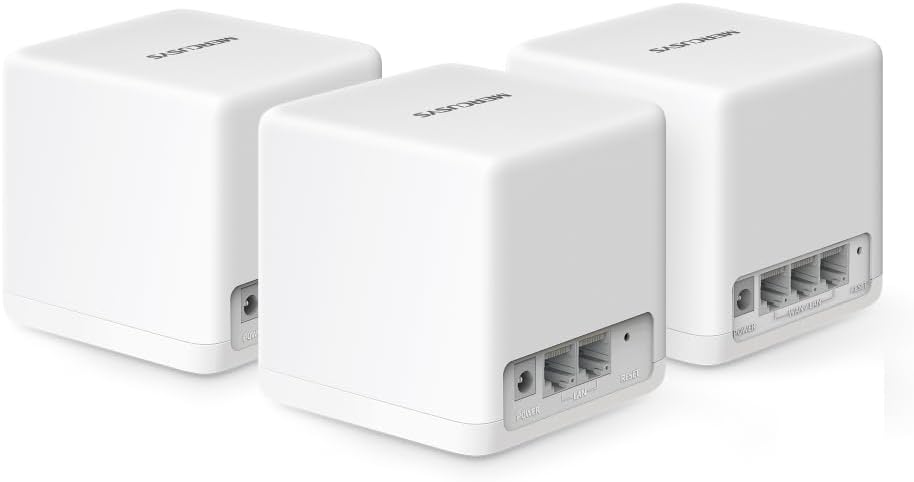
છબી: પાછળનો ભાગ view ત્રણ MERCUSYS Halo H1500X યુનિટ, દરેક ઉપકરણ પર પાવર ઇનપુટ, WAN/LAN અને LAN પોર્ટને હાઇલાઇટ કરે છે.

છબી: હેલો H1500X ની મુખ્ય વિશેષતાઓ દર્શાવતું ઇન્ફોગ્રાફિક, જેમાં 1500 Mbps Wi-Fi 6, સીમલેસ રોમિંગ, મર્ક્યુસિસ એપ કંટ્રોલ, 100 થી વધુ ઉપકરણો માટે કનેક્ટિવિટી, 550 m² સુધીનું કવરેજ અને ગીગાબીટ પોર્ટનો સમાવેશ થાય છે.
4. સેટઅપ માર્ગદર્શિકા
તમારા MERCUSYS Halo H1500X મેશ સિસ્ટમને સેટ કરવા માટે આ પગલાં અનુસરો:
- MERCUSYS એપ ડાઉનલોડ કરો: માટે શોધો "MERCUSYS" તમારા મોબાઇલ ઉપકરણના એપ સ્ટોર (iOS માટે એપ સ્ટોર અથવા Android માટે Google Play Store) માં અને એપ્લિકેશન ડાઉનલોડ કરો.
- મુખ્ય હાલો યુનિટને જોડો:
- એક હાલો યુનિટ ખોલો. આ તમારું મુખ્ય યુનિટ હશે.
- આપેલા ઇથરનેટ કેબલનો ઉપયોગ કરીને તમારા મોડેમના ઇથરનેટ પોર્ટને મુખ્ય હેલો યુનિટ પરના કોઈપણ ઇથરનેટ પોર્ટ સાથે કનેક્ટ કરો.
- પાવર એડેપ્ટરને મુખ્ય હેલો યુનિટ સાથે કનેક્ટ કરો અને તેને પાવર આઉટલેટમાં પ્લગ કરો.
- હાલો યુનિટ પરનો LED સૂચક વાદળી રંગનો થાય ત્યાં સુધી રાહ જુઓ, જે દર્શાવે છે કે તે સેટઅપ માટે તૈયાર છે.
- એપ દ્વારા મુખ્ય હાલો યુનિટ ગોઠવો:
- તમારા સ્માર્ટફોન અથવા ટેબ્લેટ પર MERCUSYS એપ ખોલો.
- MERCUSYS ID (જો તમારી પાસે ન હોય તો) બનાવવા માટે સ્ક્રીન પરની સૂચનાઓનું પાલન કરો અને તમારું મુખ્ય Halo યુનિટ સેટ કરો. આમાં તમારું નવું WiFi નેટવર્ક નામ (SSID) અને પાસવર્ડ બનાવવાનો સમાવેશ થાય છે.
- વધારાના હાલો યુનિટ્સ ઉમેરો:
- કવરેજ વધારવા માટે બાકીના હેલો યુનિટ્સને તમારા ઘરની અંદર ઇચ્છિત સ્થળોએ મૂકો. ખાતરી કરો કે તે બીજા હેલો યુનિટ અથવા મુખ્ય યુનિટની રેન્જમાં છે.
- પાવર એડેપ્ટરોને વધારાના હાલો યુનિટ સાથે કનેક્ટ કરો અને તેમને પાવર આઉટલેટ્સમાં પ્લગ કરો.
- વધારાના યુનિટ્સ આપમેળે હાલના મેશ નેટવર્કને શોધી કાઢશે અને તેમાં જોડાશે. તેમના LED સૂચકાંકો ઘાટા વાદળી થાય ત્યાં સુધી રાહ જુઓ.
- તમે MERCUSYS એપ દ્વારા દરેક યુનિટના કનેક્શન અને સિગ્નલ સ્ટ્રેન્થને ચકાસી શકો છો.

છબી: Halo H1500X સેટ કરવા માટેના ચાર પગલાં દર્શાવતી વિઝ્યુઅલ માર્ગદર્શિકા: ઘટકો ઓળખવા, ઉપકરણોને કનેક્ટ કરવા (મોડેમથી Halo), એપ્લિકેશન દ્વારા મુખ્ય Halo ને ગોઠવવા અને સ્વચાલિત નેટવર્ક એકીકરણ માટે વધારાના એકમોને પાવર આપવા.
5. ઓપરેટિંગ સૂચનાઓ
એકવાર તમારું હાલો મેશ સિસ્ટમ સેટ થઈ જાય, પછી તે એક જ, એકીકૃત વાઇફાઇ નેટવર્ક તરીકે કાર્ય કરે છે. તમારા ઘરની આસપાસ ફરતા તમારા ઉપકરણો આપમેળે સૌથી મજબૂત સિગ્નલ સાથે કનેક્ટ થશે, જે એક સરળ ઓનલાઇન અનુભવ સુનિશ્ચિત કરશે.
૫.૧ MERCUSYS એપનો ઉપયોગ કરવો
MERCUSYS એપ્લિકેશન મેશ સિસ્ટમ માટે તમારું કેન્દ્રિય નિયંત્રણ પેનલ છે:
- ઉપકરણ સંચાલન: View બધા કનેક્ટેડ ડિવાઇસ, તેમની કનેક્શન સ્થિતિ, અને તેઓ કયા હેલો યુનિટ સાથે જોડાયેલા છે.
- માતાપિતાના નિયંત્રણો: વપરાશકર્તા વ્યાવસાયિક બનાવોfiles, ઇન્ટરનેટ ઍક્સેસ માટે સમય મર્યાદા સેટ કરો અને ચોક્કસ ઉપકરણો માટે સામગ્રી ફિલ્ટર કરો.
- અતિથિ નેટવર્ક: તમારા મુખ્ય નેટવર્કને સુરક્ષિત રાખીને, મહેમાનો માટે સરળતાથી એક અલગ WiFi નેટવર્ક બનાવો.
- નેટવર્ક પ્રાથમિકતા (QoS): શ્રેષ્ઠ કામગીરી સુનિશ્ચિત કરવા માટે ચોક્કસ ઉપકરણો અથવા પ્રવૃત્તિઓ (દા.ત., ગેમિંગ, સ્ટ્રીમિંગ) માટે બેન્ડવિડ્થને પ્રાથમિકતા આપો.
- ફર્મવેર અપડેટ્સ: સુરક્ષા અને કામગીરી સુનિશ્ચિત કરવા માટે નવીનતમ ફર્મવેર અપડેટ્સ તપાસો અને ઇન્સ્ટોલ કરો.

છબી: MERCUSYS એપ્લિકેશન ઇન્ટરફેસ દર્શાવતી સ્માર્ટફોન સ્ક્રીન, કનેક્ટેડ ઉપકરણોની સૂચિ અને તેમની સંબંધિત નેટવર્ક ગતિ દર્શાવે છે, જે સરળ નેટવર્ક સંચાલન દર્શાવે છે.
5.2 એલઇડી સૂચકાંકો
દરેક હાલો યુનિટ પરનું LED સ્થિતિ માહિતી પ્રદાન કરે છે:
- નક્કર વાદળી: યોગ્ય રીતે કામ કરી રહ્યા છીએ.
- પલ્સિંગ બ્લુ: શરૂ કરી રહ્યા છીએ અથવા કનેક્ટ કરી રહ્યા છીએ.
- ઘન લાલ: કોઈ ઇન્ટરનેટ કનેક્શન નથી કે યુનિટમાં કોઈ સમસ્યા નથી.
- સ્પંદનીય લાલ: મેશ નેટવર્કથી ડિસ્કનેક્ટ થયું.
6. જાળવણી
તમારા MERCUSYS Halo Mesh સિસ્ટમના લાંબા સમય સુધી ઉપયોગ અને શ્રેષ્ઠ કામગીરીની ખાતરી કરવા માટે, નીચેની જાળવણી ટિપ્સ ધ્યાનમાં લો:
- નિયમિત ફર્મવેર અપડેટ્સ: નવા ફર્મવેર અપડેટ્સ માટે સમયાંતરે MERCUSYS એપ તપાસો. અપડેટ્સમાં ઘણીવાર સુરક્ષા પેચ, પ્રદર્શન સુધારણા અને નવી સુવિધાઓ શામેલ હોય છે.
- શ્રેષ્ઠ પ્લેસમેન્ટ: ખાતરી કરો કે હેલો યુનિટ્સ ખુલ્લા વિસ્તારોમાં મૂકવામાં આવ્યા છે, મોટા ધાતુના પદાર્થો, જાડી દિવાલો અથવા અન્ય ઇલેક્ટ્રોનિક ઉપકરણો જેવા અવરોધોથી દૂર જે દખલનું કારણ બની શકે છે.
- સફાઈ: ધૂળ દૂર કરવા માટે નરમ, સૂકા કપડાથી એકમોને ધીમેથી સાફ કરો. પ્રવાહી ક્લીનર્સ અથવા ઘર્ષક સામગ્રીનો ઉપયોગ કરશો નહીં.
- પુનartપ્રારંભ: જો તમને નેટવર્કમાં નાની સમસ્યાઓનો અનુભવ થાય, તો તમારા Halo યુનિટ્સ અને મોડેમને ફરીથી શરૂ કરવાનો પ્રયાસ કરો. તેમને પાવરથી અનપ્લગ કરો, 30 સેકન્ડ રાહ જુઓ, પછી તેમને ફરીથી પ્લગ ઇન કરો.
7. મુશ્કેલીનિવારણ
આ વિભાગ તમારા હાલો મેશ સિસ્ટમ સાથે તમને આવી શકે તેવી સામાન્ય સમસ્યાઓને સંબોધિત કરે છે.
૧૬.૬ ઇન્ટરનેટ કનેક્શન નથી
- મોડેમ તપાસો: ખાતરી કરો કે તમારું મોડેમ યોગ્ય રીતે કામ કરી રહ્યું છે અને તેમાં સક્રિય ઇન્ટરનેટ કનેક્શન છે.
- કેબલ જોડાણો: ખાતરી કરો કે તમારા મોડેમને મુખ્ય હેલો યુનિટ સાથે જોડતો ઇથરનેટ કેબલ સુરક્ષિત રીતે પ્લગ ઇન થયેલ છે.
- હાલો એલઇડી: જો મુખ્ય હેલો યુનિટનો LED ઘેરો લાલ રંગનો હોય, તો તે ઇન્ટરનેટ કનેક્શન ન હોવાનો સંકેત આપે છે. તમારા મોડેમ અને ISP ની સ્થિતિ તપાસો.
- પુનઃપ્રારંભ કરો: તમારા મોડેમને ફરીથી શરૂ કરો અને પછી તમારા મુખ્ય હાલો યુનિટને ફરીથી શરૂ કરો.
૭.૨ નબળું વાઇફાઇ કવરેજ અથવા ધીમી ગતિ
- યુનિટ પ્લેસમેન્ટ: કવરેજને શ્રેષ્ઠ બનાવવા માટે હાલો યુનિટ્સને સ્થાનાંતરિત કરો. ખાતરી કરો કે તેઓ ખૂબ દૂર ન હોય અને કેન્દ્રિય રીતે સ્થિત હોય. પ્રોડક્ટ ઓવરમાં કવરેજ ડાયાગ્રામનો સંદર્ભ લો.view.
- હસ્તક્ષેપ: હેલો યુનિટ્સને માઇક્રોવેવ્સ, કોર્ડલેસ ફોન અથવા મોટી ધાતુની વસ્તુઓ જેવા દખલગીરીના સંભવિત સ્ત્રોતોથી દૂર ખસેડો.
- બેકહોલ કનેક્શન: શ્રેષ્ઠ કામગીરી માટે, ખાસ કરીને બહુમાળી ઘરો અથવા મોટા વિસ્તારોમાં, શક્ય હોય તો હેલો યુનિટ્સ (વાયર્ડ બેકહોલ) ને કનેક્ટ કરવા માટે ઇથરનેટ કેબલનો ઉપયોગ કરવાનું વિચારો. આ વાયરલેસ બેકહોલ કરતાં યુનિટ્સ વચ્ચે વધુ સ્થિર અને ઝડપી જોડાણ પૂરું પાડે છે.
- ડિવાઇસની સંખ્યા: જ્યારે સિસ્ટમ 100 થી વધુ ઉપકરણોને સપોર્ટ કરે છે, ત્યારે એક સાથે વધુ પડતો હાઇ-બેન્ડવિડ્થ ઉપયોગ કામગીરીને અસર કરી શકે છે.
- ફર્મવેર: ખાતરી કરો કે બધા હેલો યુનિટ નવીનતમ ફર્મવેર ચલાવી રહ્યા છે.
7.3 MERCUSYS એપ સાથે કનેક્ટ થઈ શકતું નથી
- વાઇફાઇ કનેક્શન: ખાતરી કરો કે તમારો સ્માર્ટફોન હેલો વાઇફાઇ નેટવર્ક સાથે જોડાયેલ છે.
- એપ્લિકેશન સંસ્કરણ: ખાતરી કરો કે તમારી પાસે MERCUSYS એપ્લિકેશનનું નવીનતમ સંસ્કરણ ઇન્સ્ટોલ કરેલું છે.
- મર્ક્યુસીસ આઈડી: તમારા MERCUSYS ID અને પાસવર્ડની ચકાસણી કરો.
8. સ્પષ્ટીકરણો
| લક્ષણ | સ્પષ્ટીકરણ |
|---|---|
| બ્રાન્ડ | મર્ક્યુસિસ |
| મોડેલનું નામ | હાલો H1500X (3-પેક) |
| વાયરલેસ કનેક્શનનો પ્રકાર | ૮૦૨.૧૧ac, ૮૦૨.૧૧ax (વાઇફાઇ ૬), ૮૦૨.૧૧n |
| આવર્તન બેન્ડ વર્ગ | ડ્યુઅલ-બેન્ડ |
| વાયરલેસ કમ્યુનિકેશન માનક | ૮૦૨.૧૧એસી, ૮૦૨.૧૧એક્સ, ૮૦૨.૧૧એન |
| કનેક્ટિવિટી ટેકનોલોજી | ઇથરનેટ, Wi-Fi |
| સુસંગત ઉપકરણો | લેપટોપ, સ્માર્ટફોન, ટેબ્લેટ |
| ખાસ લક્ષણ | QoS (સેવાની ગુણવત્તા) |
| એન્ટેના પ્રકાર | આંતરિક |
| ઉત્પાદન વજન | 490 ગ્રામ |
| પેકેજ પરિમાણો | 34.1 x 15.7 x 13.4 સેમી |
| રંગ | સફેદ |
9. વોરંટી અને સપોર્ટ
વોરંટી માહિતી અને તકનીકી સહાય માટે, કૃપા કરીને સત્તાવાર MERCUSYS નો સંદર્ભ લો. webસાઇટ પર જાઓ અથવા તેમની ગ્રાહક સેવાનો સંપર્ક કરો. વિગતો સામાન્ય રીતે ઉત્પાદન પેકેજિંગમાં અથવા ઉત્પાદકના સપોર્ટ પૃષ્ઠો પર આપવામાં આવે છે.


