પરિચય
મેક્સકોમ FW59 કિડો એ 4G સ્માર્ટવોચ છે જે ખાસ કરીને બાળકો માટે રચાયેલ છે, જે સલામતી સુવિધાઓ અને સંદેશાવ્યવહાર ક્ષમતાઓનું મિશ્રણ પ્રદાન કરે છે. તે માતાપિતાને તેમના બાળકો સાથે જોડાયેલા રહેવા અને તેમના સ્થાનનું નિરીક્ષણ કરવાની મંજૂરી આપે છે, જેનાથી માનસિક શાંતિ મળે છે. મુખ્ય સુવિધાઓમાં વિડિઓ અને વૉઇસ કૉલ્સ, સલામત ઝોન વ્યાખ્યા સાથે GPS ટ્રેકિંગ, કટોકટી માટે SOS બટન અને વપરાશકર્તા મૈત્રીપૂર્ણ ઇન્ટરફેસનો સમાવેશ થાય છે.
આ માર્ગદર્શિકા શ્રેષ્ઠ કામગીરી અને સલામતી સુનિશ્ચિત કરવા માટે તમારા Maxcom FW59 Kiddo સ્માર્ટવોચને કેવી રીતે સેટ કરવા, ચલાવવા અને જાળવવા તે અંગે વિગતવાર સૂચનાઓ પ્રદાન કરે છે.
પેકેજ સામગ્રી
કૃપા કરીને નીચેની વસ્તુઓ માટે બોક્સ ચેક કરો:
- મેક્સકોમ FW59 કિડો સ્માર્ટવોચ
- યુએસબી ચાર્જિંગ કેબલ
- વપરાશકર્તા માર્ગદર્શિકા (આ દસ્તાવેજ)
- સિમ કાર્ડ ઇજેક્ટર ટૂલ (જો લાગુ હોય તો)
સેટઅપ માર્ગદર્શિકા
1. સિમ કાર્ડ ઇન્સ્ટોલેશન
મેક્સકોમ FW59 કિડોને 4G કનેક્ટિવિટી માટે નેનો સિમ કાર્ડની જરૂર છે, જે કોલ અને GPS ટ્રેકિંગને સક્ષમ કરે છે. ખાતરી કરો કે સિમ કાર્ડ સક્રિય છે અને 4G LTE નેટવર્કને સપોર્ટ કરે છે.
- સ્માર્ટવોચની બાજુમાં સિમ કાર્ડ સ્લોટ શોધો.
- આપેલા સિમ ઇજેક્ટર ટૂલ અથવા નાના પિનનો ઉપયોગ કરીને, ટ્રે ખોલવા માટે સિમ સ્લોટની બાજુમાં નાના છિદ્રમાં હળવેથી દબાવો.
- નેનો સિમ કાર્ડને ટ્રેમાં કાળજીપૂર્વક મૂકો જેથી સોનાના સંપર્કો નીચે તરફ હોય, ખાતરી કરો કે તે યોગ્ય રીતે દિશામાન છે.
- સિમ ટ્રેને ધીમેથી સ્લોટમાં પાછી ધકેલી દો જ્યાં સુધી તે જગ્યાએ ક્લિક ન થાય.
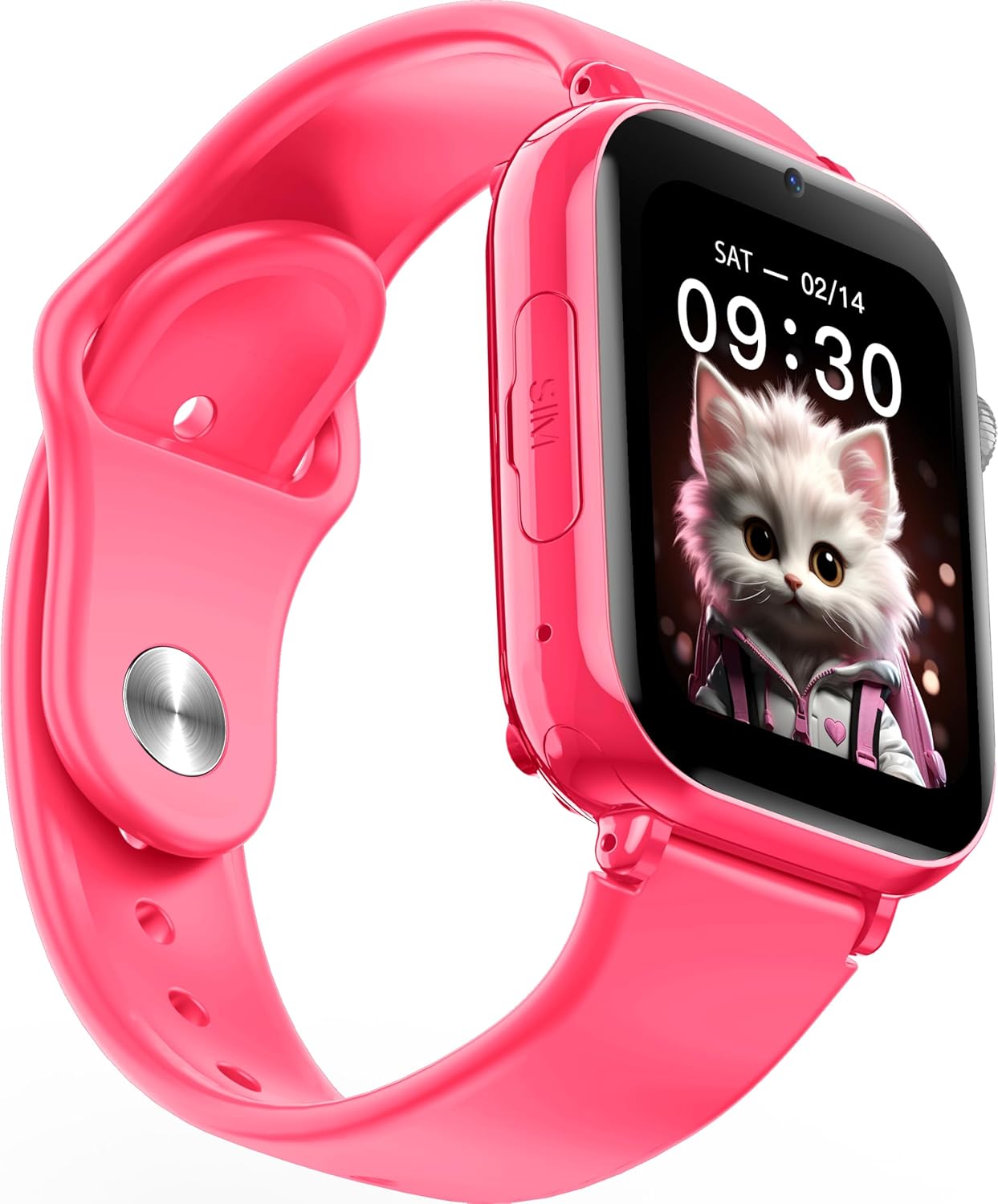
છબી: કોણીય view મેક્સકોમ FW59 કિડો સ્માર્ટવોચનું, જે બાજુ પરના સિમ કાર્ડ સ્લોટનું સ્થાન દર્શાવે છે.
૩.૨. સ્માર્ટવોચ ચાર્જ કરવી
પ્રથમ ઉપયોગ કરતા પહેલા, સ્માર્ટવોચને સંપૂર્ણપણે ચાર્જ કરો. આ ઉપકરણ 670 mAh લિથિયમ આયન બેટરીથી સજ્જ છે.
- સ્માર્ટવોચ પરના ચાર્જિંગ પોર્ટ સાથે USB ચાર્જિંગ કેબલ કનેક્ટ કરો.
- USB કેબલના બીજા છેડાને સુસંગત USB પાવર એડેપ્ટર (શામેલ નથી) અથવા કમ્પ્યુટરના USB પોર્ટ સાથે કનેક્ટ કરો.
- સ્ક્રીન ચાર્જિંગ સ્થિતિ બતાવશે. સંપૂર્ણ ચાર્જ થવામાં સામાન્ય રીતે લગભગ 2-3 કલાક લાગે છે.
૫.૩. એપ્લિકેશન ઇન્સ્ટોલેશન અને જોડી બનાવવી
બધી સુવિધાઓનો ઉપયોગ કરવા માટે, માતાપિતાએ તેમના સ્માર્ટફોન પર "MAXCOM TRACKER" મોબાઇલ એપ્લિકેશન ઇન્સ્ટોલ કરવી પડશે અને તેને સ્માર્ટવોચ સાથે જોડી દેવી પડશે.
- તમારા સ્માર્ટફોનના એપ સ્ટોર (એન્ડ્રોઇડ માટે ગૂગલ પ્લે સ્ટોર અથવા આઇઓએસ માટે એપલ એપ સ્ટોર) પરથી "મેક્સકોમ ટ્રેકર" એપ ડાઉનલોડ કરો.
- એપ્લિકેશન ખોલો અને એક એકાઉન્ટ બનાવો અથવા જો તમારી પાસે પહેલેથી જ હોય તો લોગ ઇન કરો.
- નવું ડિવાઇસ ઉમેરવા માટે એપ્લિકેશનમાં આપેલી સૂચનાઓનું પાલન કરો. આમાં સામાન્ય રીતે સ્માર્ટવોચ સ્ક્રીન પર પ્રદર્શિત QR કોડ સ્કેન કરવાનો અથવા ડિવાઇસ ID મેન્યુઅલી દાખલ કરવાનો સમાવેશ થાય છે.
- એકવાર જોડી થઈ ગયા પછી, તમે એપ્લિકેશનમાંથી સેટિંગ્સ ગોઠવી શકો છો, સંપર્કો ઉમેરી શકો છો, સલામત ઝોન વ્યાખ્યાયિત કરી શકો છો અને સ્માર્ટવોચનું સ્થાન ટ્રેક કરી શકો છો.
સ્માર્ટવોચનું સંચાલન
મૂળભૂત નેવિગેશન
મેક્સકોમ FW59 કિડોમાં સરળ ક્રિયાપ્રતિક્રિયા માટે 1.85" IPS ટચસ્ક્રીન ડિસ્પ્લે છે. મેનુ અને એપ્લિકેશનો દ્વારા નેવિગેટ કરવા માટે ડાબે/જમણે અથવા ઉપર/નીચે સ્વાઇપ કરો. હોમ સ્ક્રીન પર પાછા ફરવા અથવા ઉપકરણને સક્રિય કરવા માટે બાજુનું બટન દબાવો.

છબી: આગળ view મેક્સકોમ FW59 કિડો સ્માર્ટવોચ જે સમય અને સુંદર બિલાડીનું વૉલપેપર દર્શાવે છે.
વિડિઓ અને વોઇસ કૉલ્સ
નેનો સિમ કાર્ડ નાખવાથી, આ સ્માર્ટવોચ પૂર્વ-મંજૂર સંપર્કોને વિડિઓ અને વૉઇસ કૉલ બંનેને સપોર્ટ કરે છે.
- કૉલ કરવો: "સંપર્કો" અથવા "ફોન" એપ્લિકેશન પર જાઓ, ઇચ્છિત સંપર્ક પસંદ કરો અને વૉઇસ અથવા વિડિઓ કૉલ શરૂ કરવાનું પસંદ કરો.
- કૉલ પ્રાપ્ત કરવો: જ્યારે કોઈ કોલ આવે છે, ત્યારે સ્માર્ટવોચ રિંગ કરશે અને કોલર ID પ્રદર્શિત કરશે. જવાબ આપવા માટે લીલા આઇકન પર અથવા નકારવા માટે લાલ આઇકન પર ટેપ કરો.
SOS કાર્ય
સમર્પિત SOS બટન બાળકને પૂર્વ-સેટ કટોકટી સંપર્કોને ચેતવણી આપવા માટે તાત્કાલિક માર્ગ પૂરો પાડે છે.
- SOS સક્રિય કરી રહ્યા છીએ: SOS બટન (સામાન્ય રીતે એક મુખ્ય બાજુનું બટન) થોડી સેકન્ડો માટે દબાવી રાખો.
- આ સ્માર્ટવોચ આપમેળે પૂર્વ-નિર્ધારિત ક્રમમાં કટોકટીના સંપર્કોને ફોન કરશે જ્યાં સુધી કોઈ જવાબ ન આપે. તે માતાપિતાની એપ્લિકેશન પર બાળકના વર્તમાન સ્થાન સાથે ચેતવણી પણ મોકલશે.
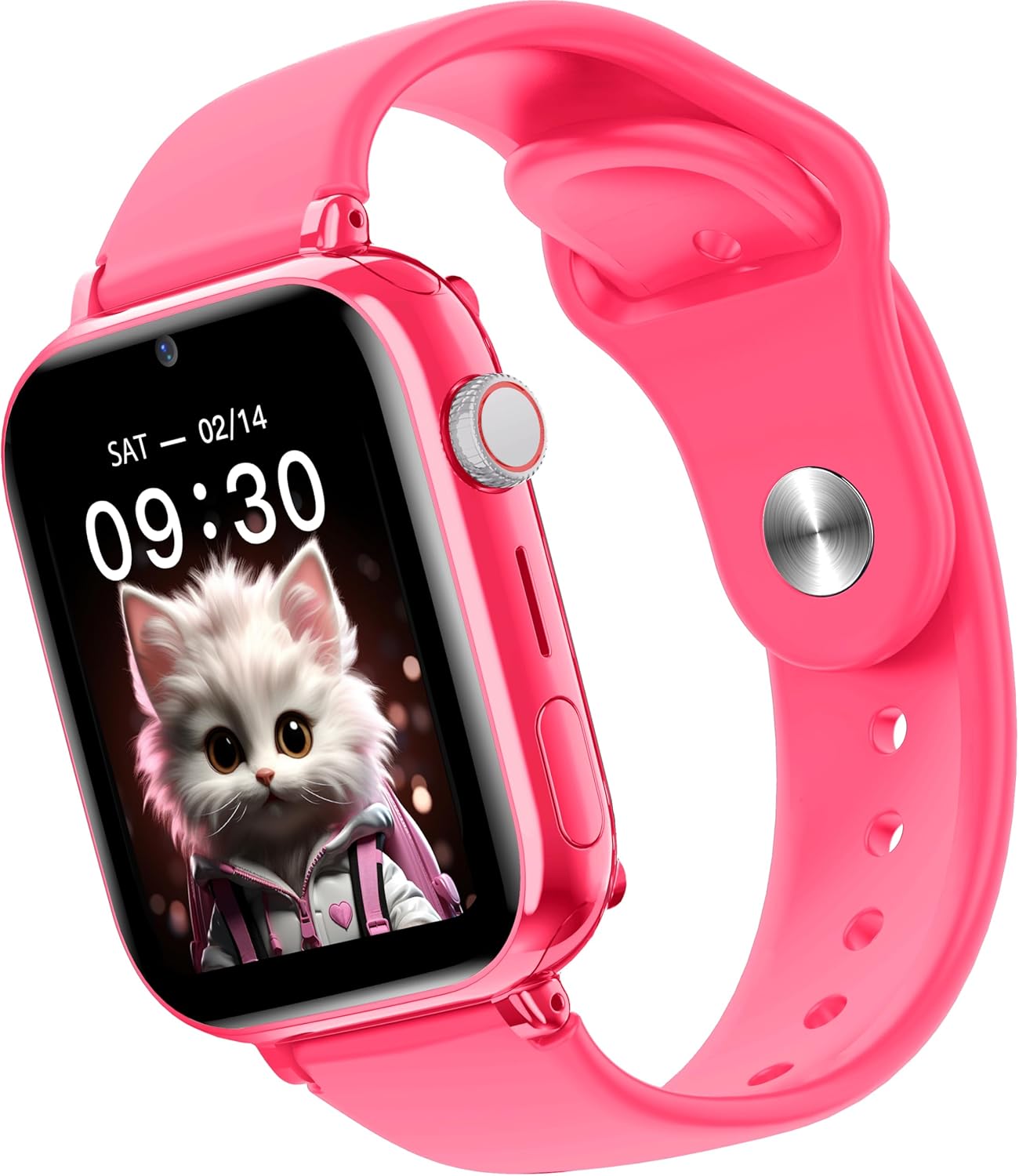
છબી: બાજુ view મેક્સકોમ FW59 કિડો સ્માર્ટવોચનું, જે SOS બટન સહિત ભૌતિક બટનો દર્શાવે છે.
જીપીએસ ટ્રેકિંગ અને સેફ ઝોન
માતાપિતા MAXCOM TRACKER એપ્લિકેશન દ્વારા રીઅલ-ટાઇમમાં બાળકના સ્થાનનું નિરીક્ષણ કરી શકે છે.
- રીઅલ-ટાઇમ ટ્રેકિંગ: તમારા સ્માર્ટફોન પર MAXCOM TRACKER એપ્લિકેશન ખોલો view નકશા પર સ્માર્ટવોચનું વર્તમાન સ્થાન.
- સલામત વિસ્તારો: એપ્લિકેશનમાં, તમે વર્ચ્યુઅલ ભૌગોલિક સીમાઓ (દા.ત., ઘર, શાળા) વ્યાખ્યાયિત કરી શકો છો. જ્યારે સ્માર્ટવોચ આ નિયુક્ત સલામત ઝોનમાં પ્રવેશ કરશે અથવા બહાર નીકળશે ત્યારે તમને સૂચનાઓ પ્રાપ્ત થશે.
- રૂટ ઇતિહાસ: એપ્લિકેશન તમને ફરીથી કરવાની પણ મંજૂરી આપે છેview સ્માર્ટવોચનો ઐતિહાસિક હિલચાલ ડેટા.
કેમેરા કાર્ય
આ સ્માર્ટવોચમાં બિલ્ટ-ઇન કેમેરા છે. બાળકો ઘડિયાળમાંથી સીધા ફોટા લઈ શકે છે, અને માતાપિતા આસપાસના ચિત્રો કેપ્ચર કરવા માટે MAXCOM TRACKER એપ્લિકેશનમાંથી કેમેરાને દૂરસ્થ રીતે સક્રિય કરી શકે છે.
ફોન બુક મેનેજમેન્ટ
માતાપિતા ફક્ત MAXCOM TRACKER એપ્લિકેશન દ્વારા જ સંપર્કો ઉમેરી અને સંચાલિત કરી શકે છે. આ ખાતરી કરે છે કે બાળક ફક્ત પૂર્વ-મંજૂર નંબરો સાથે જ વાતચીત કરી શકે છે.
જાળવણી
સફાઈ
તમારી સ્માર્ટવોચને સ્વચ્છ અને સારી સ્થિતિમાં રાખવા માટે:
- નરમ, લિન્ટ-ફ્રી કપડાથી સ્ક્રીન અને શરીર સાફ કરો.
- હઠીલા ગુણ માટે, સહેજ ડીampપાણીથી કપડાને સાફ કરો. કઠોર રસાયણો અથવા ઘર્ષક સામગ્રીનો ઉપયોગ કરવાનું ટાળો.
- ખાતરી કરો કે ચાર્જિંગ પોર્ટ અને સિમ સ્લોટ ધૂળ અને કચરોથી મુક્ત છે.
બેટરી કેર
બેટરીની યોગ્ય સંભાળ તમારા ઉપકરણનું આયુષ્ય વધારે છે:
- અતિશય તાપમાન ટાળો, કારણ કે તે બેટરીના પ્રદર્શનને બગાડી શકે છે.
- ઉપકરણને નિયમિતપણે ચાર્જ કરો, પરંતુ તેને લાંબા સમય સુધી સંપૂર્ણપણે ડિસ્ચાર્જ ન રહેવા દો.
- આપેલ ચાર્જિંગ કેબલનો જ ઉપયોગ કરો.
મુશ્કેલીનિવારણ
જો તમને તમારા Maxcom FW59 Kiddo માં સમસ્યાઓ આવે, તો નીચેના સામાન્ય ઉકેલોનો સંદર્ભ લો:
- સ્માર્ટવોચ ચાલુ નથી થઈ રહી: ખાતરી કરો કે બેટરી ચાર્જ થઈ ગઈ છે. ચાર્જર સાથે કનેક્ટ કરો અને પાવર ચાલુ કરવાનો પ્રયાસ કરતા પહેલા થોડીવાર રાહ જુઓ.
- નેટવર્ક સિગ્નલ નથી/કોલ કરી શકતા નથી:
- નેનો સિમ કાર્ડ યોગ્ય રીતે દાખલ કરેલ છે અને સક્રિય છે કે નહીં તે તપાસો.
- ચકાસો કે સિમ કાર્ડમાં પૂરતું ક્રેડિટ છે અથવા સક્રિય ડેટા પ્લાન છે.
- ખાતરી કરો કે તમે 4G નેટવર્ક કવરેજવાળા વિસ્તારમાં છો.
- GPS સ્થાન ખોટું છે:
- ખાતરી કરો કે સ્માર્ટવોચમાં સ્પષ્ટ view શ્રેષ્ઠ જીપીએસ સિગ્નલ રિસેપ્શન માટે આકાશનું.
- ગીચ ઇમારતો, ભૂગર્ભ વિસ્તારો અથવા નબળા નેટવર્ક સિગ્નલ દ્વારા સ્થાનની ચોકસાઈ પ્રભાવિત થઈ શકે છે.
- સ્માર્ટવોચ માટે સ્થાન સેવાઓ સક્ષમ છે તેની ખાતરી કરવા માટે MAXCOM TRACKER એપ્લિકેશન સેટિંગ્સ તપાસો.
- એપ્લિકેશન સાથે જોડી બનાવી શકાતી નથી:
- ખાતરી કરો કે સ્માર્ટવોચ ચાલુ છે અને તેમાં નેટવર્ક કનેક્શન છે.
- ચકાસો કે એપ્લિકેશનમાં QR કોડ અથવા ડિવાઇસ ID યોગ્ય રીતે દાખલ થયેલ છે.
- સ્માર્ટવોચ અને તમારા સ્માર્ટફોન બંનેને રીસ્ટાર્ટ કરવાનો પ્રયાસ કરો.
- ટૂંકી બેટરી જીવન:
- વારંવાર વિડીયો કોલ, ઉચ્ચ સ્ક્રીન બ્રાઇટનેસ અને સતત GPS ટ્રેકિંગ વધુ બેટરીનો વપરાશ કરી શકે છે.
- બેટરી વપરાશ (દા.ત., સ્થાન અપડેટ આવર્તન) ઑપ્ટિમાઇઝ કરવા માટે એપ્લિકેશનમાં સેટિંગ્સને સમાયોજિત કરો.
જો સમસ્યા ચાલુ રહે, તો વધુ સહાય માટે કૃપા કરીને મેક્સકોમ ગ્રાહક સપોર્ટનો સંપર્ક કરો.
વિશિષ્ટતાઓ
| લક્ષણ | વિગત |
|---|---|
| બ્રાન્ડ | મેક્સકોમ |
| મોડેલનું નામ | FW59 કિડો |
| સ્ક્રીન માપ | 1.85 ઇંચ |
| ડિસ્પ્લે પ્રકાર | IPS (240 x 280 રિઝોલ્યુશન) |
| ઓપરેટિંગ સિસ્ટમ | બંધ ઓપરેટિંગ સિસ્ટમ |
| મેમરી સ્ટોરેજ ક્ષમતા | 2 એમબી |
| બેટરી ક્ષમતા | 670 mAh (લિથિયમ આયન) |
| સેલ્યુલર ટેકનોલોજી | 4G |
| કનેક્ટિવિટી ટેકનોલોજી | બ્લૂટૂથ, રેડિયો ફ્રીક્વન્સી |
| ખાસ લક્ષણો | બાળકો ટ્રેકિંગ, SOS બટન, વિડિઓ/વોઇસ કોલ્સ |
| વસ્તુનું વજન | 300 ગ્રામ |
વોરંટી અને આધાર
તમારા Maxcom FW59 Kiddo સ્માર્ટવોચ માટે વોરંટી કવરેજ અને શરતો સંબંધિત માહિતી માટે, કૃપા કરીને તમારી ખરીદી સાથે સમાવિષ્ટ વોરંટી કાર્ડનો સંદર્ભ લો અથવા સત્તાવાર Maxcom ની મુલાકાત લો. webસાઇટ. ટેકનિકલ સપોર્ટ, આ માર્ગદર્શિકા ઉપરાંત મુશ્કેલીનિવારણ અથવા સેવા પૂછપરછ માટે, કૃપા કરીને મેક્સકોમ ગ્રાહક સપોર્ટનો તેમના સત્તાવાર ચેનલો દ્વારા સંપર્ક કરો.


