1. પરિચય
એડિફાયર X1 લાઇટ ટ્રુ વાયરલેસ ઇયરબડ્સ પસંદ કરવા બદલ આભાર. આ માર્ગદર્શિકા શ્રેષ્ઠ કામગીરી અને લાંબા સમય સુધી ચાલતી ટકાઉપણું સુનિશ્ચિત કરવા માટે તમારા નવા ઇયરબડ્સને સેટ કરવા, ચલાવવા અને જાળવવા માટે વિગતવાર સૂચનાઓ પ્રદાન કરે છે. ઉપયોગ કરતા પહેલા કૃપા કરીને આ માર્ગદર્શિકાને સારી રીતે વાંચો.

છબી: એડિફાયર X1 લાઇટ ટ્રુ વાયરલેસ ઇયરબડ્સ તેમના ખુલ્લા ચાર્જિંગ કેસમાં.
2. બોક્સમાં શું છે
એડિફાયર X1 લાઇટ પેકેજમાં નીચેના ઘટકો શામેલ છે:
- એડિફાયર X1 લાઇટ ટ્રુ વાયરલેસ ઇયરબડ્સ (ડાબે અને જમણે)
- ચાર્જિંગ કેસ
- યુએસબી ચાર્જિંગ કેબલ
- વપરાશકર્તા માર્ગદર્શિકા (આ દસ્તાવેજ)
3. સેટઅપ
3.1 પ્રારંભિક ચાર્જિંગ
પ્રથમ ઉપયોગ કરતા પહેલા, ઇયરબડ્સ અને ચાર્જિંગ કેસને સંપૂર્ણપણે ચાર્જ કરો.
- ચાર્જિંગ કેસમાં બંને ઇયરબડ્સ મૂકો.
- USB ચાર્જિંગ કેબલને કેસ પરના ચાર્જિંગ પોર્ટ અને પાવર સ્ત્રોત (દા.ત., USB વોલ એડેપ્ટર, કમ્પ્યુટર USB પોર્ટ) સાથે કનેક્ટ કરો.
- ચાર્જિંગ કેસ પરની સૂચક લાઇટ ચાર્જિંગ સ્થિતિ બતાવશે. વિગતો માટે LED સૂચક વિભાગનો સંદર્ભ લો.
- કેસ અને ઇયરબડ્સને સંપૂર્ણ ચાર્જ થવામાં સામાન્ય રીતે લગભગ 1.5 કલાક લાગે છે.
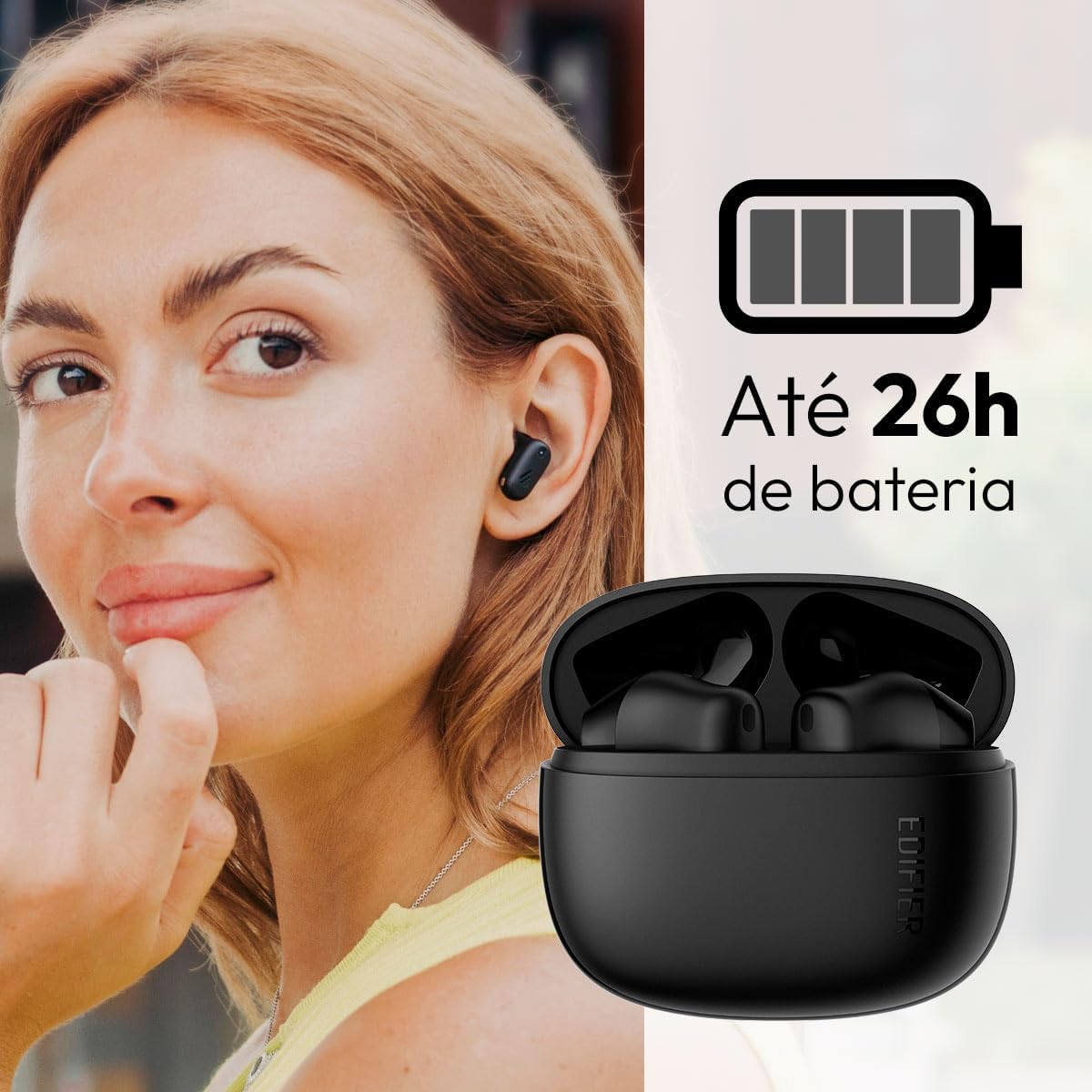
છબી: ચાર્જિંગ કેસ અને બેટરી આઇકોન સાથે ઇયરબડ પહેરેલી સ્ત્રી, ચાર્જિંગ સૂચવે છે.
ઝડપી ચાર્જિંગ સુવિધા:
૧૫ મિનિટનો ઝડપી ચાર્જ ઇયરબડ્સને લગભગ ૧.૫ કલાકનો પ્લેટાઇમ આપી શકે છે.

છબી: બેટરી જીવન અને ઝડપી ચાર્જિંગ ક્ષમતાઓનું દ્રશ્ય પ્રતિનિધિત્વ.
3.2 બ્લૂટૂથ પેરિંગ
તમારા એડિફાયર X1 લાઇટ ઇયરબડ્સને તમારા ઉપકરણ સાથે જોડવા માટે આ પગલાં અનુસરો:
- પ્રથમ વખતની જોડી: ચાર્જિંગ કેસ ખોલો. ઇયરબડ્સ આપમેળે ચાલુ થશે અને પેરિંગ મોડમાં પ્રવેશ કરશે. ઇયરબડ્સ પર સૂચક લાઇટ ઝડપથી ફ્લેશ થશે.
- તમારા ઉપકરણ (સ્માર્ટફોન, ટેબ્લેટ, લેપટોપ) પર, બ્લૂટૂથ સક્ષમ કરો.
- માટે શોધો ઉપલબ્ધ બ્લૂટૂથ ઉપકરણોની યાદીમાં "EDIFIER X1 Lite".
- કનેક્ટ કરવા માટે "EDIFIER X1 Lite" પસંદ કરો. કનેક્ટ થયા પછી, ઇયરબડ્સ પરની સૂચક લાઇટ બંધ થઈ જશે, અને તમને પુષ્ટિકરણ ટોન સંભળાશે.
- નવા ઉપકરણ સાથે ફરીથી જોડી બનાવવી/કનેક્ટ કરવું: જો ઇયરબડ્સ પહેલાથી જ બીજા ડિવાઇસ સાથે જોડાયેલા હોય, તો પહેલા તેમને ડિસ્કનેક્ટ કરો. વૈકલ્પિક રીતે, ઇયરબડ્સ કેસમાં હોય અને ઢાંકણ ખુલ્લું હોય, તો પેરિંગ મોડમાં પ્રવેશવા માટે ચાર્જિંગ કેસ પરના બટનને 3 સેકન્ડ માટે દબાવી રાખો.

છબી: બ્લૂટૂથ 5.4 કનેક્ટિવિટી હાઇલાઇટ કરીને ઇયરબડ્સનો ઉપયોગ કરતો માણસ.
૩.૨ એડિફાયર કોનેએક્સ એપ ઇન્સ્ટોલેશન
ઉન્નત સુવિધાઓ અને કસ્ટમાઇઝેશન માટે, EDIFIER ConneX એપ્લિકેશન ડાઉનલોડ કરો:
- નીચેની છબીમાં આપેલ QR કોડ સ્કેન કરો અથવા સત્તાવાર એડિફાયર એપ્લિકેશન ડાઉનલોડ પૃષ્ઠની મુલાકાત લો.
- તમારા સ્માર્ટફોન અથવા ટેબ્લેટ પર એપ્લિકેશન ઇન્સ્ટોલ કરો.
- તમારા X1 Lite ઇયરબડ્સને કનેક્ટ કરવા માટે એપ્લિકેશન ખોલો અને ઓન-સ્ક્રીન સૂચનાઓનું પાલન કરો.
- આ એપ સાઉન્ડ ઇફેક્ટ કસ્ટમાઇઝેશન, ગેમ મોડ એક્ટિવેશન અને ટચ કંટ્રોલ સેટિંગ્સને મંજૂરી આપે છે.

છબી: QR કોડ સાથે EDIFIER ConneX એપ્લિકેશન ઇન્ટરફેસ. એડિફાયર કોનેક્સ એપ ડાઉનલોડ કરો
4. ઓપરેટિંગ સૂચનાઓ
૫.૧ ઇયરબડ્સ પહેરવા
યોગ્ય ફિટ શ્રેષ્ઠ અવાજ ગુણવત્તા અને આરામ સુનિશ્ચિત કરે છે:
- ડાબી (L) અને જમણી (R) ઇયરબડ્સ ઓળખો.
- દરેક ઇયરબડને સંબંધિત કાનની નહેરમાં ધીમેથી દાખલ કરો.
- ઇયરબડને સુરક્ષિત અને આરામદાયક લાગે ત્યાં સુધી સહેજ ફેરવો.

છબી: ઇયરબડનું યોગ્ય સ્થાન દર્શાવતો માણસ.
4.2 પાવર ચાલુ/બંધ
- પાવર ચાલુ: ચાર્જિંગ કેસમાંથી દૂર કર્યા પછી ઇયરબડ્સ આપમેળે ચાલુ થઈ જાય છે.
- પાવર બંધ: ચાર્જિંગ કેસમાં પાછા મૂકવામાં આવે અને ઢાંકણ બંધ થાય ત્યારે ઇયરબડ્સ આપમેળે બંધ થઈ જાય છે અને ચાર્જ થવા લાગે છે.
4.3 ટચ કંટ્રોલ્સ
Edifier X1 Lite ઇયરબડ્સમાં દરેક ઇયરબડ પર ટચ-સેન્સિટિવ કંટ્રોલ્સ છે. આ કંટ્રોલ્સને EDIFIER ConneX એપ દ્વારા કસ્ટમાઇઝ કરી શકાય છે.
| ક્રિયા | ડાબું ઇયરબડ (L) | જમણું ઇયરબડ (R) |
|---|---|---|
| કૉલનો જવાબ આપો/સમાપ્ત કરો | ડબલ ટેપ કરો | ડબલ ટેપ કરો |
| કૉલ નકારો | ટ્રિપલ ટેપ | ટ્રિપલ ટેપ |
| સંગીત ચલાવો/થોભો | ડબલ ટેપ કરો | ડબલ ટેપ કરો |
| નેક્સ્ટ ટ્રૅક | N/A (એપ્લિકેશન દ્વારા કસ્ટમાઇઝ કરો) | ટ્રિપલ ટેપ |
| પાછલો ટ્રેક | ટ્રિપલ ટેપ | N/A (એપ્લિકેશન દ્વારા કસ્ટમાઇઝ કરો) |
| રમત મોડ ચાલુ/બંધ | ક્વાડ્રપલ ટેપ | ક્વાડ્રપલ ટેપ |
નોંધ: આ ડિફોલ્ટ સેટિંગ્સ છે. EDIFIER ConneX એપ્લિકેશનનો ઉપયોગ કરીને કાર્યોને ફરીથી ગોઠવી શકાય છે.

છબી: ઇયરબડ ટચ નિયંત્રણો માટે વિઝ્યુઅલ માર્ગદર્શિકા.
5. જાળવણી
5.1 સફાઈ
- ઇયરબડ્સ અને ચાર્જિંગ કેસને નિયમિતપણે નરમ, સૂકા, લિન્ટ-ફ્રી કપડાથી સાફ કરો.
- ઘર્ષક ક્લીનર્સ, આલ્કોહોલ અથવા રાસાયણિક દ્રાવકોનો ઉપયોગ કરશો નહીં.
- યોગ્ય ચાર્જિંગ જાળવવા માટે ખાતરી કરો કે ઇયરબડ અને કેસ બંને પર ચાર્જિંગ કોન્ટેક્ટ સ્વચ્છ અને કાટમાળ મુક્ત છે.
૫.૧ પાણી પ્રતિકાર (IP54)
એડિફાયર X1 લાઇટ ઇયરબડ્સ IP54 રેટેડ છે, જેનો અર્થ એ થાય કે તે કોઈપણ દિશામાંથી ધૂળ અને પાણીના છાંટા સામે સુરક્ષિત છે. આ તેમને વર્કઆઉટ અને હળવા વરસાદ માટે યોગ્ય બનાવે છે.
- ઇયરબડ્સને પાણીમાં ડુબાડશો નહીં.
- ચાર્જિંગ કેસ પાણી પ્રતિરોધક નથી. તેને સૂકું રાખો.
- જો ઇયરબડ્સ ભીના થઈ જાય, તો નુકસાન અટકાવવા માટે તેમને ચાર્જિંગ કેસમાં પાછા મૂકતા પહેલા સંપૂર્ણપણે સૂકા સાફ કરો.

છબી: કસરત દરમિયાન IP54 પરસેવા પ્રતિકારનું પ્રદર્શન.
5.3 બેટરી કેર
- ઇયરબડ્સ અને કેસને અતિશય તાપમાન (ગરમ કે ઠંડા) માં ખુલ્લા પાડવાનું ટાળો.
- જ્યારે ઉપયોગમાં ન હોય ત્યારે ઉપકરણને ઠંડી, સૂકી જગ્યાએ સંગ્રહિત કરો.
- બેટરીની તંદુરસ્તી જાળવવા માટે, ઉપકરણને નિયમિતપણે ચાર્જ કરો, ભલે તેનો વારંવાર ઉપયોગ ન થતો હોય.
6. મુશ્કેલીનિવારણ
જો તમને તમારા Edifier X1 Lite ઇયરબડ્સમાં સમસ્યાઓ આવે, તો નીચેની સામાન્ય સમસ્યાઓ અને ઉકેલોનો સંદર્ભ લો:
૭.૧ કોઈ ધ્વનિ કે તૂટક તૂટક જોડાણ નહીં
- બેટરી તપાસો: ખાતરી કરો કે ઇયરબડ્સ અને ચાર્જિંગ કેસ બંને પૂરતા પ્રમાણમાં ચાર્જ થયેલ છે.
- ફરીથી જોડો: તમારા ડિવાઇસના બ્લૂટૂથ સેટિંગ્સમાંથી ઇયરબડ્સને ડિસ્કનેક્ટ કરો અને પછી તેમને ફરીથી જોડી દો.
- અંતર: ખાતરી કરો કે ઇયરબડ્સ તમારા ઉપકરણની બ્લૂટૂથ રેન્જ (સામાન્ય રીતે 10 મીટર) ની અંદર છે.
- હસ્તક્ષેપ: મજબૂત વાઇ-ફાઇ સિગ્નલો અથવા અન્ય બ્લૂટૂથ ડિવાઇસથી દૂર રહો જે દખલગીરીનું કારણ બની શકે છે.
- ફરીથી સેટ કરો: બંને ઇયરબડ્સને ચાર્જિંગ કેસમાં મૂકો, ઢાંકણ બંધ કરો, થોડીવાર રાહ જુઓ, પછી ઢાંકણ ખોલો અને ફરીથી જોડી બનાવવાનો પ્રયાસ કરો.
૬.૨ ઇયરબડ્સ ચાર્જ થઈ રહ્યા નથી
- કેબલ તપાસો: ખાતરી કરો કે USB ચાર્જિંગ કેબલ કેસ અને પાવર સ્ત્રોત બંને સાથે સુરક્ષિત રીતે જોડાયેલ છે.
- પાવર સ્ત્રોત: કોઈ અલગ USB પોર્ટ અથવા વોલ એડેપ્ટર અજમાવી જુઓ.
- સંપર્કો સાફ કરો: ઇયરબડ્સ પર અને ચાર્જિંગ કેસની અંદરના ચાર્જિંગ કોન્ટેક્ટ્સને સૂકા કોટન સ્વેબથી સાફ કરો.
- યોગ્ય પ્લેસમેન્ટ: ખાતરી કરો કે ઇયરબડ્સ ચાર્જિંગ કેસમાં યોગ્ય રીતે બેઠેલા છે.
૫.૩ નબળી કોલ ગુણવત્તા
- માઇક્રોફોન અવરોધ: ખાતરી કરો કે ઇયરબડ્સ પરનો માઇક્રોફોન ઢંકાયેલો નથી.
- પર્યાવરણ: શક્ય હોય તો શાંત વાતાવરણમાં જાઓ. AI અલ્ગોરિધમ મદદ કરે છે, પરંતુ અતિશય અવાજ હજુ પણ સ્પષ્ટતાને અસર કરી શકે છે.
- કનેક્શન સ્થિરતા: સ્થિર બ્લૂટૂથ કનેક્શનની ખાતરી કરો.

છબી: સ્પષ્ટ કોલ માટે ઇયરબડ્સનો ઉપયોગ કરતો માણસ, AI વૉઇસ પિક-અપ ટેકનોલોજીને હાઇલાઇટ કરે છે.
૮.૨ એપ કનેક્શન સમસ્યાઓ
- બ્લૂટૂથ ચાલુ: ખાતરી કરો કે તમારા ડિવાઇસ પર બ્લૂટૂથ ચાલુ છે અને ઇયરબડ્સ કનેક્ટેડ છે.
- એપ્લિકેશન પરવાનગીઓ: EDIFIER ConneX એપ્લિકેશનમાં જરૂરી બ્લૂટૂથ અને સ્થાન પરવાનગીઓ છે કે નહીં તે તપાસો.
- એપ્લિકેશન/ઉપકરણ પુનઃપ્રારંભ કરો: એપ્લિકેશન બંધ કરો અને ફરીથી ખોલો અથવા તમારા સ્માર્ટફોનને ફરીથી પ્રારંભ કરો.
- એપ્લિકેશન અપડેટ: ખાતરી કરો કે એપ્લિકેશન નવીનતમ સંસ્કરણ પર અપડેટ થયેલ છે.
7. સ્પષ્ટીકરણો
| લક્ષણ | વિગત |
|---|---|
| મોડેલનું નામ | એક્સ 1 લાઇટ |
| કનેક્ટિવિટી ટેકનોલોજી | વાયરલેસ (બ્લુટુથ) |
| બ્લૂટૂથ સંસ્કરણ | 5.4 |
| ઓડિયો ડ્રાઈવર પ્રકાર | ડાયનેમિક ડ્રાઇવર (Φ13mm) |
| આવર્તન શ્રેણી | 20Hz-20kHz |
| બેટરી જીવન | 7 કલાક સુધી (ઇયરબડ), 26 કલાક સુધી (ચાર્જિંગ કેસ સાથે) |
| ઝડપી ચાર્જિંગ | ૧૦ મિનિટ ચાર્જ કરવાથી ૨ કલાકનો પ્લેટાઇમ મળશે |
| ઓછી વિલંબતા | 60ms |
| પાણી પ્રતિકાર | IP54 (ફક્ત ઇયરબડ્સ) |
| માઇક્રોફોન | સિંગલ માઇક AI અલ્ગોરિધમ વૉઇસ પિક-અપ |
| નિયંત્રણ પદ્ધતિ | ટચ કંટ્રોલ, એપ (EDIFIER ConneX) |
| સામગ્રી | પ્લાસ્ટિક |
| એરબડ વજન | આશરે ૪.૨ ગ્રામ પ્રતિ ઇયરબડ |
| રંગ | કાળો |
8. વોરંટી અને સપોર્ટ
એડિફાયર ઉત્પાદનો ગુણવત્તા અને વિશ્વસનીયતાને ધ્યાનમાં રાખીને ડિઝાઇન કરવામાં આવ્યા છે. વોરંટી માહિતી અને ગ્રાહક સપોર્ટ માટે, કૃપા કરીને સત્તાવાર એડિફાયરનો સંદર્ભ લો. webસાઇટ પર જાઓ અથવા તેમની ગ્રાહક સેવાનો સીધો સંપર્ક કરો.
- સત્તાવાર Webસાઇટ: મુલાકાત www.edifier.com ઉત્પાદન નોંધણી, વારંવાર પૂછાતા પ્રશ્નો અને સહાયક સંસાધનો માટે.
- ગ્રાહક સેવા: ટેકનિકલ સહાય અથવા વોરંટી દાવાઓ માટે એડિફાયર ગ્રાહક સપોર્ટનો સંપર્ક કરો. સંપર્ક વિગતો સામાન્ય રીતે સત્તાવાર વેબસાઇટ પર મળી શકે છે. webસાઇટ અથવા ઉત્પાદન પેકેજિંગમાં.
વોરંટી હેતુઓ માટે કૃપા કરીને તમારી ખરીદીનો પુરાવો રાખો.


