1. પરિચય
આ માર્ગદર્શિકા તમારા ઝેબ્રા TC72 વાયરલેસ એન્ડ્રોઇડ હેન્ડહેલ્ડ બારકોડ સ્કેનરના યોગ્ય સેટઅપ, સંચાલન અને જાળવણી માટે આવશ્યક સૂચનાઓ પ્રદાન કરે છે. શ્રેષ્ઠ કામગીરી અને દીર્ધાયુષ્ય સુનિશ્ચિત કરવા માટે કૃપા કરીને ઉપકરણનો ઉપયોગ કરતા પહેલા આ માર્ગદર્શિકાને સારી રીતે વાંચો.
2. ઉપકરણ ઓવરview
ઝેબ્રા ટીસી72 એક મજબૂત, એન્ટરપ્રાઇઝ-ક્લાસ મોબાઇલ કમ્પ્યુટર છે જે વિવિધ ડેટા કેપ્ચર એપ્લિકેશનો માટે રચાયેલ છે. તેમાં એન્ડ્રોઇડ ઓપરેટિંગ સિસ્ટમ, વાયરલેસ કનેક્ટિવિટી અને એકીકૃત 2D/1D/QR કોડ બારકોડ સ્કેનર છે.
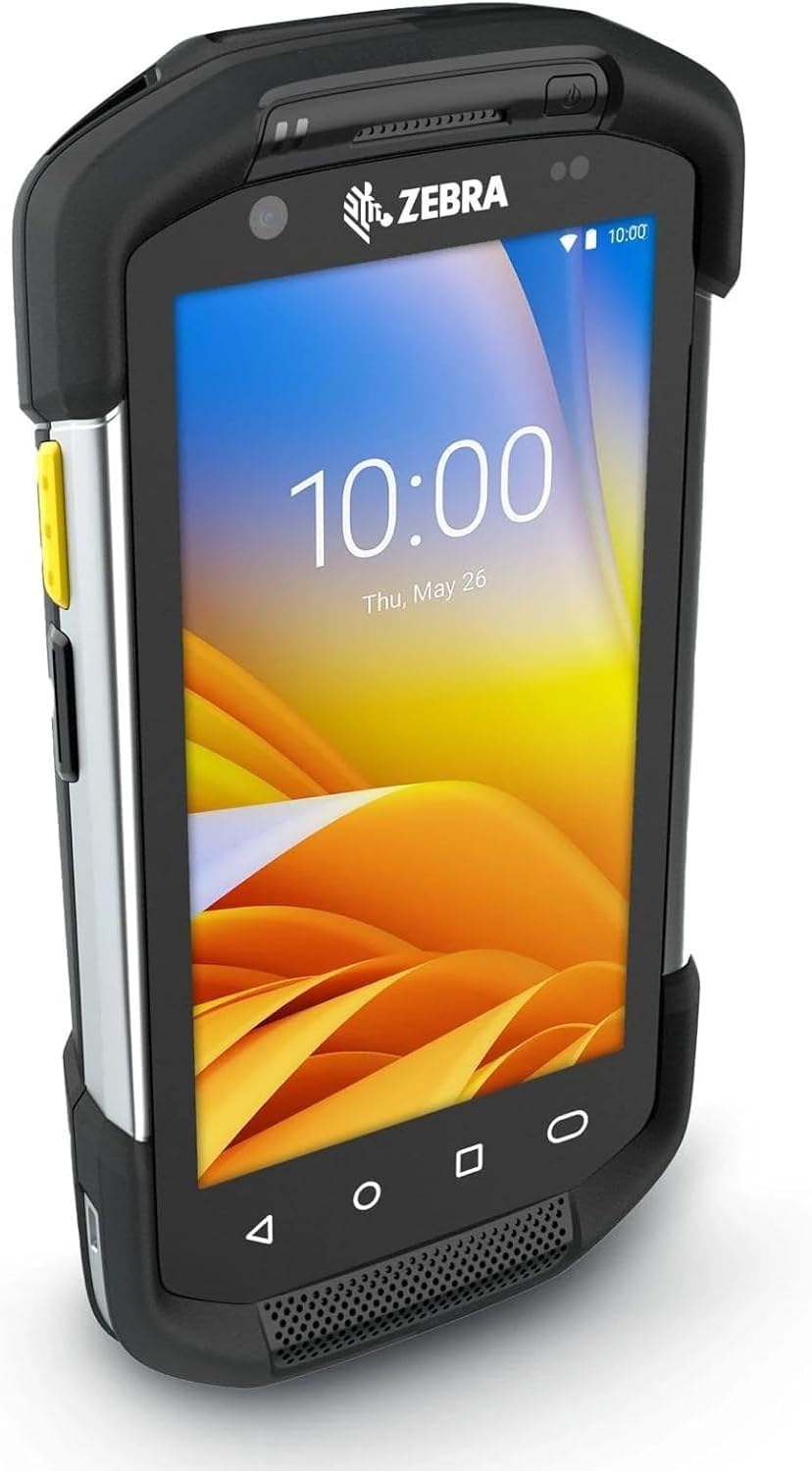
આકૃતિ 2.1: ઝેબ્રા TC72 હેન્ડહેલ્ડ સ્કેનર. આ છબી ઉપકરણને કોણીય દ્રષ્ટિકોણથી દર્શાવે છે, જે તેની મજબૂત ડિઝાઇન અને ડિસ્પ્લે સ્ક્રીનને પ્રકાશિત કરે છે.
3. સેટઅપ
૩.૧ અનપેકિંગ અને પ્રારંભિક નિરીક્ષણ
બધા ઘટકોને કાળજીપૂર્વક અનપેક કરો. ખાતરી કરો કે પેકેજમાં ઝેબ્રા TC72 ઉપકરણ, બેટરી અને ચાર્જર છે. નુકસાનના કોઈપણ ચિહ્નો માટે બધી વસ્તુઓનું નિરીક્ષણ કરો. જો કોઈ ઘટકો ખૂટે છે અથવા નુકસાન થયું છે, તો તાત્કાલિક તમારા સપ્લાયરનો સંપર્ક કરો.
૫.૧ બેટરી ઇન્સ્ટોલેશન અને ચાર્જિંગ
- ઉપકરણના પાછળના ભાગમાં બેટરી કમ્પાર્ટમેન્ટ શોધો.
- સંપર્કોનું યોગ્ય સંરેખણ સુનિશ્ચિત કરીને, બેટરી દાખલ કરો.
- બેટરી કમ્પાર્ટમેન્ટ કવર સુરક્ષિત રીતે બંધ કરો.
- ચાર્જરને ડિવાઇસના ચાર્જિંગ પોર્ટ અથવા ક્રેડલ સાથે કનેક્ટ કરો. ચાર્જરને પાવર આઉટલેટમાં પ્લગ કરો. ડિવાઇસ ચાર્જિંગ સ્ટેટસ સૂચવશે.
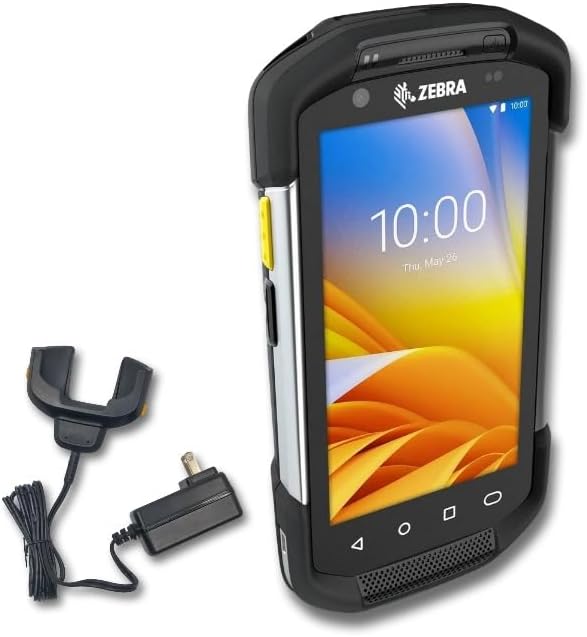
આકૃતિ 3.1: ચાર્જર સાથે ઝેબ્રા TC72. આ છબી TC72 ઉપકરણને તેના ચાર્જિંગ ક્રેડલ અને પાવર એડેપ્ટરની સાથે બતાવે છે, જે પાવર મેનેજમેન્ટ માટે જરૂરી ઘટકો દર્શાવે છે.
3.3 પાવરિંગ ચાલુ/બંધ
- પાવર ચાલુ કરવા માટે: સ્ક્રીન પર ઝેબ્રા લોગો દેખાય ત્યાં સુધી પાવર બટન (સામાન્ય રીતે બાજુ પર) દબાવી રાખો.
- પાવર ઓફ કરવા માટે: પાવર વિકલ્પો મેનૂ દેખાય ત્યાં સુધી પાવર બટન દબાવી રાખો. 'પાવર ઓફ' પસંદ કરો.
3.4 પ્રારંભિક રૂપરેખાંકન
પહેલી વાર પાવર-ઓન કર્યા પછી, ભાષા પસંદગી, Wi-Fi નેટવર્ક કનેક્શન અને Google એકાઉન્ટ સેટઅપ (વૈકલ્પિક) સહિત પ્રારંભિક સેટઅપ પૂર્ણ કરવા માટે ઓન-સ્ક્રીન પ્રોમ્પ્ટ્સને અનુસરો.
4. ઓપરેટિંગ સૂચનાઓ
૪.૧ બેઝિક નેવિગેશન (એન્ડ્રોઇડ ઓપરેટિંગ સિસ્ટમ)
TC72 એન્ડ્રોઇડ પ્લેટફોર્મ પર કાર્ય કરે છે. ટચ હાવભાવનો ઉપયોગ કરીને ઇન્ટરફેસ નેવિગેટ કરો: પસંદ કરવા માટે ટેપ કરો, સ્ક્રોલ કરવા માટે સ્વાઇપ કરો અને ઝૂમ કરવા માટે પિંચ કરો. સ્ક્રીનના તળિયે નેવિગેશન બાર 'પાછળ', 'હોમ' અને 'તાજેતરની એપ્લિકેશનો' ફંક્શન પ્રદાન કરે છે.

આકૃતિ 4.1: ઝેબ્રા TC72 ફ્રન્ટ View. આ છબી ડિવાઇસના આગળના ભાગને તેના ડિસ્પ્લે સક્રિય સાથે બતાવે છે, જે એન્ડ્રોઇડ યુઝર ઇન્ટરફેસને દર્શાવે છે.
૪.૨ બારકોડ સ્કેનિંગ
TC72 માં એક સંકલિત ઔદ્યોગિક-વર્ગનું બારકોડ સ્કેનર છે જે 1D, 2D અને QR કોડ વાંચવા માટે સક્ષમ છે.

આકૃતિ 4.2: બિલ્ટ-ઇન બારકોડ સ્કેનર. વિગતવાર view ઉપકરણની ટોચ પર સ્થિત એકીકૃત બારકોડ સ્કેનર મોડ્યુલનું.
- તમારા ઉપકરણ પર સ્કેનિંગ એપ્લિકેશન ખોલો.
- સ્કેનર વિન્ડો (ઉપકરણની ટોચ પર સ્થિત) બારકોડ પર રાખો.
- સ્કેનર સક્રિય કરવા માટે સ્કેન ટ્રિગર બટન (સામાન્ય રીતે બાજુ પર) દબાવો.
- ખાતરી કરો કે લાલ રંગનું લક્ષ્ય પેટર્ન સંપૂર્ણ બારકોડને આવરી લે છે જેથી વાંચન શ્રેષ્ઠ બને. સફળ સ્કેન સામાન્ય રીતે સ્ક્રીન પર સાંભળી શકાય તેવા બીપ અને/અથવા દ્રશ્ય પુષ્ટિ દ્વારા સૂચવવામાં આવે છે.
૪.૩ ડેટા કેપ્ચર અને ટ્રાન્સફર
સ્કેન કરેલ ડેટા સામાન્ય રીતે એપ્લિકેશનના સક્રિય ક્ષેત્રમાં દાખલ કરવામાં આવે છે. તમારી ચોક્કસ એપ્લિકેશન અને નેટવર્ક ગોઠવણીના આધારે ડેટા Wi-Fi, બ્લૂટૂથ અથવા USB કનેક્શન દ્વારા ટ્રાન્સફર કરી શકાય છે.
5. જાળવણી
5.1 સફાઈ સૂચનાઓ
- સ્ક્રીન: નરમ, લિન્ટ-ફ્રી કાપડનો ઉપયોગ કરોampપાણી અથવા માન્ય સ્ક્રીન ક્લીનરથી સાફ કરો. ઘર્ષક સામગ્રી અથવા કઠોર રસાયણોનો ઉપયોગ કરશો નહીં.
- સ્કેનર વિન્ડો: સ્કેનર વિન્ડોને સ્વચ્છ, નરમ કપડાથી હળવેથી સાફ કરો. ખાતરી કરો કે કોઈ ધૂળ કે કચરો સ્કેનિંગ માર્ગને અવરોધે નહીં.
- ઉપકરણ સીasing: જાહેરાત સાથે સાફ કરોamp કાપડ. વધુ પડતો ભેજ ટાળો.
5.2 બેટરી કેર
બેટરી લાઇફ વધારવા માટે, અતિશય તાપમાન ટાળો. બેટરીને નિયમિતપણે ચાર્જ કરો અને તેને લાંબા સમય સુધી સંપૂર્ણપણે ડિસ્ચાર્જ થવા ન દો. જો બેટરીનું પ્રદર્શન નોંધપાત્ર રીતે ઘટે તો તેને બદલો.
5.3 સોફ્ટવેર અપડેટ્સ
શ્રેષ્ઠ કામગીરી, સુરક્ષા અને નવી સુવિધાઓની ઍક્સેસ સુનિશ્ચિત કરવા માટે નિયમિતપણે સોફ્ટવેર અપડેટ્સ તપાસો અને ઇન્સ્ટોલ કરો. અપડેટ્સ સામાન્ય રીતે ઉપકરણના સેટિંગ્સ મેનૂમાં 'સિસ્ટમ અપડેટ્સ' હેઠળ મળી શકે છે.
૬.૨ સંગ્રહ માર્ગદર્શિકા
ઉપકરણને લાંબા સમય સુધી સંગ્રહિત કરતી વખતે, ખાતરી કરો કે તે પાવર બંધ છે અને સીધા સૂર્યપ્રકાશ અને અતિશય તાપમાનથી દૂર ઠંડી, સૂકી જગ્યાએ સંગ્રહિત છે. સંગ્રહ કરતા પહેલા બેટરીને આશરે 50% સુધી ચાર્જ કરવાની ભલામણ કરવામાં આવે છે.
6. મુશ્કેલીનિવારણ
- ઉપકરણ ચાલુ નથી: ખાતરી કરો કે બેટરી યોગ્ય રીતે ઇન્સ્ટોલ અને ચાર્જ થયેલ છે. ઉપકરણને ચાર્જર સાથે કનેક્ટ કરો અને ફરીથી પાવર ચાલુ કરવાનો પ્રયાસ કરો.
- સ્કેનિંગ સમસ્યાઓ: ખાતરી કરો કે સ્કેનર વિન્ડો સ્વચ્છ અને અવરોધરહિત છે. ખાતરી કરો કે બારકોડ ક્ષતિગ્રસ્ત નથી અને સ્કેનરની શ્રેષ્ઠ શ્રેણીમાં છે. સ્કેનિંગ એપ્લિકેશન સેટિંગ્સ તપાસો.
- કોઈ Wi-Fi કનેક્ટિવિટી નથી: સેટિંગ્સમાં Wi-Fi સક્ષમ છે કે નહીં તે તપાસો. નેટવર્ક પાસવર્ડ ચકાસો અને ખાતરી કરો કે તમે જાણીતા નેટવર્કની રેન્જમાં છો. જો જરૂરી હોય તો ઉપકરણ અને Wi-Fi રાઉટરને ફરીથી શરૂ કરો.
- ઉપકરણ પ્રતિભાવવિહીન: જો ઉપકરણ પ્રતિભાવવિહીન બને, તો ઉપકરણ પુનઃપ્રારંભ થાય ત્યાં સુધી પાવર બટનને લગભગ 10-15 સેકન્ડ સુધી દબાવીને અને પકડી રાખીને સોફ્ટ રીસેટ કરો.
7. સ્પષ્ટીકરણો
| લક્ષણ | વર્ણન |
|---|---|
| મોડલ નંબર | ટીસી72 |
| ઓપરેટિંગ સિસ્ટમ | એન્ડ્રોઇડ |
| સ્કેનિંગ ક્ષમતા | 2D, 1D, QR કોડ બારકોડ રીડર |
| કનેક્ટિવિટી | વાયરલેસ |
| સમાવાયેલ એસેસરીઝ | ચાર્જર |
| સુસંગતતા નોંધ | વોલમાર્ટ અથવા ફેડેક્સ સોફ્ટવેર સાથે સુસંગત નથી. |
| ઉત્પાદક | પ્રતીક (ઝેબ્રા) |
| યુપીસી | 611393758937 |
8. વોરંટી અને સપોર્ટ
વોરંટી કવરેજ અને ટેકનિકલ સપોર્ટ અંગેની માહિતી માટે, કૃપા કરીને તમારી ખરીદી સાથે આપેલા દસ્તાવેજોનો સંદર્ભ લો અથવા તમારા વેચાણ બિંદુનો સંપર્ક કરો. ઉત્પાદક-વિશિષ્ટ સપોર્ટ માટે, સત્તાવાર ઝેબ્રા ટેક્નોલોજીસની મુલાકાત લો. webસાઇટ


