


AXIS C8310 વોલ્યુમ કંટ્રોલર
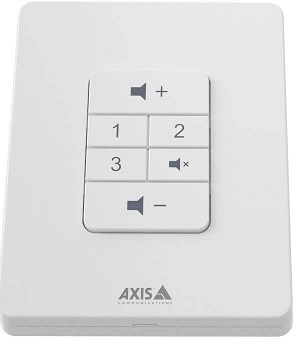
સ્થાપન

તમારા AXIS C8310 વોલ્યુમ કંટ્રોલરને તમારા સિસ્ટમમાં કોઈપણ ઉપકરણના I/O કનેક્ટર સાથે કનેક્ટ કરો. અમે ભલામણ કરીએ છીએ કે તમે ફક્ત તે ઉપકરણ પસંદ કરો જે તમારા AXIS C8310 વોલ્યુમ કંટ્રોલરની સૌથી નજીક સ્થિત હોય.
AXIS C4 પર વોલ્યુમ કંટ્રોલર 8310-પિન કનેક્ટર ખાસ કરીને કનેક્ટિવિટી હબ પર I/O પોર્ટ 1 સાથે કામ કરવા માટે ડિઝાઇન કરવામાં આવ્યું છે, જેમાં પિન 1-4 (GND, 12V, I/O, અને I/O) નો ઉપયોગ કરવામાં આવે છે. એકવાર કનેક્ટ થઈ ગયા પછી, તે પોર્ટ્સને અન્ય ઉપયોગો માટે ગોઠવી શકાતા નથી.
નોંધ
હોસ્ટ ડિવાઇસમાં ફર્મવેર વર્ઝન 11.6 કે પછીનું હોવું આવશ્યક છે.


પ્રારંભ કરો
AXIS ઑડિઓ મેનેજર એજ સાથે AXIS C8310 વોલ્યુમ કંટ્રોલરનો ઉપયોગ કરો
સૂચનાઓ માટે, AXIS ઑડિઓ મેનેજર એજ વપરાશકર્તા માર્ગદર્શિકામાં AXIS C8310 વોલ્યુમ કંટ્રોલર સાથે ઑડિઓ નિયંત્રિત કરો જુઓ.
AXIS Audio Manager Pro સાથે AXIS C8310 વોલ્યુમ કંટ્રોલરનો ઉપયોગ કરો
AXIS C4.4 વોલ્યુમ કંટ્રોલર સાથે તેનો ઉપયોગ કરવા માટે તમારી પાસે AXIS ઑડિઓ મેનેજર પ્રો વર્ઝન 8310 હોવું જરૂરી છે.
સૂચનાઓ માટે, AXIS ઑડિઓ મેનેજર પ્રો વપરાશકર્તા માર્ગદર્શિકામાં AXIS C8310 વોલ્યુમ કંટ્રોલર સાથે ઑડિઓ નિયંત્રિત કરો જુઓ.
તમારા ઉપકરણને ગોઠવો
SIP કૉલ કરો
બિલ્ટ-ઇન માઇક્રોફોનવાળા સ્પીકરથી SIP પ્રાપ્તકર્તાને SIP કૉલ શરૂ કરવા માટે તમારા AXIS C8310 નો ઉપયોગ કરો.
આમાં માજીampઅમે એ જ બટનથી કોલ શરૂ કરીએ છીએ અને બંધ કરીએ છીએ. અમે સોર્સ બટન 1 પસંદ કર્યું છે, પરંતુ તમે તમારા AXIS C8310 પર કોઈપણ બટન પસંદ કરી શકો છો.
નોંધ
જો તમે AXIS ઑડિઓ મેનેજર એજ અથવા પ્રોમાં સોર્સ કંટ્રોલ માટે સમાન બટનનો ઉપયોગ કરી રહ્યા છો, તો તમે તે એપ્લિકેશનોમાં તે કાર્યક્ષમતાને અનએસાઇન કરવા માગી શકો છો.
ક્રિયાઓને ટ્રિગર કરતા નિયમો વિશે વધુ માહિતી માટે, ઇવેન્ટ્સ માટેના નિયમોથી શરૂઆત કરો જુઓ.
- ખોલો web સ્પીકરનું ઇન્ટરફેસ જેની સાથે તમારું AXIS C8310 જોડાયેલ છે:
બ્રાઉઝરમાં સ્પીકરનું IP સરનામું દાખલ કરો. - ઑડિયો > પેરિફેરલ્સ પર જાઓ અને ખાતરી કરો કે તમારું AXIS C8310 કનેક્ટેડ છે.
- સિસ્ટમ > SIP પર જાઓ અને ખાતરી કરો કે SIP સેટઅપ અને સક્રિય થયેલ છે.
- પ્રાપ્તકર્તા ઉમેરો:
- સિસ્ટમ > ઇવેન્ટ્સ > પ્રાપ્તકર્તાઓ પર જાઓ અને + પ્રાપ્તકર્તા ઉમેરો પર ક્લિક કરો.
- પ્રાપ્તકર્તાનું નામ જણાવો.
- પ્રકાર હેઠળ, SIP અથવા VMS પસંદ કરો.
- SIP પસંદ કરો અને વિગતો દાખલ કરો.
- સેવ પર ક્લિક કરો.
- કોલ શરૂ કરવા માટે નિયમ ઉમેરો:
- સિસ્ટમ > ઇવેન્ટ્સ > નિયમો પર જાઓ અને + નિયમ ઉમેરો પર ક્લિક કરો.
- નિયમનું નામ આપો.
- શરત હેઠળ, I/O > ડિજિટલ ઇનપુટ સક્રિય છે પસંદ કરો.
- પોર્ટ હેઠળ, સોર્સ 1 બટન પસંદ કરો.
- એક કરતાં વધુ કોલ શરૂ કરવાનું ટાળવા માટે, અમે એક વધારાની શરત ઉમેરીએ છીએ:
- + શરત ઉમેરો પર ક્લિક કરો.
- કૉલ > સ્થિતિ પસંદ કરો.
- સ્ટેટ હેઠળ, Idle પસંદ કરો.
- એક્શન હેઠળ, કોલ્સ > કોલ કરો પસંદ કરો.
- પ્રાપ્તકર્તા હેઠળ, તમારા પ્રાપ્તકર્તાને પસંદ કરો.
- સેવ પર ક્લિક કરો.
- કૉલ સમાપ્ત કરવા માટે એક નિયમ ઉમેરો:
- + નિયમ ઉમેરો પર ક્લિક કરો.
- નિયમનું નામ આપો.
- શરત હેઠળ, I/O > ડિજિટલ ઇનપુટ સક્રિય છે પસંદ કરો.
- પોર્ટ હેઠળ, સોર્સ 1 બટન પસંદ કરો.
- કોલ ચાલુ હોય તો જ ક્રિયા કરવા માટે, આપણે બીજી શરત ઉમેરવાની જરૂર છે:
- + શરત ઉમેરો પર ક્લિક કરો.
- કૉલ > સ્થિતિ પસંદ કરો.
- સ્ટેટ હેઠળ, એક્ટિવ પસંદ કરો.
- એક્શન હેઠળ, કોલ્સ > કોલ્સ સમાપ્ત કરો પસંદ કરો.
- સેવ પર ક્લિક કરો.
ચોક્કસ સમયની નિષ્ક્રિયતા પછી ઉપકરણને લોક કરો
- ઑડિઓ > પેરિફેરલ્સ પર જાઓ.
- ઓટો-લોક સક્ષમ કરો ચાલુ કરો.
- ઓટો-લોક સમય હેઠળ, સમય પસંદ કરો.
જો પસંદ કરેલા સમય માટે તમારા AXIS C8310 પર કોઈ બટન દબાવવામાં આવ્યું નથી, તો બધા બટનો લોક થઈ જશે. - બટનો અનલૉક કરવા માટે, વોલ્યુમ અપ અને વોલ્યુમ ડાઉન બટનો એક જ સમયે દબાવો.
વિશિષ્ટતાઓ
ઉત્પાદન સમાપ્તview

સપોર્ટનો સંપર્ક કરો
જો તમને વધુ મદદની જરૂર હોય, તો અહીં જાઓ axis.com/support.
T10196055
૨૦૨૫-૦૬ (M2025)
© 2023 – 2025 એક્સિસ કોમ્યુનિકેશન્સ એબી
દસ્તાવેજો / સંસાધનો
 |
AXIS C8310 વોલ્યુમ કંટ્રોલર [પીડીએફ] વપરાશકર્તા માર્ગદર્શિકા C8310 વોલ્યુમ કંટ્રોલર, C8310, વોલ્યુમ કંટ્રોલર, કંટ્રોલર |