

 NFC રીડર મોડ્યુલ
વપરાશકર્તા માર્ગદર્શિકા
શેર કરો, પ્રેરણા આપો, આનંદ કરો!
તમારી બાજુમાં CTOUCH સાથે.
ઇન્સ્ટોલેશન માટે તૈયારી કરી રહ્યા છીએ

ઝિપ ડાઉનલોડ કરો-file અમારા સપોર્ટ સેન્ટરમાંથી.
ઝિપ ખોલો-file.
બહાર કાઢો file ડાઉનલોડ કરેલી ઝિપમાંથી-file.
NFC સોફ્ટવેર ઇન્સ્ટોલ કરો
 |
||
| ઇન્સ્ટોલેશન શરૂ કરવા માટે CTOUCH NFC ઇન્સ્ટોલર આઇકોન પર ક્લિક કરો. | 'ઇન્સ્ટોલ' પર ક્લિક કરો. | ઇન્સ્ટોલેશન પૂર્ણ થાય ત્યાં સુધી રાહ જુઓ. |
 |
||
| 'Next >' પર ક્લિક કરો. | આ ક્ષેત્રો વિશે વધુ સમજૂતી માટે 'આગલું >' અને પ્રકરણ 4 જુઓ પર ક્લિક કરો. | આ ક્ષેત્રો વિશે વધુ સમજૂતી માટે 'આગલું >' અને પ્રકરણ 5 જુઓ પર ક્લિક કરો. |
 |
||
| આ ક્ષેત્રો વિશે વધુ સમજૂતી માટે 'આગલું >' અને પ્રકરણ 5 જુઓ પર ક્લિક કરો. | 'આગલું >' પર ક્લિક કરો a ખાતરી કરો કે તમે 'એવરીબડી' પર સેટિંગ રાખો છો. જો તમે તેને બદલો છો, તો NFC સોફ્ટવેર ફક્ત તે ચોક્કસ વપરાશકર્તા માટે જ કામ કરશે. | 'આગલું >' પર ક્લિક કરો |
 |
||
| સ્થાપન સમાપ્ત થાય ત્યાં સુધી રાહ જુઓ. | ઇન્સ્ટોલરમાંથી બહાર નીકળવા માટે 'ક્લોઝ' પર ક્લિક કરો. | ઇન્સ્ટોલરમાંથી બહાર નીકળવા માટે 'ક્લોઝ' પર ક્લિક કરો. |
રજીસ્ટર કાર્ડ્સ
સફળતાપૂર્વક NFC કાર્ડ બનાવતી વખતે તમે જે પગલાંઓમાંથી પસાર થશો તે નીચે તમને મળશે. તમે અનુભવી શકો તે સંભવિત ભૂલો માટે કૃપા કરીને પગલું 4 જુઓ. પ્રકરણ 5 માં તમે કસ્ટમાઇઝેશન વિકલ્પો શોધી શકો છો.
 |
||
| NFC નોંધણી આયકન પર ક્લિક કરો | 'હા' પર ક્લિક કરીને આ એપ્લિકેશનને એડમિનિસ્ટ્રેટર તરીકે ચલાવવાની મંજૂરી આપો. | તમારી હવે NFC રીડર એપ્લિકેશન સાથે પ્રસ્તુત છે. |
 |
||
| તમે જે કમ્પ્યુટર વપરાશકર્તા માટે NFC કાર્ડ બનાવવા માંગો છો તેના ઓળખપત્રો ભરો. | જો તમે દાખલ કરેલ પાસવર્ડ જોવા માંગતા હો, તો માહિતી બતાવવા માટે ટિક બોક્સ પર ટિક કરો | ચાલુ રાખો પર ક્લિક કરો. |
 |
||
| માન્યતા પૂર્ણ થાય ત્યાં સુધી રાહ જુઓ. | કાર્ડ રીડર સામે નવું NFC-કાર્ડ મૂકો. | કાર્ડ સફળતાપૂર્વક લખવામાં આવ્યું છે. a બીજું કાર્ડ લખવા માટે 'બીજા' પર ક્લિક કરો અથવા એપ્લિકેશન બંધ કરવા માટે 'ક્લોઝ' પર ક્લિક કરો. |
ભૂલો સંદેશાઓ
NFC કાર્ડ બનાવવાની પ્રક્રિયા દરમિયાન કેટલીક ભૂલો આવી શકે છે. નીચે તમને એક ઓવર મળશેview તમે મેળવી શકો તેવી સંભવિત ભૂલો અને ઉકેલ.
 |
||
| જો તમે ખોટા ઓળખપત્રો ભર્યા હોય, તો ભરેલા ઓળખપત્રોને લાલ ચિહ્નિત કરવામાં આવશે. ચાલુ રાખવા માટે તમારે યોગ્ય ઓળખપત્રો ભરવાની જરૂર છે. |
જ્યારે 10 સેકન્ડની સમયમર્યાદામાં NFC મોડ્યુલ પર કોઈ કાર્ડ રજૂ કરવામાં આવ્યું ન હતું, ત્યારે નીચેનો સંદેશ બતાવવામાં આવશે. Try Again પર ક્લિક કરો અને આપેલ સમયમર્યાદામાં NFC મોડ્યુલની સામે NFC કાર્ડ મૂકો. |
જો તમે ખૂબ વહેલું કાર્ડ કાઢી નાખો છો, તો નીચેનો સંદેશ બતાવવામાં આવશે. Try Again પર ક્લિક કરો અને NFC કાર્ડને ફરીથી રીડરની સામે મૂકો. જ્યાં સુધી કાર્ડ સફળતાપૂર્વક લખાઈ ન જાય ત્યાં સુધી તેને ત્યાં રાખો. |

જ્યારે તમે NFC કાર્ડનો ઉપયોગ કરો છો જે NFC કાર્ડનો યોગ્ય પ્રકાર નથી, ત્યારે નીચેનો સંદેશ બતાવવામાં આવશે. ખાતરી કરો કે તમે NFC કાર્ડનો ઉપયોગ કરો છો જે CTOUCH NFC રીડર/રાઇટર મોડ્યુલ સાથે સુસંગત છે.
કૃપા કરીને આ વિગતો માટે ટેક ડેટા શીટ જુઓ.
જો પ્રસ્તુત કાર્ડ પર જરૂરી સેક્ટર પહેલેથી ઉપયોગમાં છે, તો નીચેનો સંદેશ દેખાશે. સામગ્રીને તે સેક્ટર પર ખસેડવાનો પ્રયાસ કરો અથવા જે સેક્ટર પર લખવામાં આવી રહ્યું છે તેને બદલવા માટે NFC સૉફ્ટવેરને ફરીથી ઇન્સ્ટોલ કરો.
a ક્ષેત્રો વિશે વધુ માહિતી માટે પ્રકરણ 5 જુઓ.
વ્યક્તિગત સેટઅપ માટે વિગતવાર માહિતી
ઇન્સ્ટોલેશન દરમિયાન તમે NFC સૉફ્ટવેરની સેટિંગ્સ બદલી શકો છો, તમારા NFC કાર્ડ્સને કસ્ટમાઇઝ કરી શકો છો અને તેને વધુ સુરક્ષિત કરી શકો છો. કૃપા કરીને નીચે તમે બદલી શકો તે સેટિંગ્સ શોધો.

NFC રીડર/રાઇટર પોર્ટ
NFC મોડ્યુલ માટે ઉપયોગમાં લેવાતા USB-પોર્ટ વિશેની સેટિંગ્સ.
ડિફૉલ્ટ મૂલ્ય 100 છે. આ સેટિંગ બદલશો નહીં!
NFC રીડર/રાઇટર બાઉડ
ઝડપ જેનો ઉપયોગ ડિસ્પ્લે અને NFC મોડ્યુલ વચ્ચે વાતચીત કરવા માટે થાય છે.
ડિફૉલ્ટ મૂલ્ય 0 છે. આ સેટિંગ બદલશો નહીં!
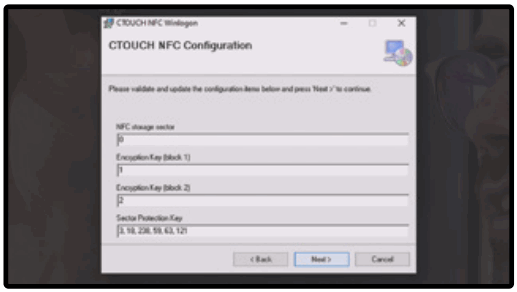
NFC સ્ટોરેજ સેક્ટર M1 NFC કાર્ડ્સ
આ તે ક્ષેત્ર સૂચવે છે કે જેના પર જરૂરી માહિતી NFC કાર્ડ પર સાચવવામાં આવી રહી છે. જો તમે સમાન ક્ષેત્રનો ઉપયોગ કરી રહ્યાં હોય તેવા અન્ય હેતુઓ માટે કાર્ડનો ઉપયોગ કરશો તો જ સેક્ટરમાં ફેરફાર ન કરવાની સલાહ આપવામાં આવે છે. ડિફૉલ્ટ મૂલ્ય 0 છે.
CTOUCH NFC કાર્ડ માટે તમે 0 અને 15 ની વચ્ચેનું સેક્ટર પસંદ કરી શકો છો. જો તમે બીજા NFC કાર્ડનો ઉપયોગ કરશો, તો તમારે NFC કાર્ડના સ્પષ્ટીકરણને જોવાની જરૂર છે કે તમે કયા સેક્ટર ઉપલબ્ધ છે.
એન્ક્રિપ્શન કી (બ્લોક 1)
બે બ્લોકમાંથી પ્રથમ બ્લોક જે કીને NFC કાર્ડ પર સાચવવા માટે જરૂરી છે.
તમે નીચેના બ્લોક્સ ભરી શકો છો:
NFC સ્ટોરેજ સેક્ટર 0 = બ્લોક 1 અથવા 2.
NFC સ્ટોરેજ સેક્ટર 1 થી 15 = બ્લોક 0, 1 અથવા 2.
મહેરબાની કરીને નોંધ કરો: જો તમે NFC સ્ટોરેજ સેક્ટર 0 પસંદ કર્યું હોય, તો તમે આ બ્લોક માટે 0 પસંદ કરી શકતા નથી.
એન્ક્રિપ્શન કી (બ્લોક 2)
બે બ્લોકમાંથી બીજો બ્લોક જે કીને NFC કાર્ડ પર સાચવવા માટે જરૂરી છે.
તમે નીચેના બ્લોક્સ ભરી શકો છો:
NFC સ્ટોરેજ સેક્ટર 0 = બ્લોક 1 અથવા 2.
NFC સ્ટોરેજ સેક્ટર 1 થી 15 = બ્લોક 0, 1 અથવા 2.
મહેરબાની કરીને નોંધ કરો: જો તમે NFC સ્ટોરેજ સેક્ટર 0 પસંદ કર્યું હોય, તો તમે આ બ્લોક માટે 0 પસંદ કરી શકતા નથી.
સેક્ટર પ્રોટેક્શન કી
તમારી પોતાની વ્યક્તિગત સેક્ટર પ્રોટેક્શન કી બનાવવા માટે આ કી બદલી શકાય છે. આનો અર્થ એ છે કે કાર્ડ પરના સેક્ટર, જેનો ઉપયોગ સામગ્રી લખવા માટે થઈ રહ્યો છે, તેને તમારી પોતાની વ્યક્તિગત સેક્ટર પ્રોટેક્શન કી વડે સુરક્ષિત કરવામાં આવી રહ્યો છે. અમે તમને સેક્ટર પ્રોટેક્શન કી બદલવાની સલાહ આપીએ છીએ.
તમારે 6 અને 1 ની વચ્ચે 255 નંબરો ભરવાની જરૂર છે. કૃપા કરીને નોંધો કે આ કી તમામ ઉપકરણો પર સમાન હોવી જરૂરી છે, જેના પર તમે તમારા NFC કાર્ડ્સ સાથે ઍક્સેસ મેળવવા માંગો છો.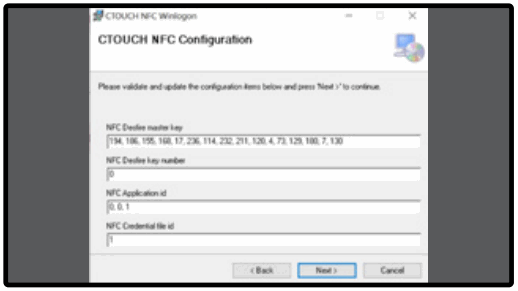
NFC DESfire માસ્ટર કી
કી જેની સાથે DESfire કાર્ડ એનક્રિપ્ટ થયેલ છે. અમે તમને ડિફોલ્ટ માસ્ટર કી બદલવાની સલાહ આપીએ છીએ. ડિફૉલ્ટ કદ 16 સંખ્યાઓ છે જે મહત્તમ 3 અક્ષરો દીઠ સંખ્યા છે.
NFC DESfire કી નંબર
DESfire માસ્ટર કીનું ID. ડિફૉલ્ટ મૂલ્ય 0 છે.
NFC એપ્લિકેશન આઈડી
લોગિન એપ્લિકેશનનું ID. એક કાર્ડ બહુવિધ એપ્લિકેશનો (અથવા હેતુઓ) ને સમર્થન આપી શકે છે. એપ્લિકેશન વચ્ચે તફાવત બનાવવા માટે, તમે આ ID નો ઉપયોગ કરી શકો છો. ડિફૉલ્ટ મૂલ્ય 0, 0, 1 છે.
NFC ઓળખપત્ર file id
નું ID file જેમાં લોગ-ઇન વિગતો સાચવવામાં આવી રહી છે. ડિફૉલ્ટ મૂલ્ય 1 છે.
ctouch.eu
શેર કરો, પ્રેરણા આપો, આનંદ કરો!
તમારી બાજુમાં CTOUCH સાથે.
દસ્તાવેજો / સંસાધનો
 | NFC રીડર મોડ્યુલ |
સંદર્ભો
- ctouch.euctouch.eu
- વપરાશકર્તા માર્ગદર્શિકાmanual.tools