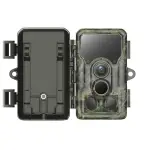
Cuddeback સરળ કેમેરા

Cuddeback સરળ કેમેરા
Cuddeback સરળ વપરાશકર્તા ઈન્ટરફેસ ઝડપી સેટ અપ
તમારા Cuddeback કૅમેરાને સેટ કરવા માટે એક ઝડપી માર્ગદર્શિકા જે અમારા સરળ વપરાશકર્તા ઇન્ટરફેસ પર કાર્ય કરે છે.
સેટ-અપ શરૂ કરવા માટે જરૂરી પુરવઠો
- બેટરીની જરૂરી રકમ
- પૂર્ણ-કદનું SD કાર્ડ 2-32GB. અમે SanDisk બ્રાન્ડની ભલામણ કરીએ છીએ
સરળ વપરાશકર્તા ઈન્ટરફેસ - પ્રારંભ કરવું
- સમય સેટ કરો - રોટરી ડાયલને સમય પર ફેરવો. કલાક સેટ કરવા માટે A બટન દબાવો. મિનિટ સેટ કરવા માટે B બટન દબાવો. એકવાર તમે બંને સેટ કરી લો, પછી સ્ટેપ બે પર જાઓ.
- તારીખ સેટ કરો - રોટરી ડાયલને તારીખ પર ફેરવો. બેક સ્લેશ પહેલા અંક બદલવા માટે A બટન દબાવો. આ વર્ષના સેટિંગનો મહિનો છે. બેક સ્લેશ પછી અંકો બદલવા માટે B બટન દબાવો. આ મહિનાના સેટિંગનો દિવસ છે. ડાયલને વર્ષમાં ફેરવો. આંકડાકીય રીતે નીચે જવા માટે A બટન દબાવો અને વર્ષના સેટિંગમાં સંખ્યાત્મક રીતે ઉપર જવા માટે B બટન દબાવો.
- કેમેરાને સજ્જ કરો - રોટરી ડાયલને વિલંબમાં ફેરવો. વિલંબ નક્કી કરે છે કે ગરમી/ગતિ દ્વારા પહેલેથી જ ટ્રિગર થઈ ગયા પછી અને ઈમેજ લેવામાં આવ્યા પછી કૅમેરા ઇમેજ લેવા માટે કેટલી ઝડપથી રિ-આર્મ કરશે. સરળ વપરાશકર્તા ઇન્ટરફેસ બંને બાજુએ વિલંબ સેટિંગ્સ પ્રદાન કરે છે. ડાબી બાજુ માત્ર ચિત્ર માટે છે, જમણી બાજુ ચિત્ર પછી વિડિયો હશે.

ભલામણ કરેલ સેટિંગ્સ
નીચેના કેમેરા પરના પરિમાણો સમજાવે છે જે વપરાશકર્તા બદલી શકે છે. અમે તેને P0:0 પર સેટ કરવાની ભલામણ કરીએ છીએ કારણ કે આ કૅમેરાને ડિફૉલ્ટ સેટિંગ્સ પર છોડી દે છે.
P0:0—ડિફૉલ્ટ કૅમેરા સેટિંગ
P0:1—પેરામીટર્સ ચાલુ
P0:2—સમય વીતી ગયો
*ફક્ત ફ્લેશ કેમેરા*
P1:0— સ્ટ્રોબ PWR ઘરની અંદર
P1:1- સ્ટ્રોબ PWR બંધ
P1:2—સ્ટ્રોબ PWR માધ્યમ
P1:3—સ્ટ્રોબ PWR ફાર
P2:1—વિડિયો = 10 સેકન્ડ
P2:2—વિડિયો = 20 સેકન્ડ
P2:3—વિડિયો = 30 સેકન્ડ
P3:0—વિડિયો TOD (દિવસનો સમય) - બંધ
P3:1—વિડિયો TOD – રાત્રિ
P3:2—વિડિયો TOD – દિવસ
P3:3—વિડિયો TOD - બધા
P4:0—ચિત્ર TOD - બંધ
P4:1—ચિત્ર TOD - રાત્રિ
P4:2—ચિત્ર TOD - દિવસ
P5:0—IMg કદ - નાનું
P5:1—Img કદ - ડિફોલ્ટ
P5:2—ઇમેજનું કદ – મોટું
P6:0—FAP બંધ
P6:1—FAP ચાલુ
P7:0—એક્સપોઝર કેન્દ્રિત
P7:1—એક્સપોઝર વાઈડ
P8:0—Cam ID
P9:0—Cam ID
PA:1—બર્સ્ટ મોડ 1
PA:2—બર્સ્ટ મોડ 2
PA:3—બર્સ્ટ મોડ 3
PA:4—બર્સ્ટ મોડ 4
PA:5—બર્સ્ટ મોડ 5
Cuddeback ઉન્નત વપરાશકર્તા ઈન્ટરફેસ ઝડપી સેટ અપ
તમારા Cuddeback કૅમેરાને સેટ કરવા માટે એક ઝડપી માર્ગદર્શિકા જે અમારા એડવાન્સ્ડ યુઝર ઇન્ટરફેસ પર કાર્ય કરે છે.
સેટ-અપ શરૂ કરવા માટે જરૂરી પુરવઠો
- બેટરીની જરૂરી રકમ
- પૂર્ણ-કદનું SD કાર્ડ 2-32GB. અમે SanDisk બ્રાન્ડની ભલામણ કરીએ છીએ
અદ્યતન વપરાશકર્તા ઈન્ટરફેસ - પ્રારંભ કરવું
- સમય સેટ કરો - ઘડિયાળ માટે મોડ બટન દબાવો. આ તમને ઘડિયાળ બતાવવી જોઈએ. કલાક સેટિંગ સમાયોજિત કરવા માટે ઉપર/નીચે તીરોનો ઉપયોગ કરો. મિનિટ સેટિંગ પર જવા માટે વધુ બટન દબાવો. મિનિટ સેટિંગ બદલવા માટે ઉપર/નીચે તીરોનો ઉપયોગ કરો.
- તારીખ સેટ કરો - તારીખ પર જવા માટે સમય સેટ કર્યા પછી વધુ બટન દબાવો. મહિનો મેળવવા માટે ઉપર તીર દબાવો. મહિનો બદલવા માટે ઉપર/નીચે તીરોનો ઉપયોગ કરો. દિવસ પર જવા માટે વધુ બટન દબાવો. દિવસ બદલવા માટે ઉપર/નીચે તીરોનો ઉપયોગ કરો. વર્ષમાં જવા માટે વધુ બટન દબાવો. વર્ષ બદલવા માટે ઉપર/નીચે તીરોનો ઉપયોગ કરો.

ભલામણ કરેલ સેટિંગ્સ
નીચે આપેલ Cuddeback કેમેરાના ઝડપી સેટઅપ માટે ભલામણ કરેલ સેટિંગ્સ સમજાવે છે.
આદેશો હેઠળ કેટલાક વિકલ્પો છે જે તમે બદલી શકો છો, પરંતુ અમે તેમને ડિફોલ્ટ પર સેટ રહેવાની ભલામણ કરીએ છીએ. તેમને ડિફોલ્ટ પર છોડવું એ ભલામણ કરેલ વિકલ્પ છે.
સેટિંગ્સમાં મોડ દબાવો, જે EZ મોડને ફ્લેશ કરવો જોઈએ અને ઝડપી સેટ-અપ માટે વાપરવા માટે ભલામણ કરેલ મોડ છે.
વધુ દબાવો અને તમે કેમેરા વિલંબ જોશો, જે 15 સેકન્ડ પર સેટ છે અને ઝડપી સેટ-અપ માટે ભલામણ કરેલ સેટિંગ.
વિલંબ સૂચવે છે કે કૅમેરા ગરમી/ગતિ દ્વારા પહેલેથી જ ટ્રિગર થઈ ગયા પછી અને ઇમેજ લેવા માટે ઇમેજ લેવા માટે કેટલી ઝડપથી રીલોડ થશે.
વધુ દબાવો અને તમે વિડિઓ સેટિંગ જોશો, જે ડિફોલ્ટ બંધ પર સેટ છે. અમે ઝડપી સેટઅપ માટે તેને બંધ રાખવાની ભલામણ કરીએ છીએ.
તમે તારીખ/સમય અને કેમેરા વિલંબ સેટ કર્યા પછી. ARM પર મોડ દબાવો, વપરાશકર્તા ઈન્ટરફેસનો દરવાજો બંધ કરો અને કૅમેરાને કૅમેરા માઉન્ટ પર સ્લાઇડ કરો. કૅમેરા કાઉન્ટ ડાઉન અને એઆરએમ કરશે, એટલે કે તે ગરમી/ગતિ બંને દ્વારા ટ્રિગર થતા ચિત્રો લેવા માટે તૈયાર છે.
cuddeback.support@cuddeback.com
www.cuddeback.com
સ્ત્રોતો ડાઉનલોડ કરો
- Cuddeback Cuddeback સરળ કેમેરા [pdf] વપરાશકર્તા માર્ગદર્શિકા Cuddeback, સરળ, કેમેરા
- વધુ વાંચો: https://manuals.plus/cuddeback/cuddeback-simple-camera-manual#ixzz7gbhl5GWv
FAQ'S
લીલો રંગ ઇન્ફ્રારેડ ફ્લેશને કારણે છે. આ સામાન્ય છે અને તમારી છબીઓની ગુણવત્તાને અસર કરશે નહીં.
વાદળી રંગ તમારા કૅમેરામાં સફેદ સંતુલન સેટિંગને કારણે છે. તમે તમારા કેમેરા સેટિંગમાં આને બદલી શકો છો.
ખાતરી કરો કે તમારી બેટરી સંપૂર્ણપણે ચાર્જ થઈ ગઈ છે અને તે યોગ્ય રીતે દાખલ કરવામાં આવી છે. એ પણ ખાતરી કરો કે તમે તમારા કેમેરા પર સાચો સમય ઝોન પસંદ કર્યો છે. જો તમે આ બધી વસ્તુઓ કરી છે અને હજુ પણ કોઈ ફ્લેશ નથી, તો કૃપા કરીને અમારો સંપર્ક કરો support@cuddeback.com અથવા અમને કૉલ કરો 877-948-5233 અને તમને આગળ મદદ કરવામાં અમને આનંદ થશે.
અમારો શ્રેષ્ઠ કેમેરા. અદ્યતન ટેક્નોલોજી અને અગ્રણી એજ કામગીરી માટે સુવિધાઓ. CuddeLink® બિલ્ટ ઇન. હોમ, રિમોટ અથવા રીપીટર તરીકે કાર્ય કરે છે.
CuddeLink એક માલિકીનું વાયરલેસ મેશ નેટવર્ક છે જે કેમેરાને એકબીજા સાથે વાતચીત કરવાની મંજૂરી આપે છે. CuddeLink રિમોટ કેમેરામાંથી ઈમેજોને હોમ ઈમેજ કલેક્શન કેમેરામાં ટ્રાન્સમિટ કરે છે. CuddeLink નેટવર્કમાં 1 થી 23 રિમોટ કેમેરા હોઈ શકે છે. થોડાથી પ્રારંભ કરો અને તમને જરૂર હોય તેમ વધુ કેમેરા ઉમેરો.
24 x ડ્યુરાસેલ આલ્કલાઇન ડી બેટરી (2-પેક)
લાંબી બેટરી જીવન માટે 4 ડી બેટરીનો ઉપયોગ કરે છે .રન ટાઇમ વધારવા માટે વૈકલ્પિક બેટરી સિસ્ટમ્સ ઉપલબ્ધ છે. 850nm LEDs શ્રેષ્ઠ IR ઇમેજ ગુણવત્તા અને સૌથી લાંબી રેન્જ પ્રદાન કરે છે.
એકવાર મારા કમ્પ્યુટર પર ચિત્રો અપલોડ કર્યા પછી કૅમેરા કાર્ડ વાંચે છે, કૅમેરા "પૂર્ણ" વાંચે છે. અર્થ, કાર્ડ સમાપ્ત થઈ ગયું છે અને મારે બીજું એક વિચિત્ર ખરીદવું પડશે
ગેમ કેમેરાની અંદરના આંતરિક બેટરી કેલ્ક્યુલેટર વોલ્યુમ વાંચવા માટે માપાંકિત કરવામાં આવે છેtage આલ્કલાઇન અથવા લિથિયમ બેટરી દ્વારા બહાર મૂકવામાં આવે છે. કારણ કે રિચાર્જેબલ્સનું વોલ્યુમ ઓછું હોય છેtage, જ્યારે આ બેટરીઓ હજુ પણ ચાર્જ કરે છે ત્યારે કેમેરો બંધ થવાનું વલણ ધરાવે છે કારણ કે તે વિચારે છે કે બેટરીઓ તેમના ઓછા વોલ્યુમને કારણે મરી ગઈ છે.tage.
નોડ એ નેટવર્ક પરના કોઈપણ ઘર, રિમોટ અને રીપીટરનું સામાન્ય નામ છે. સાંકળ એ 2 અથવા વધુ કેમેરા છે જે CuddeLink નેટવર્ક દ્વારા એકસાથે જોડાયેલા છે. લિંક એ 1 કૅમેરાથી આગલા કૅમેરામાં 1 કનેક્શન છે. હાઇ રિઝોલ્યુશન ઇમેજ એ કેમેરા દ્વારા રેકોર્ડ કરાયેલ પૂર્ણ કદની છબી છે.
ઓવરએજ ફી એ એક વૈકલ્પિક ઉત્પાદન છે જે ખરીદેલ પ્લાન પર ઉપલબ્ધ હોય ત્યારે વધુ ડેટાનો વપરાશ થાય તેવા કિસ્સામાં સેવાનો વિસ્તાર કરે છે. જો આ વિકલ્પ પસંદ કરવામાં ન આવે તો કૅમેરા આગલા બિલિંગ ચક્રની શરૂઆત સુધી છબીઓ મોકલવાનું બંધ કરશે. માસિક યોજનાઓ કોઈપણ સમયે સ્થગિત કરી શકાય છે.
CuddeLink સેલ સિસ્ટમ પહેલાથી જ અંતિમ વપરાશકર્તાઓ માટે બહુવિધ વિકલ્પો પ્રદાન કરે છે view તેમના ફોટા. Cuddeback એપ્લિકેશન (Android અને Apple માટે) ની શરૂઆત સાથે, સિસ્ટમ વપરાશકર્તાઓ માટે તેમના ચિત્રો જોવા માટે વધુ એક માર્ગ ઉમેરે છે. છબીઓ હોઈ શકે છે viewઇમેલ દ્વારા, ટેક્સ્ટ સંદેશ દ્વારા, દ્વારા web ઇન્ટરફેસ અને હવે એપ્લિકેશન દ્વારા.
વિડિયો
www://cuddeback.com/
દસ્તાવેજો / સંસાધનો
 |
Cuddeback Cuddeback સરળ કેમેરા [પીડીએફ] વપરાશકર્તા માર્ગદર્શિકા Cuddeback, સરળ, કેમેરા |