


GitHub કેમેરા કેલિબ્રેશન સોફ્ટવેર
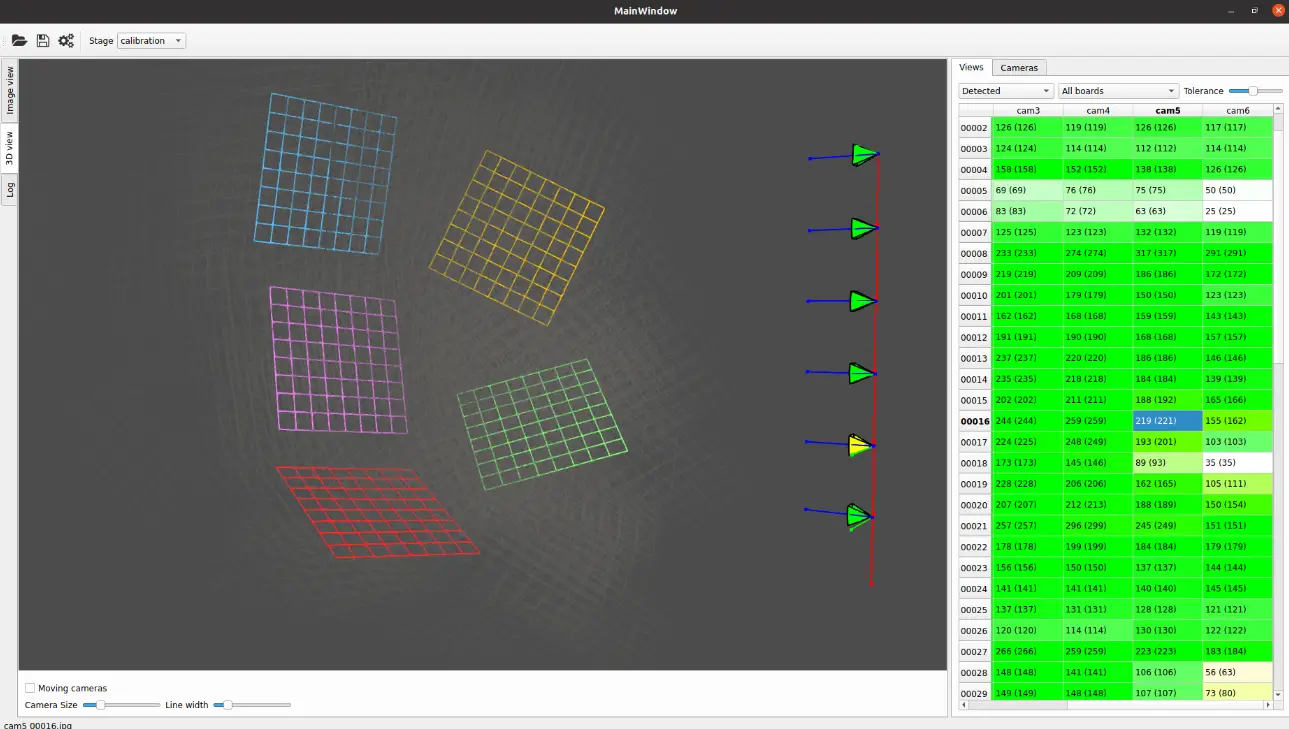
કેમેરા કેલિબ્રેશન
- વર્કસ્પેસ પૃષ્ઠભૂમિ કાર્યને અપડેટ કરવા માટે કેમેરાનો ઉપયોગ કરતા પહેલા, તમારે આ કૅમેરાને માપાંકિત કરવાની જરૂર છે. મહેરબાની કરીને પહેલા એન્ગ્રેવર એડિશનને પૂર્ણ કરો અને કેમેરાને કમ્પ્યુટરથી કનેક્ટ કરો.
- વર્કસ્પેસની જમણી બાજુએ · કૅમેરા · બટન પર ક્લિક કરો, પૉપ-અપ કૅમેરા સેટિંગ્સમાં કનેક્ટેડ કૅમેરા પસંદ કરો અને કૅમેરા કૅલિબ્રેશન દાખલ કરવા માટે · કૅલિબ્રેટ લેન્સ પર ક્લિક કરો.
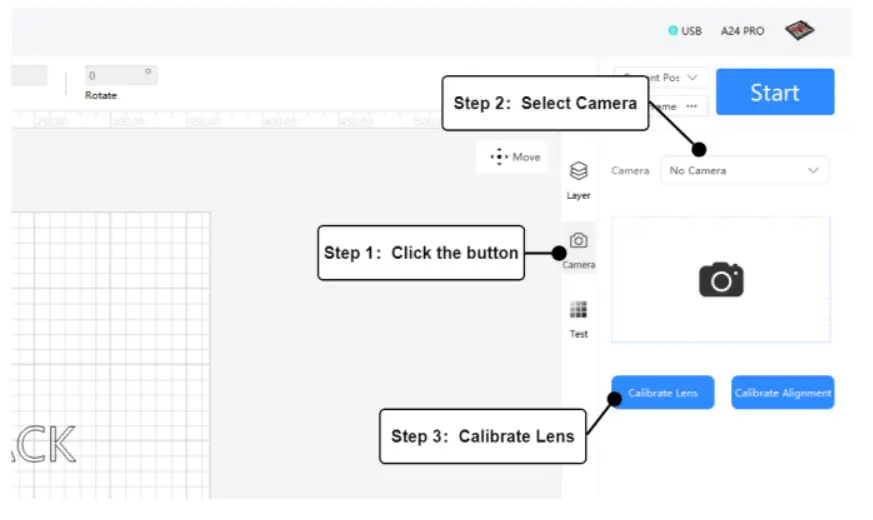
- માપાંકન માં પગલાં
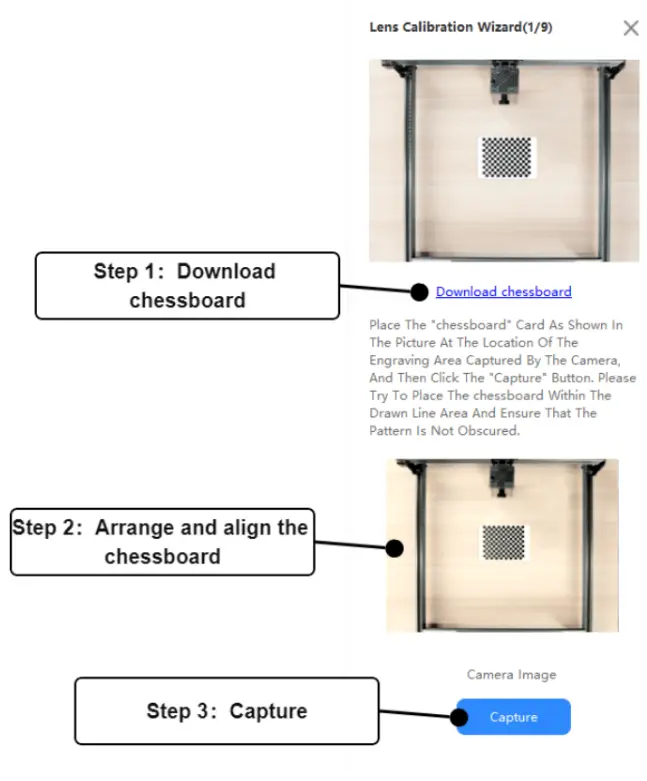
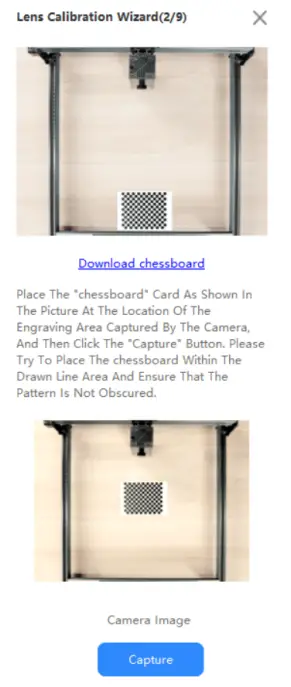
- પગલું 1: તમારે તમારા કમ્પ્યુટર પર "ચેસબોર્ડ" ચિત્ર ડાઉનલોડ કરવાની અને તેને કાગળ પર છાપવાની જરૂર છે, 1 મીમી અને 1.2 મીમી વચ્ચેના ચોરસની બાજુની લંબાઈની ખાતરી કરો.
- પગલું 2: ઉપરના આકૃતિ મુજબ, "ચેસબોર્ડ" પેપરને ડાયાગ્રામની સમાન સ્થિતિમાં મૂકો.
- પગલું 3: જ્યારે પેટર્ન સ્પષ્ટ રીતે દેખાય ત્યારે તેને શોધવા માટે નીચે · કેપ્ચર · બટન પર ક્લિક કરો.
 જો કેપ્ચર નિષ્ફળ જાય, તો કૃપા કરીને "ચેસબોર્ડ" પેપર પોઝિશનને તપાસો અને તેને ફરીથી ગોઠવો કે શું પેટર્ન સ્પષ્ટપણે દેખાઈ રહી છે/અવરોધો દ્વારા ક્ષતિગ્રસ્ત છે. જ્યારે સારી રીતે ચકાસાયેલ હોય ત્યારે ફરીથી પ્રયાસ કરવા માટે · કેપ્ચર · બટન પર ક્લિક કરો.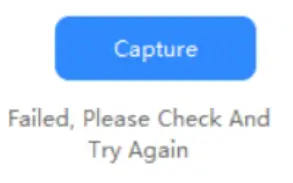
- પ્રથમ સ્થાન સફળતાપૂર્વક મેળવ્યા પછી, તમારે ડાયાગ્રામમાં બતાવેલ આગલી "ચેસબોર્ડ" સ્થિતિને માપાંકિત કરવાની જરૂર છે. જ્યાં સુધી તમામ 9 પોઝિશન કેલિબ્રેશન પૂર્ણ ન થાય ત્યાં સુધી કેપ્ચરનું પુનરાવર્તન કરો, પૃષ્ઠ · કેમેરા સંરેખણ · પર ખસે છે.
- સંરેખણ માં પગલાં
-
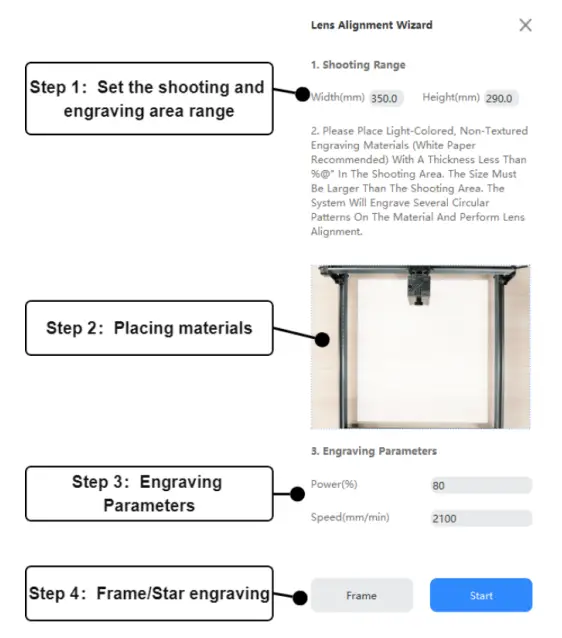
- પગલું 1: તમારે કોતરણી વિસ્તારને પહેલા ફોટોગ્રાફ કરવા માટે સેટ કરવાની જરૂર છે.
- પગલું 2: કોતરણી વિસ્તારમાં હળવા રંગની, બિન-ટેક્ષ્ચર સામગ્રી મૂકો (કાગળનો ઉપયોગ કરવાની ભલામણ કરવામાં આવે છે). તમે શૂટ કરવા માટે સેટ કરેલ કોતરણી વિસ્તારની શ્રેણી કરતાં સામગ્રીનું કદ મોટું હોવું જરૂરી છે.
- પગલું 3: લેસર સામગ્રી પર 49 ગોળાકાર પેટર્ન કોતરશે, તેથી તમારે લેસર કોતરણીના પરિમાણો સેટ કરવાની જરૂર છે.
- પગલું 4: કોતરણીનો વિસ્તાર યોગ્ય છે કે કેમ તે ચકાસવા માટે ફ્રેમ, અને કોતરણી શરૂ કરવા માટે “સ્ટાર્ટ· બટન પર ક્લિક કરો.
-
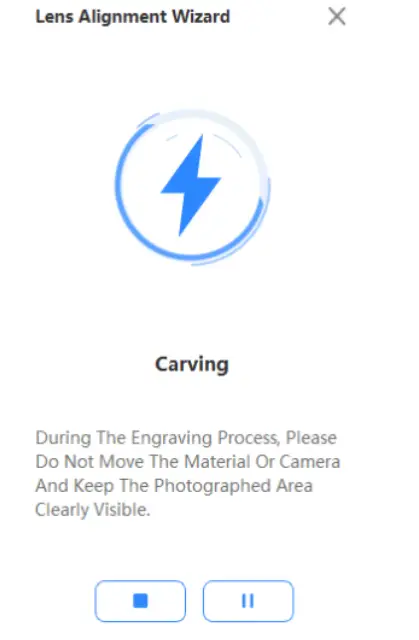
 કોતરણીના પૃષ્ઠ પર ખસેડો ત્યારે કૃપા કરીને સામગ્રી અથવા કૅમેરાને અંદર ખસેડશો નહીં, અને ફોટોગ્રાફિંગ વિસ્તાર સ્પષ્ટપણે દૃશ્યમાન રાખો. જો તમે કોતરણી દરમિયાન કોતરણી કરવાનું બંધ કરો/પ્રક્રિયામાંથી બહાર નીકળો તો ફરીથી ગોઠવણીની જરૂર છે.
 કોતરણી પૂર્ણ થયા પછી એક પોપ-અપ વિન્ડો પૃષ્ઠ પર આવે છે. કૃપા કરીને તપાસો કે સામગ્રી પર કોતરવામાં આવેલ દરેક ગોળાકાર પેટર્ન સ્પષ્ટપણે દૃશ્યમાન છે. જો સામગ્રી પર કોઈ અવશેષો હોય, તો કૃપા કરીને સામગ્રીને ખસેડ્યા વિના તેને સાફ કરો અને "ઓકે" ક્લિક કરો.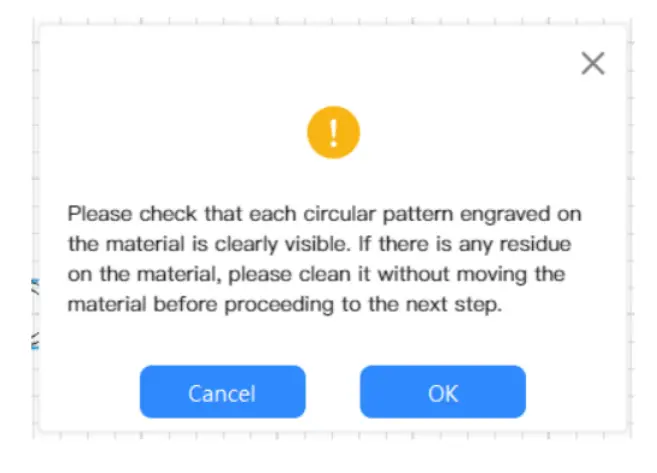
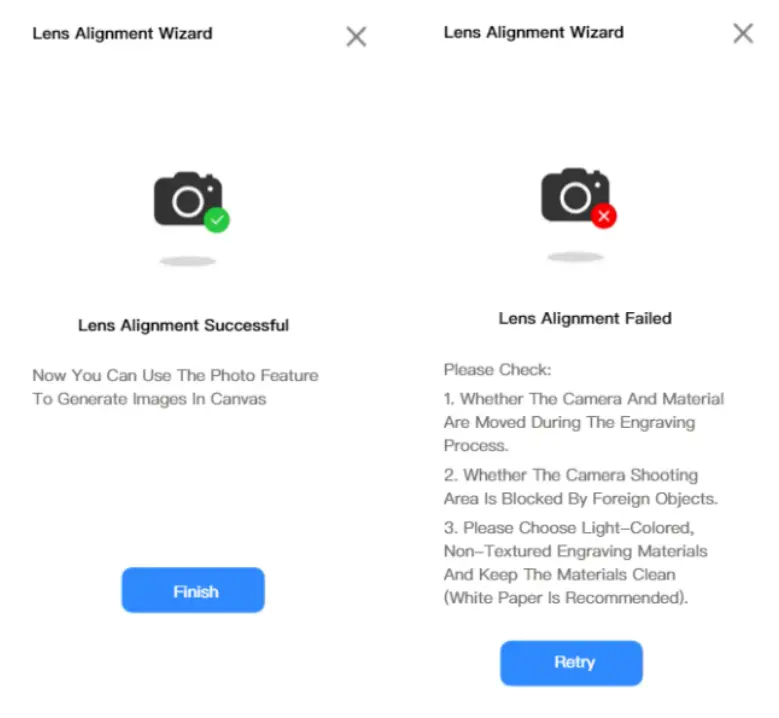
- સંરેખણ સફળતાપૂર્વક પૂર્ણ થયા પછી, તમે "ફોટો · ફંક્શન દ્વારા વર્કસ્પેસ પૃષ્ઠભૂમિને તાજું કરી શકો છો. જો સંરેખણ નિષ્ફળ જાય, તો તમારે પગલાં તપાસવા માટે પ્રોમ્પ્ટ્સને અનુસરવાની જરૂર છે અને કૅમેરાને ફરીથી ગોઠવવા માટે નીચે “ફરી પ્રયાસ કરો” પર ક્લિક કરો.
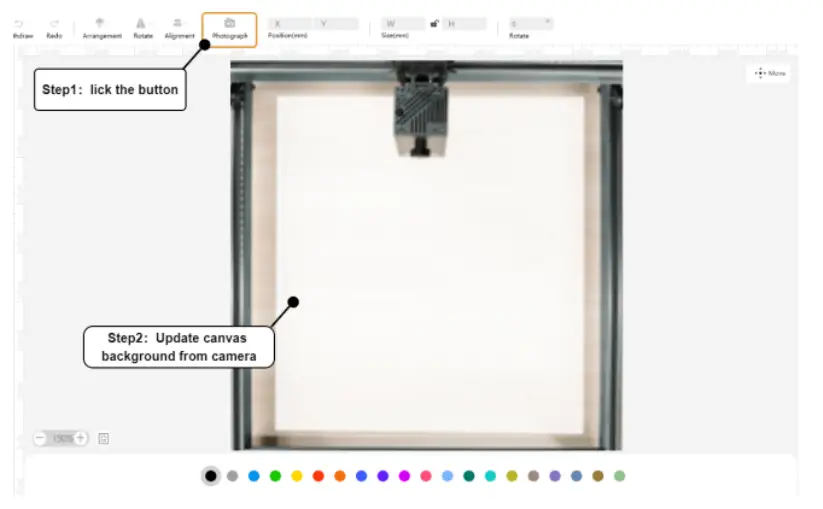
- કેલિબ્રેશન પછી, તમે વર્કસ્પેસ પૃષ્ઠભૂમિને અપડેટ કરવા માટે કૅમેરા સાથે ફોટો લેવા માટે વર્કસ્પેસની ટોચ પર "ફોટોગ્રાફ" બટનને ક્લિક કરી શકો છો અને છબીને ચોક્કસ રીતે સંરેખિત કરવા માટે પૃષ્ઠભૂમિ ચિત્રનો ઉપયોગ કરી શકો છો. જો પૃષ્ઠભૂમિ ફોટોગ્રાફની ચોકસાઈ આદર્શ ન હોય, તો તમે ક્લિક કરીને કૅમેરાને ફરીથી માપાંકિત કરી શકો છો
કૅમેરા હોમપેજ પર કૅમેરા લેન્સને કૅલિબ્રેટ કરો.
દસ્તાવેજો / સંસાધનો
 | કેમેરા કેલિબ્રેશન સોફ્ટવેર |
સંદર્ભો
- વપરાશકર્તા માર્ગદર્શિકાmanual.tools
Published: August 24, 2024
અપડેટ: 25 ઓગસ્ટ, 2024