


લોફલર મલ્ટી-ફંક્શન પ્રિન્ટર

ઉત્પાદન માહિતી
વિશિષ્ટતાઓ
- ઉત્પાદનનું નામ: કોનિકા મિનોલ્ટા માટે જી-સ્યુટ સ્કેન ફિક્સ
- સુસંગતતા: કોનિકા મિનોલ્ટા મલ્ટી-ફંક્શન પ્રિન્ટર્સ (MFP)
- અસરકારક તારીખ: સપ્ટેમ્બર 30, 2024
ઉત્પાદન વપરાશ સૂચનાઓ
વિભાગ 1: G-Suite એડમિન કન્સોલ પર 2-પગલાની ચકાસણી સક્ષમ કરવી
- ખોલો admin.google.com અને એડમિનિસ્ટ્રેટર એકાઉન્ટનો ઉપયોગ કરીને સાઇન ઇન કરો.
- સુરક્ષા > પ્રમાણીકરણ > 2-પગલાંની ચકાસણી પસંદ કરો.
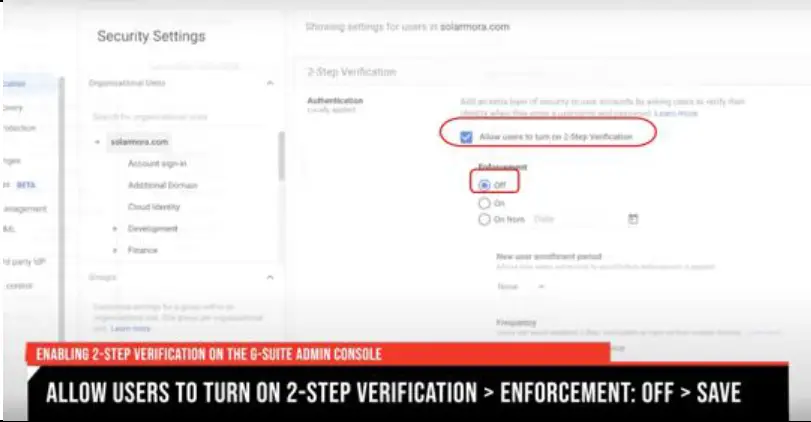
- "વપરાશકર્તાઓને 2-પગલાંની ચકાસણી ચાલુ કરવાની મંજૂરી આપો" લેબલવાળા ચેકબોક્સને પસંદ કરો.
- અમલીકરણ બંધ કરવા માટે રેડિયો બટન પસંદ કરો, પછી સાચવો.
વિભાગ 2: વ્યક્તિગત ઈમેલ એડ્રેસ માટે ઓથેન્ટિકેશન સેટિંગ્સ અપડેટ કરો
- એક્સેસ mail.google.com અને મશીન પર સ્કેનિંગ માટે નિયુક્ત Gmail એકાઉન્ટમાં સાઇન ઇન કરો.
- પ્રો પસંદ કરોfile > Google એકાઉન્ટ મેનેજ કરો.
- સુરક્ષા પસંદ કરો.
- "તમે Google માં કેવી રીતે સાઇન ઇન કરો છો" પેટા વિભાગ હેઠળ 2-પગલાંની ચકાસણી / શરૂઆત કરો પસંદ કરો.
- જ્યારે પૂછવામાં આવે ત્યારે Gmail એકાઉન્ટનો પાસવર્ડ દાખલ કરો.
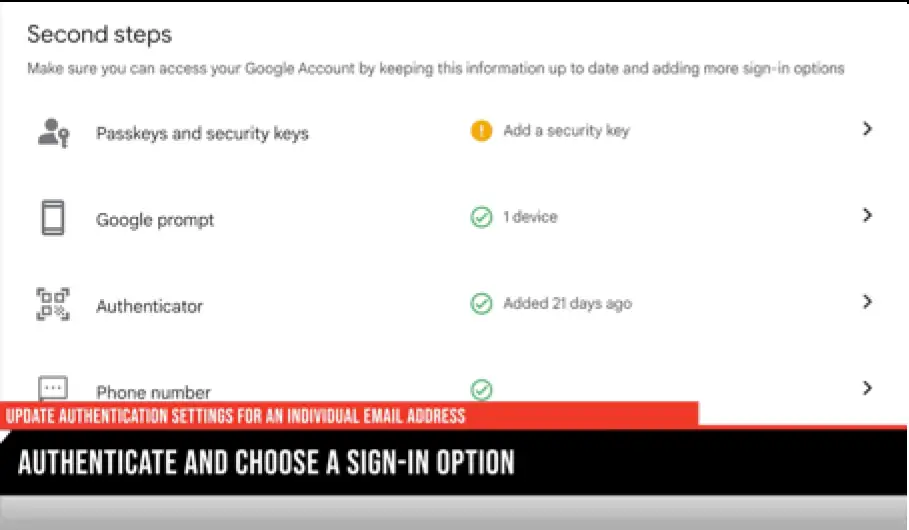
- 2-પગલાંની ચકાસણી માટે સાઇન-ઇન પદ્ધતિ પસંદ કરો.
- "ટ્રાય ઇટ" પસંદ કરો અને મેનુ પ્રોમ્પ્ટ્સને અનુસરો.
- પગલું 7 પૂર્ણ કર્યા પછી, એક પુષ્ટિકરણ સ્ક્રીન દેખાશે. 2-પગલાંની ચકાસણી સક્ષમ કરવા માટે ચાલુ કરો પસંદ કરો.
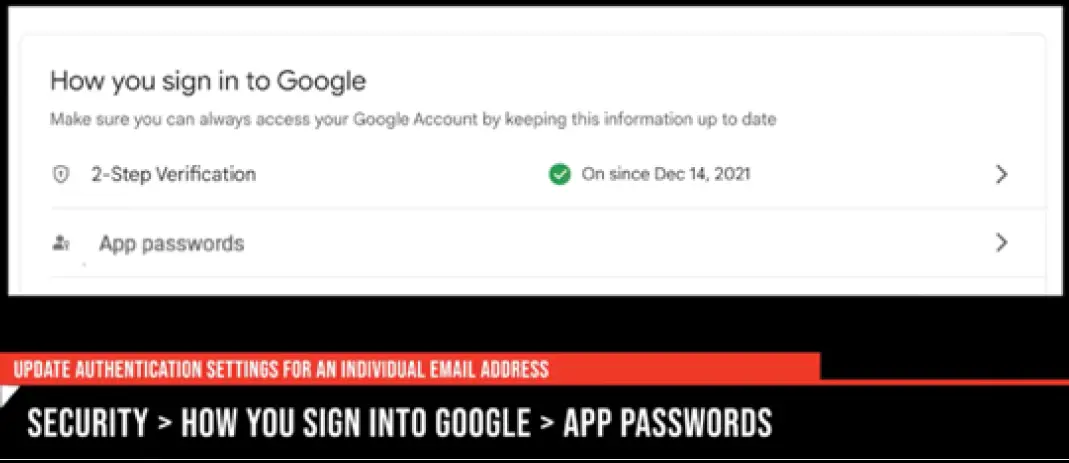
- સુરક્ષા પૃષ્ઠ પર પાછા ફરો. "તમે Google માં કેવી રીતે સાઇન ઇન કરો છો" હેઠળ એપ્લિકેશન પાસવર્ડ પસંદ કરો.
- જ્યારે પૂછવામાં આવે ત્યારે ફરીથી પ્રમાણિત કરો.
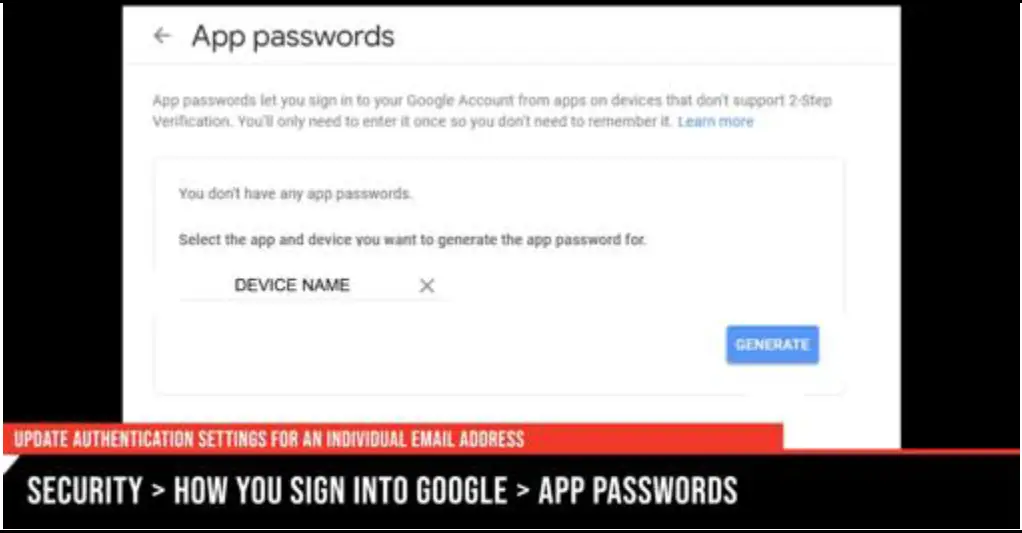
- એપ્લિકેશન પસંદ કરો. પછી, એપ્લિકેશન પ્રકાર તરીકે મેઇલ પસંદ કરો અને અન્ય પસંદ કરો.
- સ્કેન ઉપકરણને નામ આપો (ઉદા.: Canon MFP) અને જનરેટ પસંદ કરો.
- મહત્વપૂર્ણ: આગળના વિભાગમાં આગળ વધતા પહેલા પાસવર્ડ લખવાનું સુનિશ્ચિત કરો!
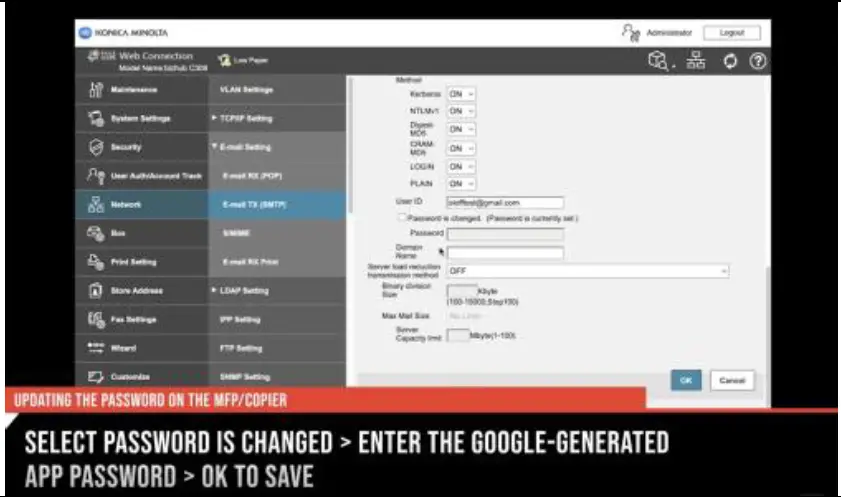
વિભાગ ૩: કોનિકા મિનોલ્ટા મલ્ટી-ફંક્શન પ્રિન્ટર (MFP) માટે પાસવર્ડ અપડેટ કરવો
- a માં મશીનનું IP સરનામું દાખલ કરો web બ્રાઉઝર. એડમિનિસ્ટ્રેટર તરીકે લોગિન કરો.
- નેટવર્ક > ઈ-મેલ સેટિંગ > ઈ-મેલ TX (SMTP) પસંદ કરો.
- "પાસવર્ડ બદલાઈ ગયો છે" પસંદ કરો.
- Google-જનરેટેડ એપ પાસવર્ડ દાખલ કરો.
- સાચવવા માટે ઓકે પસંદ કરો.
વારંવાર પૂછાતા પ્રશ્નો (FAQ)
- પ્ર: જો મને વધારાની સહાયની જરૂર હોય તો મારે શું કરવું જોઈએ?
- A: અમારા ઇમેજિંગ હેલ્પ ડેસ્ક સુધી પહોંચો! ઉપકરણની ID# પ્રદાન કરવાની ખાતરી કરો જેથી IHD મોડેલ-વિશિષ્ટ સહાય પ્રદાન કરી શકે.
પાવર સક્સેસ માટે ટેક્નોલોજી
કોનિકા મિનોલ્ટા માટે જી-સ્યુટ સ્કેન ફિક્સ
Google 30 સપ્ટેમ્બર, 2024 ના રોજ ઓછી સુરક્ષિત એપ્લિકેશનોને અક્ષમ કરી રહ્યું છે.
માર્ગદર્શિકા વિભાગો
- G-Suite એડમિન કન્સોલ પર 2-પગલાની ચકાસણી સક્ષમ કરી રહ્યું છે
- વ્યક્તિગત ઈમેલ એડ્રેસ માટે ઓથેન્ટિકેશન સેટિંગ્સ અપડેટ કરો
- કોનિકા મિનોલ્ટા મલ્ટી-ફંક્શન પ્રિન્ટર (MFP) માટે પાસવર્ડ અપડેટ કરી રહ્યા છીએ
વિભાગ 1: G-Suite એડમિન કન્સોલ પર 2-પગલાની ચકાસણી સક્ષમ કરવી
| 1. ખોલો admin.google.com અને સાઇન ઇન કરો નો ઉપયોગ કરીને એડમિનિસ્ટ્રેટર એકાઉન્ટ. | 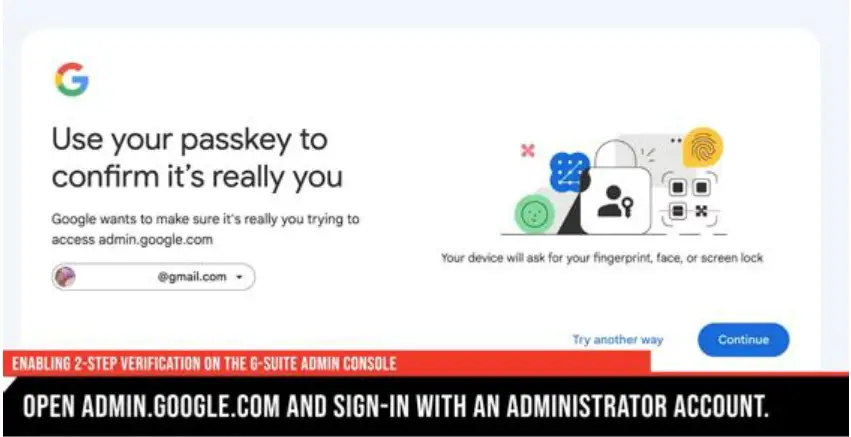 |
| 2. પસંદ કરો સુરક્ષા è પ્રમાણીકરણ è 2-પગલાની ચકાસણી. | 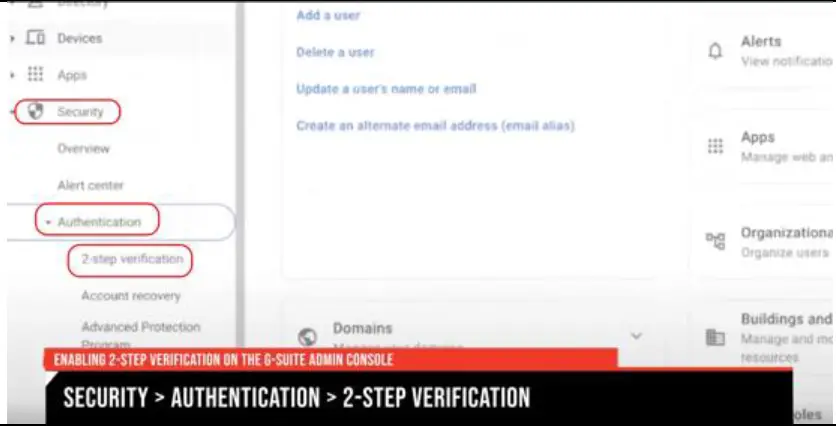 |
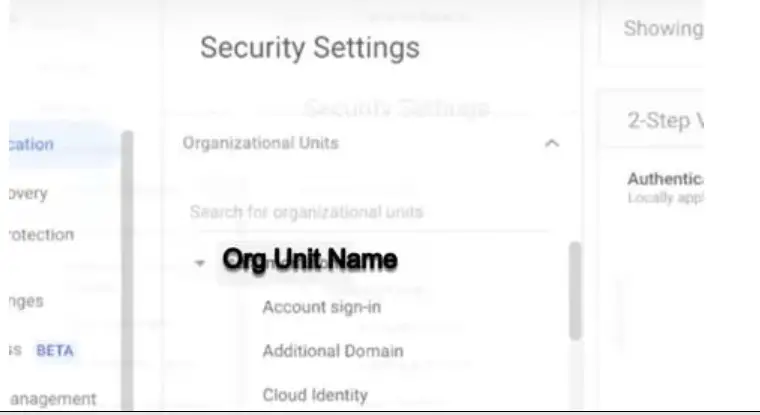
3. પસંદ કરો રૂપરેખાંકન જૂથ ફેરફાર કરવા માટે.
|
 |
| 4. પસંદ કરો ચેકબોક્સ લેબલ થયેલ વપરાશકર્તાઓને 2-પગલાંની ચકાસણી ચાલુ કરવાની મંજૂરી આપો. 5. ચાલુ કરવા માટે રેડિયો બટન પસંદ કરો અમલીકરણ બંધ, પછી સાચવો. |
 |
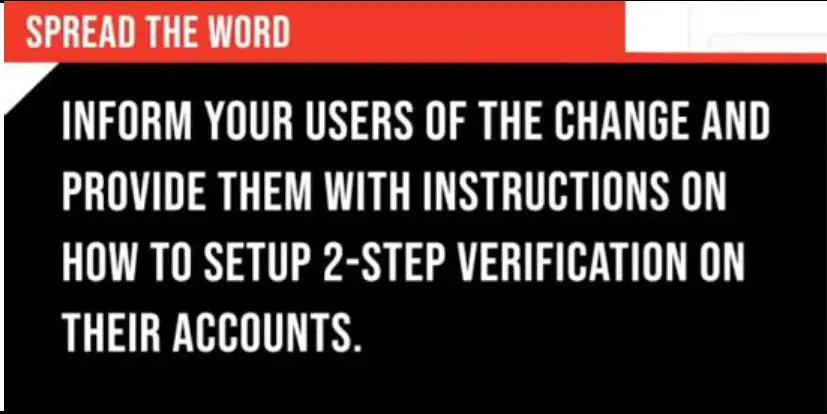
6. વપરાશકર્તાઓને સૂચિત કરો ફેરફાર કરો અને તેમને તેમના એકાઉન્ટ્સ પર 2-પગલાંની ચકાસણી સેટ કરવા માટેની સૂચનાઓ પ્રદાન કરો.
|
 |
વિભાગ 2: વ્યક્તિગત ઈમેલ એડ્રેસ માટે ઓથેન્ટિકેશન સેટિંગ્સ અપડેટ કરો
| 1. એક્સેસ mail.google.com અને સાઇન ઇન કરો Gmail એકાઉન્ટમાં સ્કેનિંગ માટે નિયુક્ત મશીન પર. | 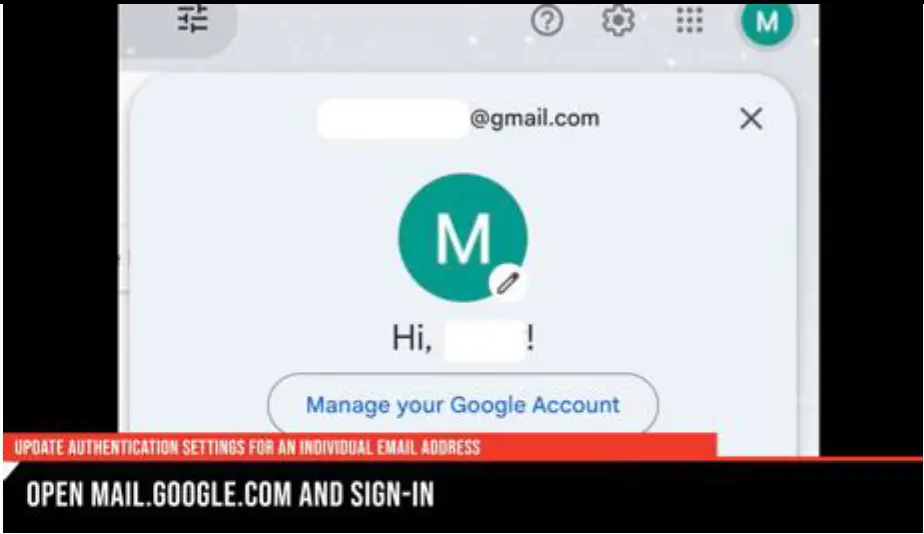 |
| 2. પસંદ કરો પ્રોfile è Google એકાઉન્ટ મેનેજ કરો. | 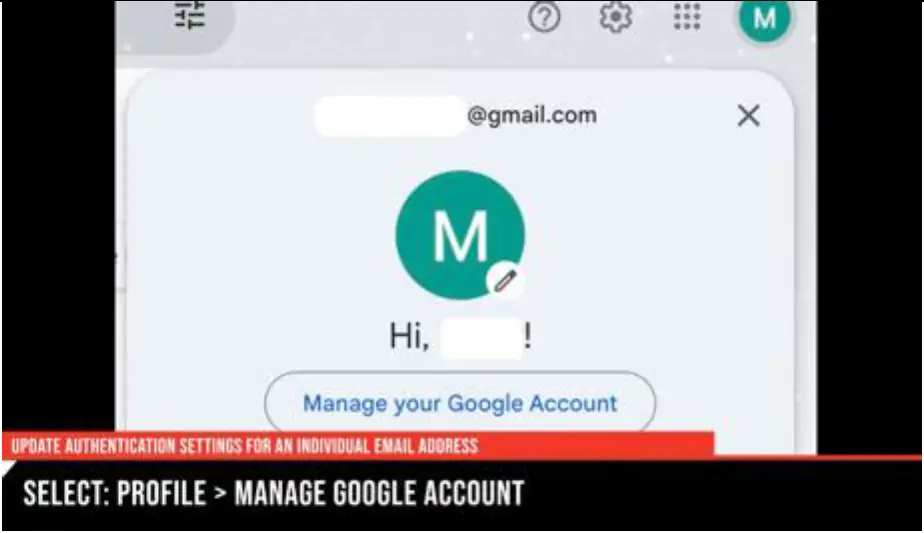 |
| 3. પસંદ કરો સુરક્ષા.
4. પસંદ કરો 2-પગલાની ચકાસણી / પ્રારંભ કરો પેટાકલમ હેઠળ તમે Google માં કેવી રીતે સાઇન ઇન કરો છો. |
 |
| 6. એ પસંદ કરો સાઇન ઇન પદ્ધતિ 2-પગલાની ચકાસણી માટે. 7. પસંદ કરો તેનો પ્રયાસ કરો è અનુસરો મેનુ પ્રોમ્પ્ટ. |
 |
| 8. પગલું 7 પૂર્ણ કર્યા પછી, પુષ્ટિકરણ સ્ક્રીન પ્રદર્શિત કરશે "તે કામ કર્યું!" પસંદ કરો ચાલુ કરો 2-પગલાંની ચકાસણી સક્ષમ કરવા માટે. | 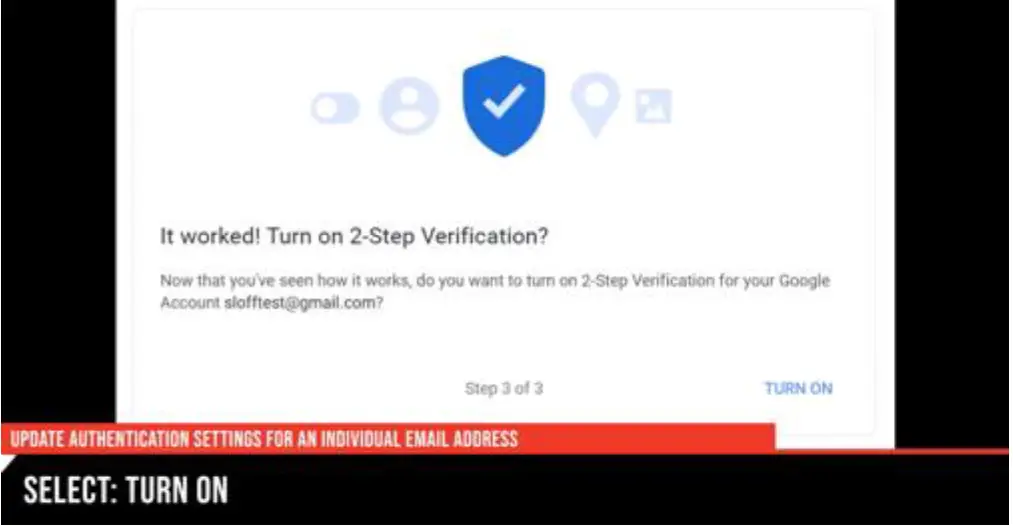 |
| 9. સુરક્ષા પૃષ્ઠ પર પાછા ફરો. પસંદ કરો એપ્લિકેશન પાસવર્ડ્સ હેઠળ તમે Google માં કેવી રીતે સાઇન ઇન કરો છો. 10. જ્યારે પૂછવામાં આવે ત્યારે ફરીથી પ્રમાણિત કરો. |
 |
| 11. પસંદ કરો એપ્લિકેશન. પછી, પસંદ કરો મેલ એપ્લિકેશન પ્રકાર તરીકે અને પસંદ કરો અન્ય. 12. નામ સ્કેન ઉપકરણ (ઉદા.: કેનન MFP) અને પસંદ કરો પેદા 13. મહત્વપૂર્ણ: આગળના વિભાગમાં આગળ વધતા પહેલા પાસવર્ડ લખવાનું સુનિશ્ચિત કરો! |
 |
વિભાગ ૩: કોનિકા મિનોલ્ટા મલ્ટી-ફંક્શન પ્રિન્ટર (MFP) માટે પાસવર્ડ અપડેટ કરવો
| 1. દાખલ કરો IP સરનામું a માં મશીનની web બ્રાઉઝર લૉગિન કરો એડમિનિસ્ટ્રેટર તરીકે. |  |
| 2. પસંદ કરો નેટવર્ક è ઈ-મેલ સેટિંગ è ઈ-મેલ TX (SMTP). | 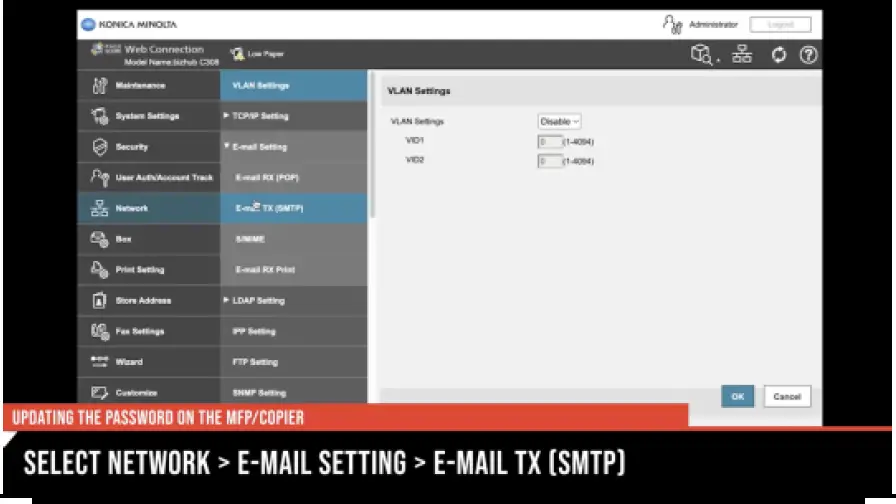 |
| 3. પસંદ કરો પાસવર્ડ બદલાઈ ગયો છે. 4. માં દાખલ કરો Google દ્વારા જનરેટેડ એપ પાસવર્ડ. 5. પસંદ કરો OK બચાવવા માટે. |
 |
- MN સેન્ટ લૂઇસ પાર્ક; ડુલુથ
- માંકાટો
- 02024 લોફલર કંપનીઓ
- રોચેસ્ટર; એસટી. ક્લાઉડ; વિલમાર; ગ્રાન્ડ રેપિડ્સ: થીફ રિવર ફોલ્સ I
- WI ઇઓ ક્લેર: લા ક્રોસ; ગ્રીન બે
- આઇએ. સિઓક્સ સિટી; સ્પેન્સર I
- ફાર્ગો, ગ્રાન્ડ ફોર્ક્સ I SD, એબરડીન; સિઓક્સ ફોલ્સ
- NE: હું એનડી
વધારાની સહાયની જરૂર છે? અમારા ઇમેજિંગ હેલ્પ ડેસ્ક સુધી પહોંચો!
ઉપકરણની ID# પ્રદાન કરવાની ખાતરી કરો જેથી IHD મોડેલ-વિશિષ્ટ સહાય પ્રદાન કરી શકે.
- ઈમેલ: SERVICEANDINFO@LOFFLER.COM
- ફોન: કૉલ કરો 952-925-6868 OR 888-425-2801 (પ્રોમ્પ્ટ્સને અનુસરો)
- ONLINEPORTAL@LOFFLER.COM
- ટેક્સ્ટ: 952-522-4001

દસ્તાવેજો / સંસાધનો
 |
લોફલર મલ્ટી-ફંક્શન પ્રિન્ટર [પીડીએફ] સૂચનાઓ મલ્ટી-ફંક્શન પ્રિન્ટર, પ્રિન્ટર |


