નોંધ: આ માર્ગદર્શિકા માત્ર પોલી 4.0 ફર્મવેર સાથે સુસંગત છે.
કોઈપણ વસ્તુને સ્થિર IP સરનામું સોંપતી વખતે પ્રથમ પગલું એ નેટવર્ક માટે વિશિષ્ટ માહિતી એકત્રિત કરવી છે જેની સાથે તે જોડાશે. જરૂરી માહિતી નીચે મુજબ છે.
- IP સરનામું ઉપકરણ સોંપવામાં આવશે (એટલે કે. 192.168.XX)
- સબનેટ માસ્ક (એટલે કે. 255.255.255.X)
- ડિફોલ્ટ ગેટવે/રાઉટર્સ IP એડ્રેસ (એટલે કે 192.168.XX)
- DNS સર્વર્સ (Nextiva Google ના DNS નો ઉપયોગ કરવાની ભલામણ કરે છે: 8.8.8.8 અને 4.2.2.2)
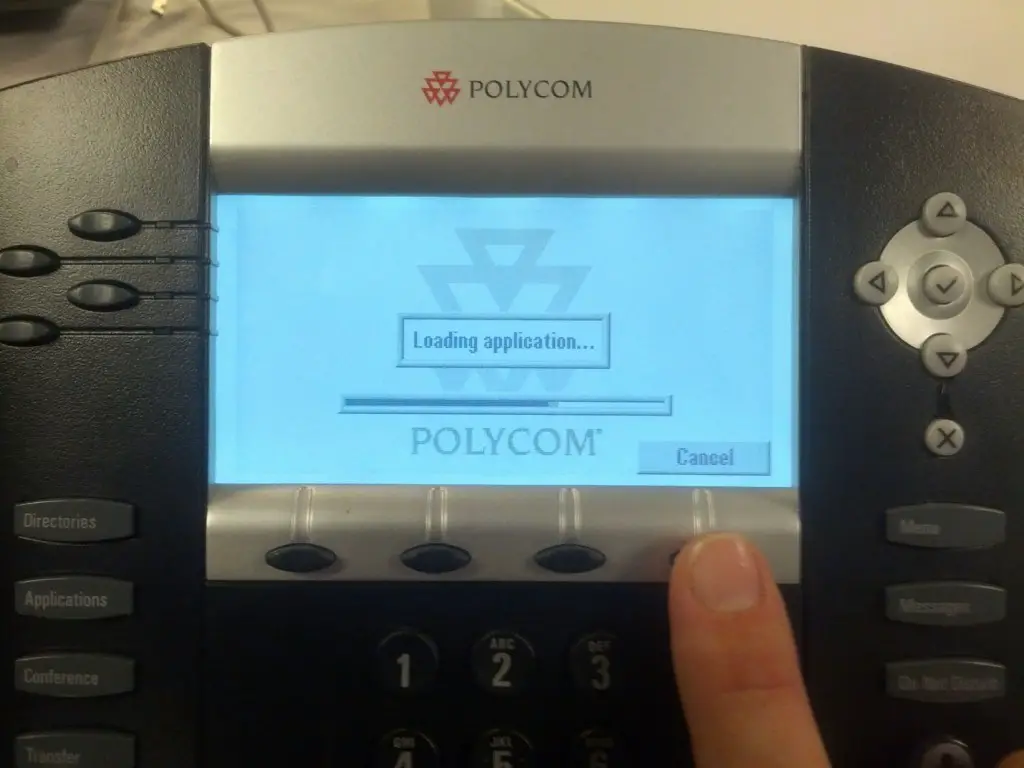
એકવાર અમારી પાસે આઈપી એડ્રેસની માહિતી હોય તો તેને ફોનમાં ઇનપુટ કરવાનો સમય આવી ગયો છે. પ્રથમ પગલું પોલી ફોન રીબુટ કરવાનું છે. જ્યારે ફોન પાછો આવશે, ત્યાં એક સ્ક્રીન હશે જે સૂચવે છે કે તે છે એપ્લિકેશન લોડ કરી રહ્યું છે. એપ્લિકેશન સંપૂર્ણપણે લોડ થાય તે પહેલાં, દબાવો રદ કરો સ્ક્રીનના તળિયે બટન.
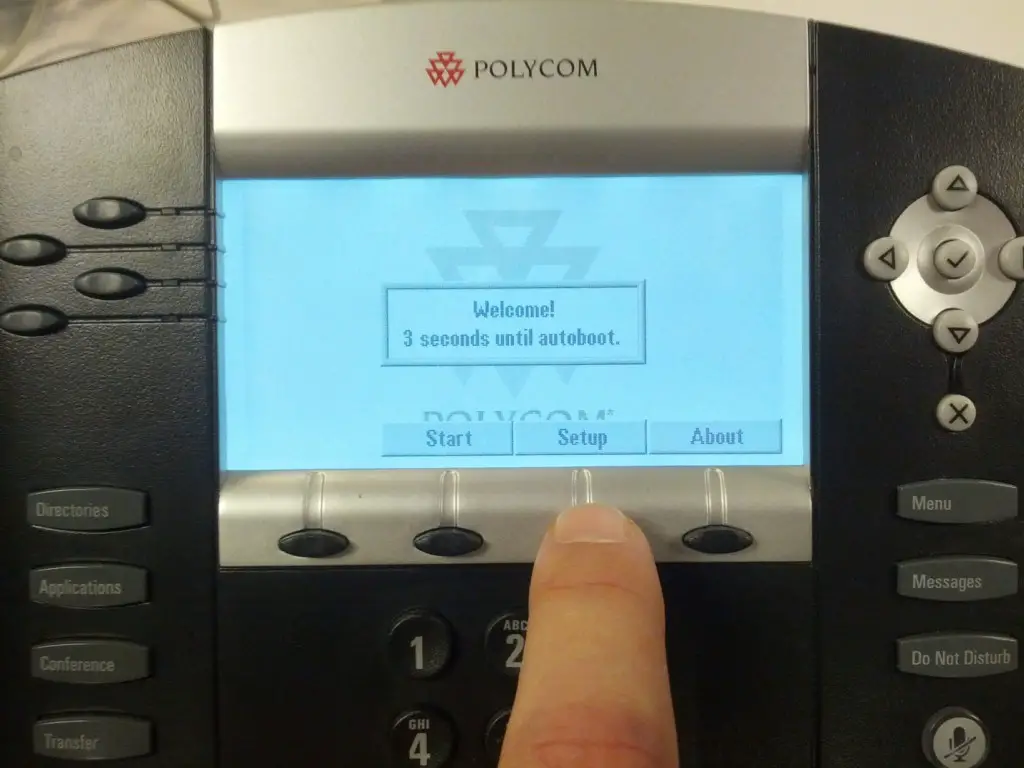
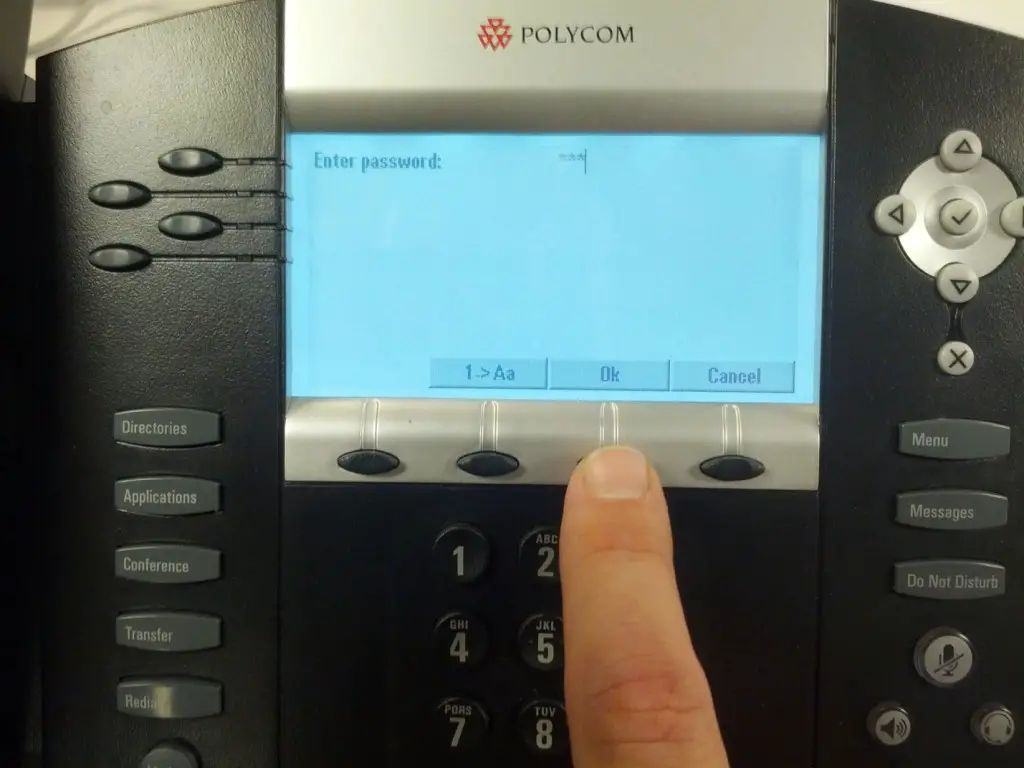
આ તમને સ્ક્રીનના તળિયે ત્રણ બટનો સાથે ઓટોબૂટ કાઉન્ટડાઉન સ્ક્રીન પર લઈ જશે. દબાવો સેટઅપ કાઉન્ટડાઉન સમાપ્ત થાય તે પહેલાં બટન. દબાવ્યા પછી તમને પાસવર્ડ દાખલ કરવા માટે પૂછવામાં આવશે સેટઅપ બટન. ડાયલ કરો 456 પોલી ફોનના કીપેડ પર અને દબાવો OK.
યોગ્ય રીતે દાખલ કર્યા પછી 456 પાસવર્ડ, તમને વિકલ્પોની સૂચિ તરફ નિર્દેશિત કરવામાં આવશે. ફોન પર ડાયરેક્શનલ પેડનો ઉપયોગ કરીને, શીર્ષકવાળા વિકલ્પને હાઇલાઇટ કરો ઇથરનેટ મેનુ અને દબાવો પસંદ કરો સ્ક્રીનના તળિયે બટન.

એકવાર આ પસંદ કરો બટન દબાવવામાં આવે તો વિકલ્પોની બીજી યાદી દેખાશે. આ યાદીમાં સૌથી ઉપરનો વિકલ્પ હશે DHCP ક્લાયંટ અને મૂળભૂત રીતે, તે સેટ કરવામાં આવશે સક્ષમ. દબાવો સંપાદિત કરો સ્ક્રીનના તળિયે બટન.
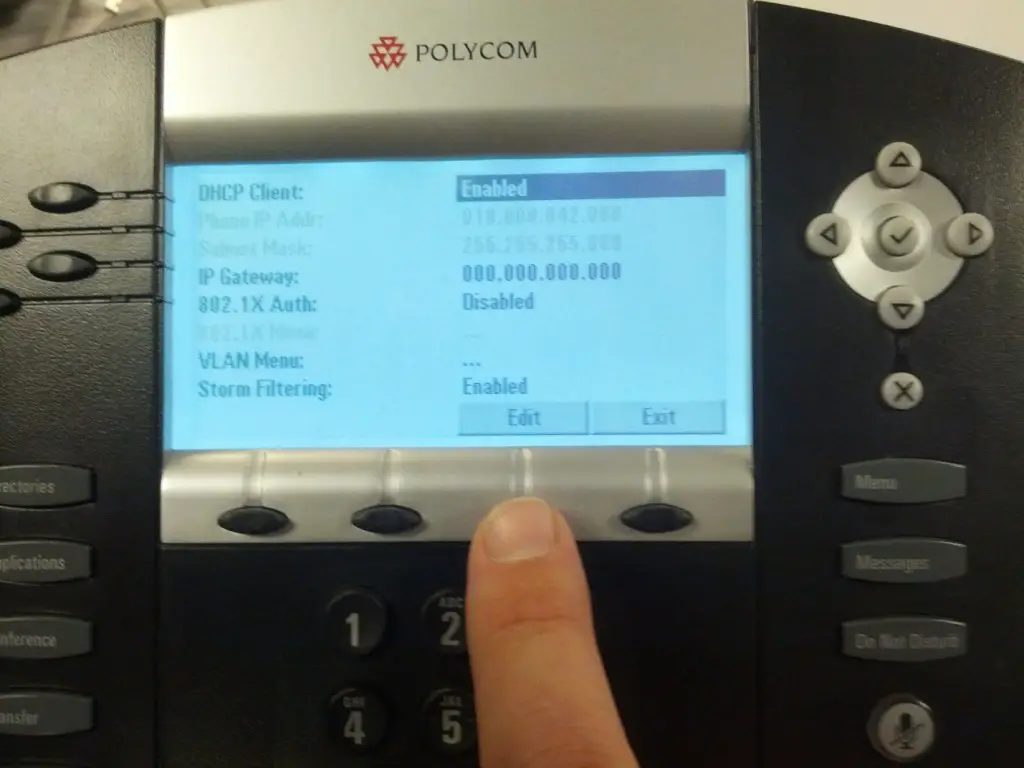
એકવાર સંપાદિત કરો ત્યાં સુધી ફોન પર તીર કીનો ઉપયોગ દબાવવામાં આવે છે અક્ષમ માટે પ્રદર્શિત થાય છે DHCP ક્લાયંટ.

એકવાર આ DHCP ક્લાયંટ દર્શાવે છે અક્ષમ ફોનની સ્ક્રીન પર, દબાવો Ok સ્ક્રીનના તળિયે બટન.
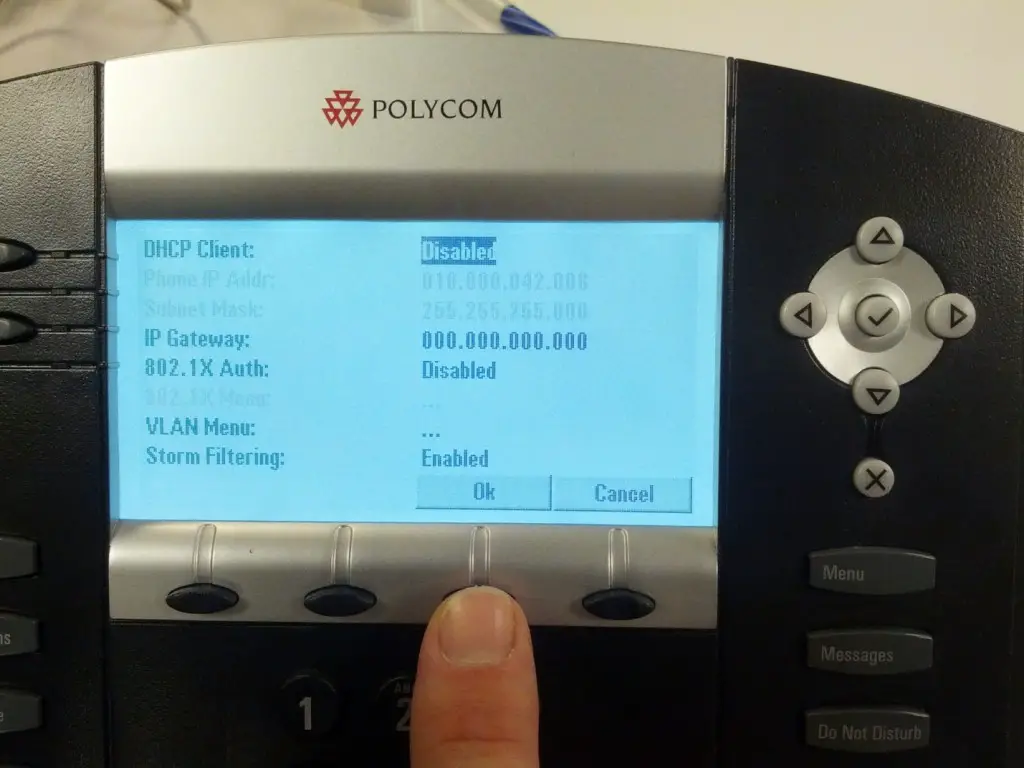
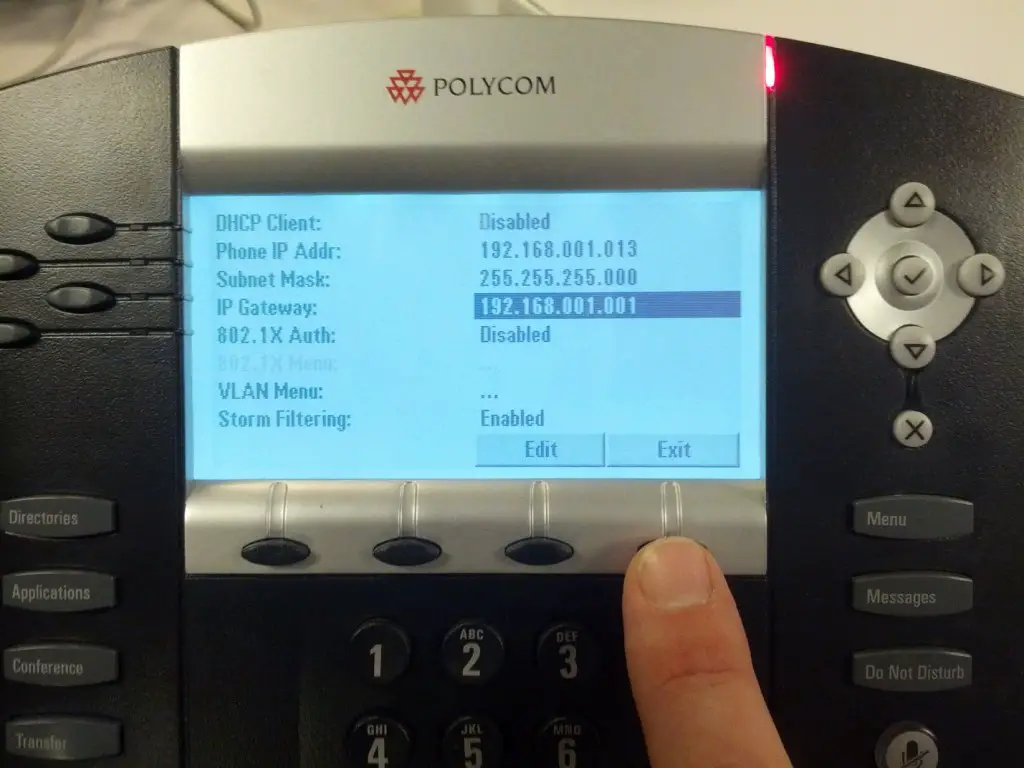
આ પ્રક્રિયામાં આગળનું પગલું આ માર્ગદર્શિકાની શરૂઆતમાં એકત્રિત કરેલી માહિતીને દાખલ કરવાનું છે. ને અક્ષમ કર્યા પછી DHCP ક્લાયંટ પોલી હવે તમને ઇચ્છિત IP સરનામાં માહિતી દાખલ કરવાની મંજૂરી આપશે. ફોન પર તીર કીનો ઉપયોગ કરીને, શીર્ષકવાળા વિકલ્પને પ્રકાશિત કરો ફોન આઈપી એડર. જો તમે અક્ષમ કર્યું છે DHCP ક્લાયંટ યોગ્ય રીતે ત્યાં હશે સંપાદિત કરો સ્ક્રીનના તળિયે બટન. દબાવો સંપાદિત કરો બટન
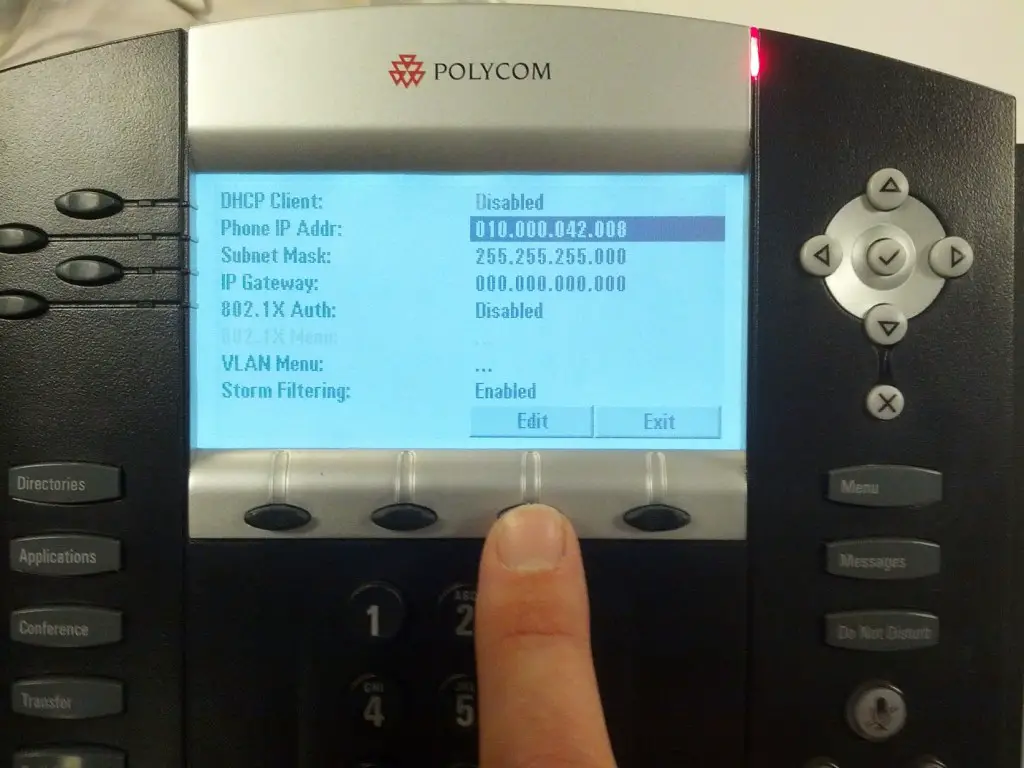
આ પછી સંપાદિત કરો બટન દબાવવામાં આવે છે ફોન માર્ગદર્શિકાની શરૂઆતમાં એકત્રિત IP સરનામું પ્રાપ્ત કરવા માટે તૈયાર રહેશે. ફોન પર ડાયલ પેડનો ઉપયોગ કરીને ઇચ્છિત IP સરનામું દાખલ કરો. નોંધ: IP એડ્રેસ માટે બિંદુઓ ઇનપુટ કરવા માટે સ્ટાર બટનનો ઉપયોગ કરો. IP સરનામું યોગ્ય રીતે ભરાયા પછી, દબાવો Ok સ્ક્રીનના તળિયે બટન. સબનેટ માસ્ક અને ડિફોલ્ટ ગેટવે માટે આ પ્રક્રિયાનું પુનરાવર્તન કરો.
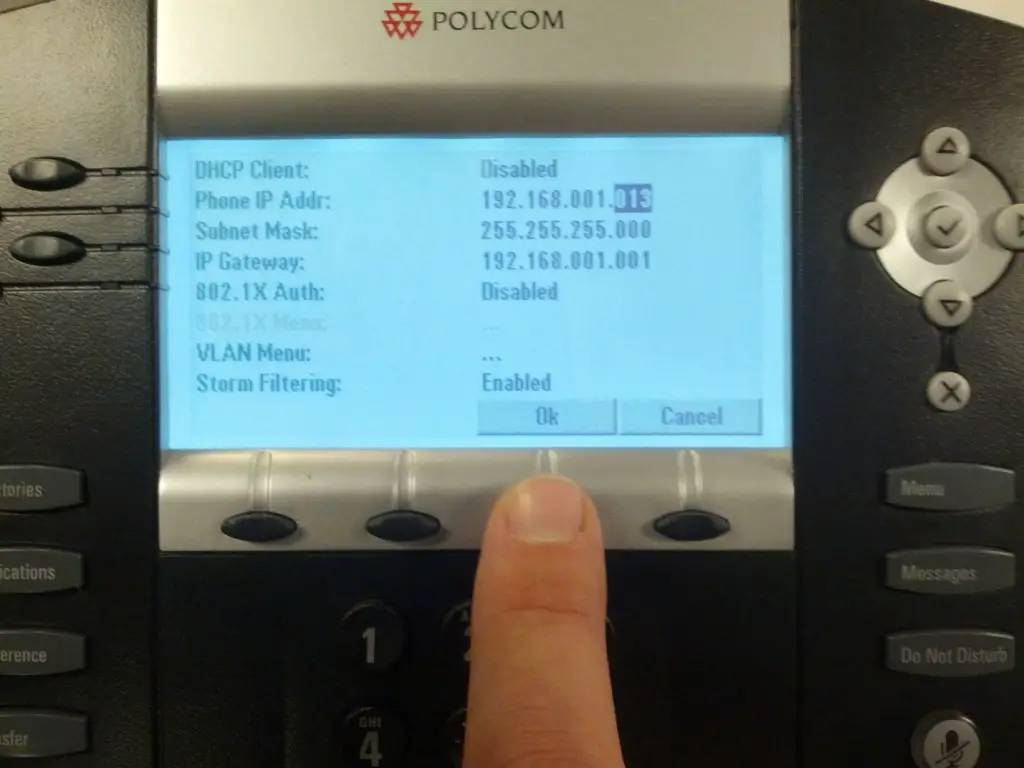
એકવાર IP સરનામું, સબનેટ માસ્ક અને ડિફોલ્ટ ગેટવે સરનામું ફોનમાં યોગ્ય રીતે દાખલ થઈ જાય. દબાવો બહાર નીકળો સ્ક્રીનના તળિયે બટન. આ તમને પાછલા વિકલ્પોની સૂચિ પર લઈ જશે.
આ પ્રક્રિયામાં છેલ્લું પગલું DNS માહિતી દાખલ કરવાનું છે. ફોન પર તીર કીનો ઉપયોગ કરીને, નીચે સ્ક્રોલ કરો અને હાઇલાઇટ કરો DNS સર્વર વિકલ્પ. ફરીથી તમારે દબાવવાની જરૂર પડશે સંપાદિત કરો સ્ક્રીનના તળિયે વિકલ્પ. ફોન પર ડાયલ પેડનો ઉપયોગ કરીને ઇચ્છિત DNS માહિતી દાખલ કરો. DNS ફોનમાં યોગ્ય રીતે દાખલ થયા પછી, દબાવો Ok તમારી સ્ક્રીનના તળિયે બટન.

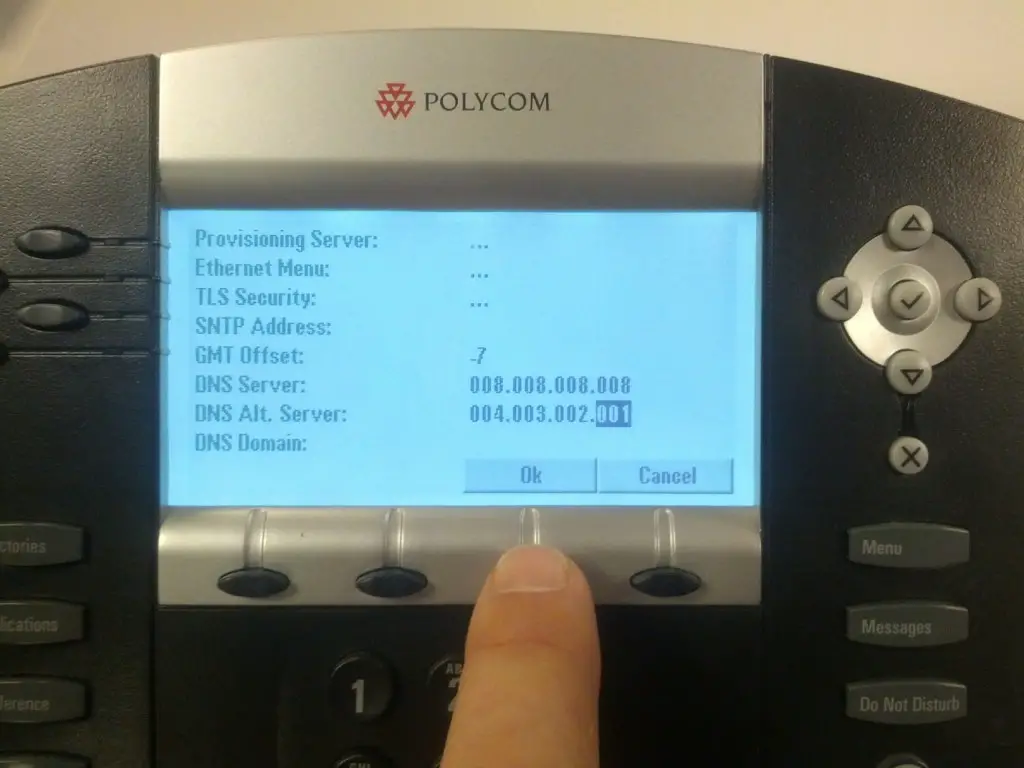
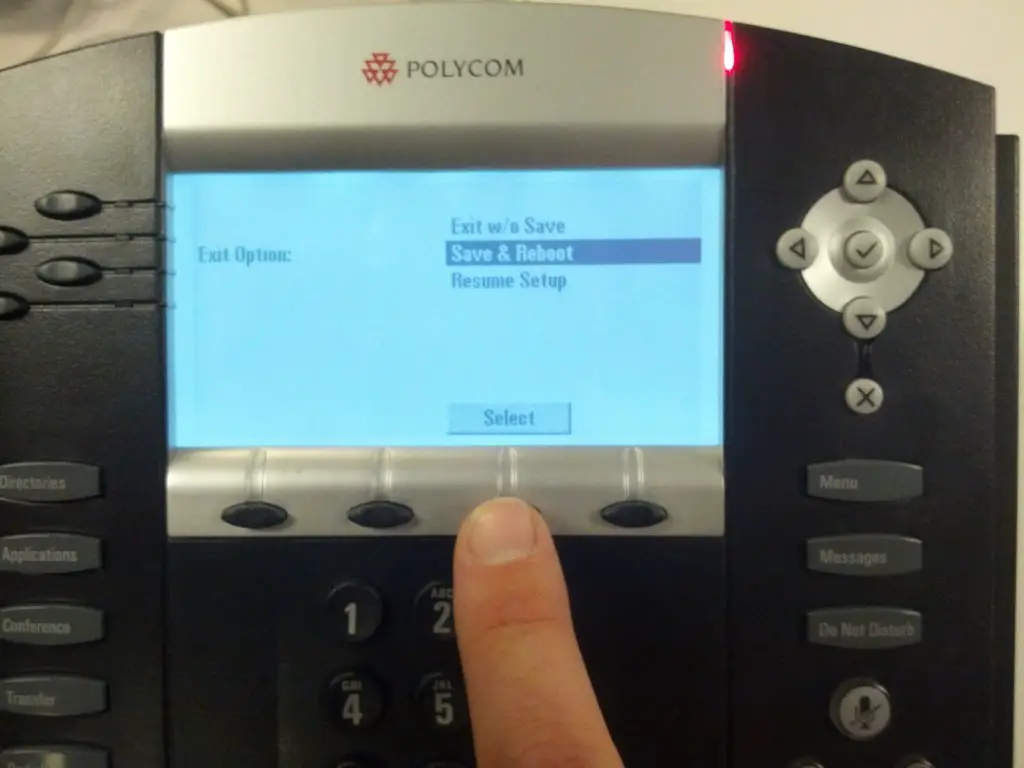
હવે જ્યારે તમામ સ્થિર IP સરનામાંની માહિતી ફોનમાં દાખલ કરવામાં આવી છે, ફોનને સાચવવાનો અને રીબૂટ કરવાનો સમય આવી ગયો છે. દબાવો બહાર નીકળો સ્ક્રીનની નીચે જમણી બાજુએ બટન. દબાવ્યા પછી બહાર નીકળો તમારે શીર્ષકવાળી સ્ક્રીન પર નિર્દેશિત થવું જોઈએ બહાર નીકળો વિકલ્પ: તમારા ફોન પર તીર કીનો ઉપયોગ કરીને, વિકલ્પને હાઇલાઇટ કરો સાચવો અને રીબુટ કરો અને દબાવો પસંદ કરો સ્ક્રીનના તળિયે બટન. ઇનપુટેડ IP એડ્રેસ માહિતીનો ઉપયોગ કરીને ફોન રીબુટ થશે.