


ડિવાઇસ મેનેજર સાથે સૉફ્ટવેરનું કોડેક્સ પ્લેટફોર્મ

કોડેક્સ ઇન્સ્ટોલેશન માર્ગદર્શિકા
અસ્વીકરણ
ઉદ્યોગમાં મોખરે રહેવા માટે કોડેક્સ ઉત્પાદનો સતત વિકસિત કરવામાં આવે છે, અને જેમ કે આ માર્ગદર્શિકામાંની માહિતી સૂચના વિના બદલાઈ શકે છે. જ્યારે કોડેક્સ લખતી વખતે પૂરા પાડવામાં આવેલ તમામ દસ્તાવેજો સાચા છે તેની ખાતરી કરવાનો પ્રયાસ કરે છે, ત્યારે આ દસ્તાવેજ ભૂલ-મુક્ત હોવાની ખાતરી નથી. કોડેક્સ આ દસ્તાવેજમાંની માહિતીના ખોટા અર્થઘટન, આ દસ્તાવેજમાંની ભૂલો અથવા અહીં વર્ણવેલ સાધનોની ખોટી ગોઠવણી અથવા ઇન્સ્ટોલેશનને કારણે સમસ્યાઓ અથવા નુકસાન માટે જવાબદારી સ્વીકારતું નથી. કૃપા કરીને આ દસ્તાવેજમાં મળેલી કોઈપણ ભૂલોની જાણ કરો support@codex.online
પરિચય
ડિવાઇસ મેનેજર સાથેનું કોડેક્સ પ્લેટફોર્મ કોડેક્સ કેપ્ચર ડ્રાઇવ્સ અને ડોક્સ, કોમ્પેક્ટ ડ્રાઇવ્સ અને રીડર્સ માટે એક સરળ વર્કફ્લો પ્રદાન કરે છે. CODEX પ્લેટફોર્મ પૃષ્ઠભૂમિ સેવાઓનો એક સામાન્ય સેટ પ્રદાન કરે છે જે ઉપકરણ મેનેજર સહિત તમામ CODEX સોફ્ટવેર ઉત્પાદનોને પાવર કરે છે. ડિવાઇસ મેનેજર એ એક મેનૂ બાર એપ્લિકેશન છે જે તમારા ડોક માટે આવશ્યક નિયંત્રણો પ્રદાન કરે છે, અને HDE વર્કફ્લો સહિત તમારી કેપ્ચર ડ્રાઇવ અથવા કોમ્પેક્ટ ડ્રાઇવની સામગ્રીઓને સીધી પ્રસ્તુત કરવા માટે ડેસ્કટૉપ અને ફાઇન્ડર સાથે એકીકૃત થાય છે. ડિવાઇસ મેનેજર સાથેનું કોડેક્સ પ્લેટફોર્મ અહીંથી ઉપલબ્ધ છે https://help.codex.online/content/downloads/software ઉપકરણ સંચાલક વિશે વધુ માહિતી માટે કૃપા કરીને મુલાકાત લો https://help.codex.online/content/device-manager
સિસ્ટમ આવશ્યકતાઓ
- Mac કમ્પ્યુટર (Mac Pro, iMac Pro, MacBook Pro, અથવા Mac Mini) macOS 10.15.7, macOS 11 અથવા macOS 12 ચલાવે છે.
- બધા જરૂરી અને વૈકલ્પિક ડ્રાઇવરો સહિત, ડિવાઇસ મેનેજર સાથે કોડેક્સ પ્લેટફોર્મ માટે 125MB ડિસ્ક જગ્યા.
- કોડેક્સ મીડિયા સ્ટેશન, જેમ કે કેપ્ચર ડ્રાઇવ ડોક અથવા કોમ્પેક્ટ ડ્રાઇવ રીડર.
- જો કેપ્ચર ડ્રાઇવ ડોક (SAS) નો ઉપયોગ કરી રહ્યા હો, તો macOS માટે ATTO SAS ડ્રાઇવરની સાથે ATTO H680 અથવા H6F0 કાર્ડ જરૂરી છે.
પૂર્વજરૂરીયાતો
CODEX પ્લેટફોર્મ અને ડિવાઇસ મેનેજરનું ઇન્સ્ટોલેશન શરૂ કરતા પહેલા, ખાતરી કરો કે macOS માટે કોઈ બાકી અપડેટ્સ નથી કે જે આગલી વખતે સિસ્ટમ રીબૂટ થાય ત્યારે ઇન્સ્ટોલ થશે.
સ્થાપન
કોડેક્સ પ્લેટફોર્મ અને ડિવાઇસ મેનેજર સૉફ્ટવેર યોગ્ય રીતે કાર્ય કરે તે માટે નીચેના પગલાં પૂર્ણ કરવા આવશ્યક છે.
- ડાઉનલોડ કરેલ ખોલો file vault-6.1.0-05837-codexplatform.pkg. સૉફ્ટવેર ઇન્સ્ટોલેશન સાથે આગળ વધવા માટે ઇન્સ્ટોલર પ્રોમ્પ્ટ્સને અનુસરો.
- ATTO SAS ડ્રાઇવરના અપવાદ સિવાય, કોઈપણ આઇટમ કે જે પહેલેથી ઇન્સ્ટોલ કરેલ નથી તે ડિફૉલ્ટ રૂપે પસંદ કરવામાં આવશે. જો ક્લાસિક ટ્રાન્સફર ડ્રાઇવ ડોક (મોડલ CDX-62102-2 અથવા CDX-62102-3) નો ઉપયોગ કરી રહ્યાં હોય, તો ATTO SAS ડ્રાઇવર જરૂરી છે. પ્રારંભિક મોડલ્સને H608 ડ્રાઈવરની જરૂર પડે છે, અને પછીના મોડલ્સને H1208GT ડ્રાઈવરની જરૂર પડે છે. જો તમને ખાતરી ન હોય કે તમારા ક્લાસિક ટ્રાન્સફર ડ્રાઇવ ડોક માટે કયા ડ્રાઇવરની જરૂર છે તો બંને ડ્રાઇવરો ઇન્સ્ટોલ કરો:
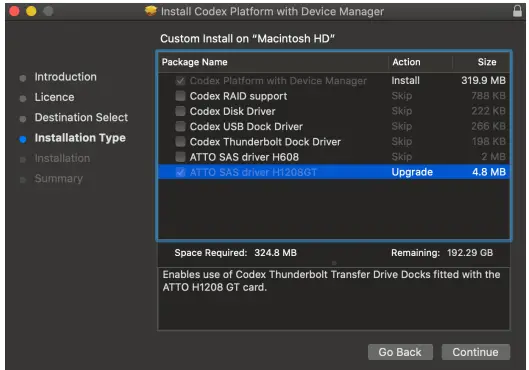
ઇન્સ્ટોલરમાં હવે macOS માટે અગાઉના FUSE ના સ્થાને વ્યાપારી રીતે લાઇસન્સ પ્રાપ્ત X2XFUSE નો સમાવેશ થાય છે. X2XFUSE એ CODEX સૉફ્ટવેરની મુખ્ય નિર્ભરતા છે અને તેથી તે આપમેળે ઇન્સ્ટોલ થાય છે, અને ઇન્સ્ટોલર સંવાદમાં અથવા સિસ્ટમ પસંદગીઓમાં દેખાતું નથી. X2XFUSE નો ઉપયોગ ફક્ત CODEX સોફ્ટવેર દ્વારા કરવામાં આવે છે - જો તમારી પાસે અન્ય એપ્લિકેશનો છે જે macOS માટે FUSE પર આધાર રાખે છે, તો તે અલગથી ઇન્સ્ટોલ થવી જોઈએ. - નવા ઇન્સ્ટોલેશન માટે તમને સોફ્ટવેર ચલાવવાની મંજૂરી આપવા માટે સુરક્ષા અને ગોપનીયતા સિસ્ટમ પસંદગીઓ ખોલવા માટે સંકેત આપવામાં આવશે.
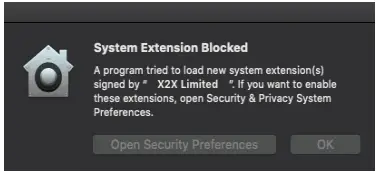
કોમ્પેક્ટ ડ્રાઇવ રીડર ફર્મવેર અપડેટ યુટિલિટીના અપવાદ સાથે તમામ સમાવિષ્ટ સિસ્ટમ એક્સ્ટેન્શન્સ દ્વારા હસ્તાક્ષર કરવામાં આવે છે, જે "JMicron Technology Corp. દ્વારા હસ્તાક્ષરિત છે. સિસ્ટમ પસંદગીઓ > સુરક્ષા અને ગોપનીયતાને ઍક્સેસ કરવા માટે ઓપન સિક્યોરિટી પ્રેફરન્સ પર ક્લિક કરો, પછી પેડલોક પર ક્લિક કરો અને તમારો પાસવર્ડ દાખલ કરો. , પરવાનગી પર ક્લિક કરતા પહેલા. પછી એક પોપ-અપ દેખાશે જ્યાં તમારે હવે નહીં (પુનઃપ્રારંભ કરવાને બદલે) પસંદ કરવું જોઈએ. ઇન્સ્ટોલ થઈ રહેલા નવા ડ્રાઈવરોની સંખ્યા અને macOS વર્ઝનના આધારે, તમારે બધા ડ્રાઈવરોને પરવાનગી આપવા માટે ઘણી વખત અનુમતિ આપો અને પછી નોટ નાઉ ક્લિક કરવાની જરૂર પડી શકે છે, છેલ્લે રીસ્ટાર્ટ (સુરક્ષા અને ગોપનીયતામાંથી) પસંદ કરતા પહેલા: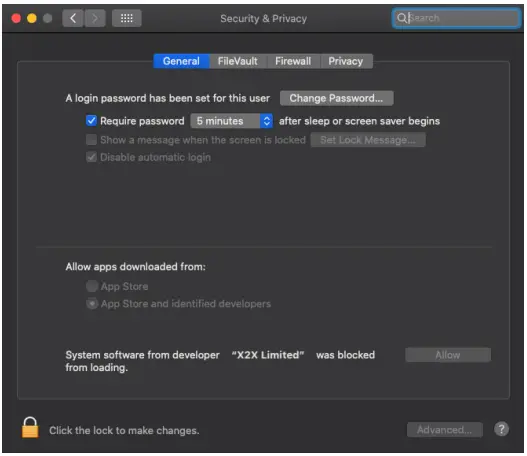
- જ્યારે ઇન્સ્ટોલેશન પૂર્ણ થાય છે ત્યારે તમને Mac પુનઃપ્રારંભ કરવા માટે સંકેત આપવામાં આવશે. રીબૂટ કર્યા પછી નીચેના સંવાદ તાજા સ્થાપનો માટે બતાવવામાં આવશે:
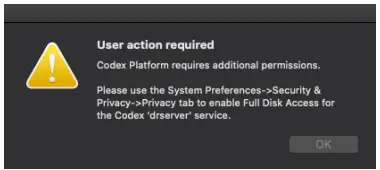
- સિસ્ટમ પસંદગીઓ > સુરક્ષા અને ગોપનીયતા > ગોપનીયતા ખોલો, પેડલોક પર ક્લિક કરો અને તમારો પાસવર્ડ દાખલ કરો, પછી પૂર્ણ ડિસ્ક એક્સેસ પર નીચે સ્ક્રોલ કરો અને 'drserver' માટેના બોક્સને ક્લિક કરો:
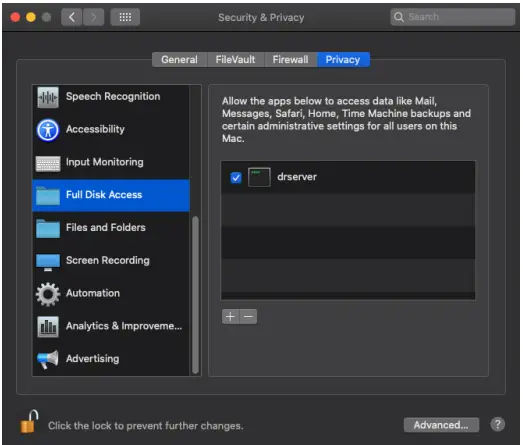
ફરીથી પેડલોક પર ક્લિક કરો અને પછી સુરક્ષા અને ગોપનીયતા વિંડો બંધ કરો. - જો તમને ઇન્સ્ટોલેશનના અંતે પુનઃપ્રારંભ કરવા માટે સંકેત આપવામાં આવ્યો ન હતો, તો પછી મેન્યુઅલી પુનઃપ્રારંભ કરવાની ભલામણ કરવામાં આવે છે.
- ડિવાઇસ મેનેજર એ મેનૂ બાર એપ્લિકેશન છે જે ઇન્સ્ટોલેશન પછી તમારી સ્ક્રીનની ટોચ પર ઍક્સેસ કરી શકાય છે.

- જો મીડિયાના લોડિંગમાં કોઈ સમસ્યા હોય, તો પુષ્ટિ કરો કે કોડેક્સ સર્વર સિસ્ટમ પસંદગી કોડેક્સમાંથી ચાલી રહ્યું છે.
ડિવાઇસ મેનેજર સાથે કોડેક્સ પ્લેટફોર્મ - ઇન્સ્ટોલેશન વર્ઝન 6.1.0-05837 / REV 2022.08.19_2.0
દસ્તાવેજો / સંસાધનો
 |
ડિવાઇસ મેનેજર સાથે સૉફ્ટવેરનું કોડેક્સ પ્લેટફોર્મ [પીડીએફ] સ્થાપન માર્ગદર્શિકા ડિવાઇસ મેનેજર સાથે કોડેક્સ પ્લેટફોર્મ, કોડેક્સ પ્લેટફોર્મ, ડિવાઇસ મેનેજર |


