

સોફ્ટવેર ઓ OPOS1 સોફ્ટવેર

OPOS1 ઉત્પાદન વર્ણન
OPOS1 એ એક એવી સિસ્ટમ છે જેનો ઉપયોગ ઓર્થોટિક અને પ્રોસ્થેટિક્સના ક્ષેત્રમાં ચિકિત્સકો દ્વારા દર્દી દ્વારા ઓર્થોટિક અથવા કૃત્રિમ ઉપકરણ પહેરવામાં આવે તેટલા સમયને ટ્રેક કરવા માટે કરવામાં આવે છે. તેમાં સ્ટેપ કાઉન્ટ દ્વારા મૂળભૂત પ્રવૃત્તિ સ્તર ટ્રેકિંગનો પણ સમાવેશ થાય છે. OPOS1 નો મુખ્ય ઉદ્દેશ્ય ચિકિત્સકોને એમ્બ્યુલેટરી પરિણામોને સુધારવા અને જો જરૂરી હોય તો દરમિયાનગીરી કરવા માટે તેમના દર્દીઓ ઉપયોગના નિયત સમયપત્રકને કેટલી સારી રીતે અનુસરી રહ્યા છે તેનું ચોક્કસ ચિત્રણ પૂરું પાડવાનો છે.
સિસ્ટમ આનાથી બનેલી છે:
- વેરેબલ કમ્પ્લાયન્સ સેન્સર જે હલકો અને લો-પ્રો છેfile અને તેને લવચીક સ્ટીકર જેવા બિડાણ દ્વારા સીધા જ ઓર્થોસિસ/પ્રોસ્થેસિસ પર માઉન્ટ કરી શકાય છે, અથવા તેને ઓર્થોસિસ/પ્રોસ્થેસિસના થર્મોપ્લાસ્ટિક અથવા કાર્બન-ફાઇબર શેલમાં એમ્બેડ કરી શકાય છે.
- વાયરલેસ ડેટા ટ્રાન્સમિશન, ડેટા રેકોર્ડિંગ અને ડેટા વિઝ્યુલાઇઝેશન માટે ઉપયોગમાં લેવાતી મોબાઇલ એપ્લિકેશન
- OPOS નો ઉપયોગ કરીને તમામ પ્રેક્ટિસ માટે ડેટા સ્ટોર કરવા માટે વપરાતો ક્લાઉડ ડેટાબેઝ
સેન્સર સેવાના સ્થળે ઓર્થોસિસ/પ્રોસ્થેસિસ પર માઉન્ટ થયેલ છે. સેન્સર દૂરસ્થ મોનિટરિંગ માટે પરવાનગી આપવા માટે મોબાઇલ એપ્લિકેશન દ્વારા વપરાશકર્તાના મોબાઇલ ફોન સાથે જોડાયેલ છે, અથવા તે ડેટા લોગર તરીકે કાર્ય કરી શકે છે અને આગલી એપોઇન્ટમેન્ટ પર ડાઉનલોડ કરી શકાય ત્યાં સુધી ડેટાને સ્થાનિક રીતે સંગ્રહિત કરી શકે છે. ચિકિત્સક viewમોબાઇલ એપ્લિકેશનનો ઉપયોગ કરીને દર્દીનો ડેટા અને સારાંશ અહેવાલો. દર્દીના ડેટાને ક્લિનિકલ કેર ટીમના અન્ય સભ્યો સાથે શેર કરવા અને દર્દીના ઇલેક્ટ્રોનિક મેડિકલ રેકોર્ડ સાથે જોડવા માટે નિકાસ કરી શકાય છે.
ચિકિત્સકો અને પ્રેક્ટિસ માલિક કરી શકે છે view અહેવાલો કે જે સમય જતાં દર્દીના ડેટામાં વૈશ્વિક વલણો દર્શાવે છે.

OPOS1 એપ્લિકેશન વપરાશ માર્ગદર્શિકા
નીચેના સ્ક્રીનશૉટ્સ એપ્લિકેશન દ્વારા પગલું-દર-પગલાં નેવિગેશન દર્શાવે છે.
લોગ ઇન કરો
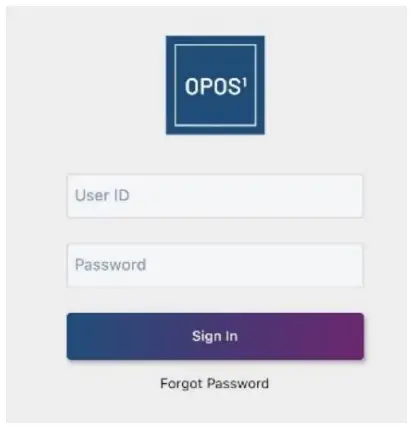
સુરક્ષા હેતુઓ માટે દરેક વખતે એપ્લિકેશન ખોલવામાં આવે ત્યારે તેને લોગિન કરવાની જરૂર છે. વપરાશકર્તા ID એ ઇમેઇલ સરનામું છે.
વપરાશકર્તા દ્વારા પ્રથમ લોગિન વખતે પાસવર્ડ સેટ કરવામાં આવે છે. પાસવર્ડ રીસેટ કરવા અંગેની માહિતી માટે પાસવર્ડ રીસેટ કરવાનો વિભાગ જુઓ.
પ્રેક્ટિસ સારાંશ પૃષ્ઠ
પ્રેક્ટિસ એડમિન એકાઉન્ટ્સ લોગ-ઇન પછી પ્રેક્ટિસ સારાંશ પૃષ્ઠ પર નિર્દેશિત કરવામાં આવે છે. પ્રેક્ટિસ સારાંશ પૃષ્ઠ અનુપાલન ટકા દર્શાવે છેtagપ્રેક્ટિસમાં દરેક ક્લિનિક માટે સમય જતાં e ડેટા. ડ્રોપડાઉન પસંદગી ડિસ્પ્લેને કસ્ટમાઇઝ કરવાની મંજૂરી આપે છે. ચાર્ટની નીચેના કાર્ડ્સ ક્લિનિશિયન સારાંશ ડેટા દર્શાવે છે.
પ્રેક્ટિસ સારાંશ પૃષ્ઠ પરથી ઉપલબ્ધ ક્રિયાઓ:
- પસંદ કરેલ ક્લિનિક માટે સમયાંતરે અનુપાલન ડેટા બતાવો (ક્લિનિક ડ્રોપડાઉન)
- ક્લિનિક્સ ઉમેરો/સંપાદિત કરો (ક્લિનિક્સનું સંચાલન કરો)
- સ્ટાફ ઉમેરો/સંપાદિત કરો (સ્ટાફનું સંચાલન કરો)
- View ક્લિનિશિયન ડેશબોર્ડ પૃષ્ઠ (ગ્રાફની નીચે ક્લિનિશિયનનું કાર્ડ પસંદ કરો)
- પ્રેક્ટિસ સારાંશ ડેટાનું .csv ડાઉનલોડ કરો (ડેટા ડાઉનલોડ કરો)


ક્લિનિશિયન ડેશબોર્ડ પૃષ્ઠ
લૉગ-ઇન કર્યા પછી તરત જ ક્લિનિશિયનને તેમના ક્લિનિશિયન ડેશબોર્ડ પૃષ્ઠ પર નિર્દેશિત કરવામાં આવે છે. પ્રેક્ટિસ એડમિન પ્રેક્ટિસ સારાંશ પૃષ્ઠમાંથી ક્લિનિશિયન કાર્ડ પસંદ કરીને ક્લિનિશિયન ડેશબોર્ડ પૃષ્ઠ પર નેવિગેટ કરો. ક્લિનિશિયન ડેશબોર્ડ પૃષ્ઠ અનુપાલન ટકાવારી દર્શાવે છેtagતે ક્લિનિશિયનના દર્દીઓની e.
ક્લિનિશિયન ડેશબોર્ડ પૃષ્ઠ પરથી ઉપલબ્ધ ક્રિયાઓ:
- દર્દીઓ ઉમેરો/સંપાદિત કરો (દર્દીઓનું સંચાલન કરો)
- ટાઈમબોક્સ ડેટા (1W, 1M, 3M, 6M, YTD)
- દર્દી પૃષ્ઠ પર નેવિગેટ કરો (બાર ચાર્ટમાં દર્દી ID પસંદ કરો)
- પ્રેક્ટિસ સારાંશ ડેટાનું .csv ડાઉનલોડ કરો (ડેટા ડાઉનલોડ કરો)
દર્દી પાનું
લોગ-ઇન કર્યા પછી દર્દીઓને દર્દીના પૃષ્ઠ પર નિર્દેશિત કરવામાં આવે છે. ક્લિનિશિયન અને પ્રેક્ટિસ એડમિન ક્લિનિશિયન ડેશબોર્ડ ચાર્ટમાં દર્દી ID પસંદ કરીને દર્દીના પૃષ્ઠ પર નેવિગેટ કરો. દર્દીનું પૃષ્ઠ વ્યક્તિગત દર્દીના વસ્ત્રોનો સમય અને સમય જતાં પગલાંની ગણતરીનો ડેટા દર્શાવે છે. જે દર્દીઓ આ પેજને એક્સેસ કરે છે તેઓને DEVICE DETAILS બટન બતાવવામાં આવતું નથી.
પેશન્ટ પેજ પરથી ઉપલબ્ધ ક્રિયાઓ:
- સેન્સરને કનેક્ટ કરવું અને સક્રિય/નિષ્ક્રિય કરવું (ઉપકરણ વિગતો)
- બ્રેક-ઇન સમયગાળો સેટ કરી રહ્યાં છે (ડિવાઇસ વિગતો)
- પહેરવાનો સમય અને પગલા ગણતરીના લક્ષ્યો સેટ કરી રહ્યા છે (ઉપકરણ વિગતો)
- ટાઈમબોક્સ ડેટા (1W, 1M, 3M, 6M, YTD)
- સેન્સર ડેટા અપલોડ કરો (સેન્સર ડેટા અપલોડ કરો)
- દર્દીના ડેટાનું .csv ડાઉનલોડ કરો (ડેટા ડાઉનલોડ કરો)


પાસવર્ડ રીસેટ કરી રહ્યા છીએ
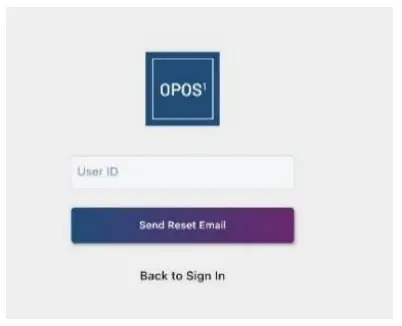
વપરાશકર્તાઓ લોગિન સ્ક્રીન પર ભૂલી ગયા છો પાસવર્ડ પસંદ કરીને પાસવર્ડ રીસેટ કરી શકે છે. ત્યારબાદ તેમને તેમનું યુઝર આઈડી (ઈમેલ એડ્રેસ) દાખલ કરવા માટે કહેવામાં આવે છે. અસ્થાયી પાસવર્ડ સાથે રીસેટ ઇમેઇલ તેમના ઇમેઇલ સરનામાં પર મોકલવામાં આવે છે. જ્યારે તેઓ લૉગિન સ્ક્રીન પર પાછા નેવિગેટ કરે છે, ત્યારે લૉગ ઇન કરવા માટે અસ્થાયી પાસવર્ડનો ઉપયોગ થાય છે. પછી વપરાશકર્તાએ તેમનો પાસવર્ડ ફરીથી સેટ કરવો જોઈએ.
પ્રેક્ટિસ ઉમેરી રહ્યા છીએ
ફક્ત સિસ્ટમ એડમિનિસ્ટ્રેટરો જ નવી પદ્ધતિઓ ઉમેરી શકે છે. બે વિકલ્પોવાળી નેવિગેશન સ્ક્રીન એ સિસ્ટમ એડમિનિસ્ટ્રેટર લોગ ઇન થયા પછી જોવામાં આવતું પ્રથમ પૃષ્ઠ છે
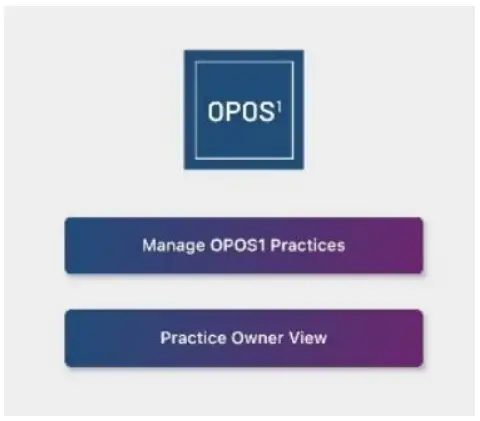
OPOS1 પ્રેક્ટિસ મેનેજ કરવાનો વિકલ્પ પસંદ કરવાથી મેનેજ પ્રેક્ટિસ સ્ક્રીન ખુલે છે, જ્યાં સિસ્ટમ એડમિનિસ્ટ્રેટર નવી પ્રેક્ટિસ ઉમેરી શકે છે. આ જ સ્ક્રીન સિસ્ટમ એડમિનિસ્ટ્રેટરને સ્ક્રીનના ઉપરના જમણા ખૂણે ડ્રોપડાઉન સૂચિમાંથી પ્રેક્ટિસ નામ પસંદ કરીને વર્તમાન પ્રેક્ટિસને સંપાદિત કરવાની મંજૂરી આપે છે.

પ્રેક્ટિસ એડમિન ઉમેરી રહ્યા છીએ
સિસ્ટમ એડમિનિસ્ટ્રેટર નવી પ્રેક્ટિસ ઉમેરે તે પછી, તેમને તે પ્રેક્ટિસમાં ઓછામાં ઓછો એક પ્રેક્ટિસ એડમિન ઉમેરવાની જરૂર છે. એકવાર પ્રેક્ટિસ એડમિનને પ્રેક્ટિસમાં ઉમેરવામાં આવે, તે વ્યક્તિ લૉગિન કરી શકે છે અને વપરાશકર્તા એકાઉન્ટ્સ (વધારાની પ્રેક્ટિસ એડમિન્સ, ક્લિનિશિયન્સ અને દર્દીઓ) સાથે તેમની પ્રેક્ટિસ શરૂ કરી શકે છે.

વપરાશકર્તાઓને ઉમેરવું/સંપાદિત કરવું
પ્રેક્ટિસ એડમિન્સ પ્રેક્ટિસ સારાંશ પેજમાં સ્ટાફને મેનેજ કરો પસંદ કરીને સ્ટાફ એકાઉન્ટ્સ ઉમેરી અને સંપાદિત કરી શકે છે.

મેનેજ સ્ટાફ ફોર્મની અંદર, એક્સેસ લેવલ અને સર્ટિફિકેટ્સમાં ડ્રોપડાઉન ફીલ્ડ બહુવિધ પસંદગીઓ માટે પરવાનગી આપે છે. પ્રાથમિક ક્લિનિક ક્ષેત્ર તે પ્રેક્ટિસમાં ક્લિનિક્સની સૂચિમાંથી માત્ર એક જ પસંદગીની મંજૂરી આપે છે. આ પસંદગી નક્કી કરે છે કે કયું ક્લિનિક પ્રેક્ટિસ સારાંશ પૃષ્ઠ પર તે ક્લિનિશિયનનો ડેટા દર્શાવે છે.

જો કોઈ વપરાશકર્તાને માત્ર પ્રેક્ટિસ એડમિન તરીકે નિયુક્ત કરવામાં આવે, તો તેઓ કરી શકે છે view એપ્લિકેશનના તમામ ક્ષેત્રો પરંતુ દર્દીઓને તેમને સોંપવામાં આવી શકતા નથી. જો વપરાશકર્તા પ્રેક્ટિસ એડમિન અને ક્લિનિશિયન બંને છે, તો તેઓ કરી શકે છે view એપ્લિકેશનના તમામ ક્ષેત્રો અને તેમના પોતાના દર્દીઓને સોંપી શકાય છે. જો વપરાશકર્તા માત્ર ક્લિનિશિયન છે, તો તેઓ કરી શકે છે view દર્દીઓનો ડેટા જે તેમને સોંપવામાં આવ્યો છે.

નિષ્ક્રિય વપરાશકર્તાઓ
એડિટ સ્ટાફ ફોર્મના તળિયે ડાબા ખૂણે યુઝર ઇઝ એક્ટિવ સ્વિચને ટૉગલ કરીને પ્રેક્ટિસ એડમિન્સ દ્વારા સ્ટાફ એકાઉન્ટને નિષ્ક્રિય કરી શકાય છે.

અપડેટ પસંદ કરીને સ્ટાફ ફોર્મમાંના તમામ ફેરફારો સાચવવામાં આવે છે. જો સ્ટાફ ખાતું સક્રિય નથી, તો તે વ્યક્તિનો ડેટા પ્રેક્ટિસ સારાંશ સ્ક્રીન પર પ્રદર્શિત થતો નથી. જો તે સ્ટાફ સભ્ય ફરીથી સક્રિય બને (અથવા જો પ્રેક્ટિસ એડમિન ઇચ્છે તો view પ્રેક્ટિસ સારાંશ સ્ક્રીનમાં તે ક્લિનિશિયનનો ડેટા) ટૉગલને ફરીથી ચાલુ કરી શકાય છે.
ક્લિનિક સ્થાનો ઉમેરવા/સંપાદિત કરવા
પ્રેક્ટિસ એડમિન્સ પ્રેક્ટિસ સારાંશ સ્ક્રીનના ઉપરના જમણા ખૂણે મેનેજ ક્લિનિક્સ બટનને પસંદ કરીને તેમની પોતાની પ્રેક્ટિસમાં ક્લિનિક સ્થાનો ઉમેરી અથવા સંપાદિત કરી શકે છે.

મેનેજ ક્લિનિક્સ સ્ક્રીન પરનું ડિફોલ્ટ ફોર્મ નવું ક્લિનિક ઉમેરવાનું છે. વર્તમાન ક્લિનિક્સને સ્ક્રીનના ઉપરના જમણા ખૂણે ડ્રોપડાઉન સૂચિમાંથી પસંદ કરીને સંપાદિત કરી શકાય છે.

દર્દીઓને ઉમેરવું/સંપાદિત કરવું
ક્લિનિશિયન અને પ્રેક્ટિસ એડમિન્સ ક્લિનિશિયન સારાંશ પૃષ્ઠ દ્વારા દર્દીના એકાઉન્ટ્સ ઉમેરી અથવા સંપાદિત કરી શકે છે. ઉપરના જમણા ખૂણે મેનેજ પેશન્ટ્સ બટન દર્દીના ફોર્મ ઉમેરો/સંપાદિત કરવા પર નેવિગેટ કરે છે.

પેશન્ટ એકાઉન્ટ ડિફૉલ્ટમાં સક્રિય હોય છે, પરંતુ દર્દીના ફોર્મના નીચેના ડાબા ભાગ પરની સ્વિચને દર્દીને નિષ્ક્રિય તરીકે માર્ક કરવા માટે ટૉગલ કરી શકાય છે. દર્દીને નિષ્ક્રિય તરીકે ચિહ્નિત કરવું જોઈએ જો તેઓ હાલમાં તેમના ઓર્થોટિક અથવા પ્રોસ્થેટિક ઉપકરણ પર OPOS1 સેન્સરનો ઉપયોગ કરતા નથી. નિષ્ક્રિય દર્દીના એકાઉન્ટ ક્લિનિશિયન સારાંશ પૃષ્ઠમાં પ્રદર્શિત થશે નહીં.

હાલની દર્દીની માહિતી સમાન સ્ક્રીનમાં સંપાદિત કરી શકાય છે. ફેરફારો સાચવવા માટે અપડેટ બટનનો ઉપયોગ કરો.

દર્દી માટે સેન્સર ઉમેરવું
એકવાર દર્દીને સિસ્ટમમાં ઉમેરવામાં આવે તે પછી, ક્લિનિશિયન સારાંશ પૃષ્ઠ પર બાર ગ્રાફ હેઠળ તેમના દર્દી ID ને પસંદ કરીને તેમના દર્દીના પૃષ્ઠ પર નેવિગેટ કરો.

દર્દીના પૃષ્ઠ પર, ઉપકરણની વિગતો પસંદ કરો view ઉપકરણ ફોર્મ ઉમેરો/સંપાદિત કરો.

ડ્રોપડાઉનમાંથી ઓર્થોટિક/પ્રોસ્થેટિક ઉપકરણનો પ્રકાર પસંદ કરો અને કનેક્ટ સેન્સર પસંદ કરો.

એક પોપ-અપ તમને સેન્સર પરના બટનને દબાવવા માટે સૂચના આપશે જેને તમે કનેક્ટ કરવાનો પ્રયાસ કરી રહ્યાં છો. એકવાર કનેક્શન સ્થાપિત થઈ જાય, OPOS1 MAC એડ્રેસ ફીલ્ડ આપમેળે ભરાઈ જશે. આ પૃષ્ઠથી દૂર નેવિગેટ કરતા પહેલા સાચવો દબાવો.

નોંધ: દરેક સેન્સરને સામાન્ય ઉપયોગના કિસ્સામાં માત્ર 1 દર્દીમાં ઉમેરી શકાય છે. જો એજ-કેસ થાય છે જ્યાં 1 થી વધુ દર્દી માટે સેન્સરનો ઉપયોગ કરવાની જરૂર પડે છે (માજી માટેample, ઉત્પાદન પરીક્ષણ દરમિયાન), કોઈ ડુપ્લિકેટ એન્ટ્રી નથી તેની ખાતરી કરવા માટે દરેક વખતે સેન્સર ફરીથી સોંપવામાં આવે ત્યારે ડેટાબેઝમાં ફેરફાર કરવો આવશ્યક છે.
સેન્સરને નિષ્ક્રિય કરી રહ્યાં છીએ
જો દર્દી પાસે પહેલાથી જ એક કનેક્ટેડ સેન્સર હોય અને તેને બદલવાની જરૂર હોય, તો તે જ ફોર્મ પર ADD ANOTHER DEVICE બટનનો ઉપયોગ કરીને બીજું સેન્સર ઉમેરી શકાય છે.
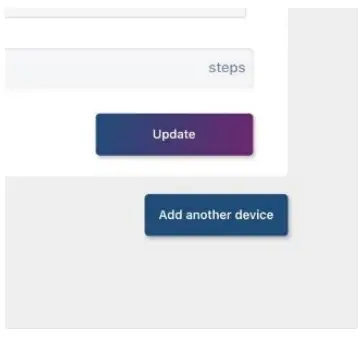
સેન્સર સક્રિય છે સ્વિચને ટૉગલ કરીને અગાઉના સેન્સરને નિષ્ક્રિય કરવાની ખાતરી કરો. દરેક દર્દી પાસે એક સમયે માત્ર એક સક્રિય સેન્સર હોઈ શકે છે.

નિયુક્ત લક્ષ્યો
ઉપકરણની વિગતોના ફોર્મમાં, પહેરવાના સમયના કલાકો અને પગલાંની ગણતરીના લક્ષ્યો જ્યારે પણ જરૂરી હોય ત્યારે સેટ અને અપડેટ કરી શકાય છે. જ્યારે બ્રેક-ઇન અવધિ સક્રિય થાય છે ત્યારે લક્ષ્ય ક્ષેત્રો નિષ્ક્રિય હોય છે. ફેરફારો સાચવવા માટે અપડેટ બટનનો ઉપયોગ કરો.

બ્રેક-ઇન પીરિયડ્સ સેટ કરી રહ્યા છીએ
બ્રેક-ઇન સ્વીચને ટૉગલ કરીને અને બ્રેક-ઇન સમાપ્ત થવાની તારીખ પસંદ કરીને પીરિયડમાં ઉપકરણ વિરામ સેટ કરો.

બ્રેક ઇન પીરિયડ દરમિયાન, પહેરવાનો સમય અને પગલાની ગણતરીના લક્ષ્યો સક્રિય નથી.

દર્દીનો પહેરવાનો સમય અને પગલાંની ગણતરી ટ્રૅક કરવામાં આવે છે પરંતુ તેને અનુપાલન % સોંપવામાં આવતું નથી. કારણ કે ત્યાં કોઈ અનુપાલન % નથી, વિરામ દરમિયાનનો ડેટા ગ્રે બાર તરીકે પ્રદર્શિત થાય છે અને તે ક્લિનિશિયન ડેશબોર્ડ અથવા પ્રેક્ટિસ સારાંશ પૃષ્ઠોમાં કેપ્ચર થતો નથી. બ્રેક ઇન પીરિયડ દરમિયાન એકત્રિત કરવામાં આવેલ ડેટા ક્લિનિશિયનને વસ્ત્રોના સમય અને પગલાની ગણતરી માટે વાસ્તવિક લક્ષ્ય મૂલ્યો નક્કી કરવામાં મદદ કરે છે.
સેન્સર ડેટા રિફ્રેશ કરી રહ્યો છે
જે દર્દીઓ મોબાઇલ એપ્લિકેશનનો ઉપયોગ કરે છે તેઓ દર્દી પૃષ્ઠના નીચેના જમણા ખૂણે અપલોડ સેન્સર ડેટા બટનનો ઉપયોગ કરીને એપ્લિકેશનમાંથી તેમનો સેન્સર ડેટા અપલોડ કરી શકશે. જો દર્દીઓ એપ્લિકેશનનો ઉપયોગ કરતા ન હોય, તો ક્લિનિક સ્ટાફ દ્વારા સેન્સર ડેટા પર બટન દબાવીને અપલોડ કરી શકાય છે.
OPOS1 સેન્સર અથવા અપલોડ સેન્સર ડેટા બટનનો ઉપયોગ કરીને.

ડાઉનલોડ કરી રહ્યું છે .csv files
પ્રેક્ટિસ સારાંશ, ક્લિનિશિયન ડેશબોર્ડ અને પેશન્ટ પેજ બધા પાસે .csv ડાઉનલોડ કરવાનો વિકલ્પ છે. file તે પૃષ્ઠ પરના ડેટાનો. જ્યારે વપરાશકર્તા ડાઉનલોડ ડેટા પસંદ કરે છે, ત્યારે તે પૃષ્ઠમાંથી ડેટાની એક એક્સેલ શીટ વપરાશકર્તાના ઇમેઇલ સરનામાં પર ઇમેઇલ કરવામાં આવે છે.

OPOS1 સેન્સર ઇન્સ્ટોલેશન માર્ગદર્શિકા
એડહેસિવ ઇન્સ્ટોલેશન
ઓર્થોટિક/પ્રોસ્થેટિકની દિવાલને આઇસોપ્રોપીલ આલ્કોહોલથી સાફ કરો અને સૂકવવા દો. ઓરિએન્ટ સેન્સર જેથી જ્યારે પહેરવામાં આવે ત્યારે પાવર સિમ્બોલ સીધો હશે. એડહેસિવને ખુલ્લા પાડવા માટે બેકિંગ દૂર કરો. ડાબી અને જમણી બાજુએ પાંખોને ચુસ્તપણે ખેંચતી વખતે, સેન્સરને ઓર્થોટિક/પ્રોસ્થેટિકની આસપાસ ચુસ્તપણે લપેટી લો. ઉપર અને નીચેની પાંખોને ચુસ્તપણે ખેંચો અને વળગી રહેવા માટે દબાવો. સંપૂર્ણ સંલગ્નતા સુનિશ્ચિત કરવા માટે તમામ પાંખોને નિશ્ચિતપણે ઘસો, ખાસ કરીને સર્કિટ બોર્ડના પોલાણની કિનારીઓ અને ખૂણાઓમાં.
જો જરૂરી હોય તો, ઓર્થોટિક/પ્રોસ્થેટિક પર ફીટ થવા માટે પાંખોને પાછી ટ્રિમ કરો. સર્કિટ બોર્ડના પોલાણની ધારની બહાર ઓછામાં ઓછી 5/8” સામગ્રી છોડો.
સીવેલું/રિવેટેડ ઇન્સ્ટોલેશન
ઓરિએન્ટ સેન્સર જેથી જ્યારે પહેરવામાં આવે ત્યારે પાવર સિમ્બોલ સીધો હશે. એડહેસિવને ખુલ્લા પાડવા માટે બેકિંગ દૂર કરો.
સીલ સેન્સર અને કવર એડહેસિવ માટે ખુલ્લા એડહેસિવ સાથે પીઈટી બેક સીલ જોડો. પટ્ટા સાથે જોડવા માટે આપેલા છિદ્રોનો ઉપયોગ કરો અથવા પાંખોની સામગ્રી દ્વારા સીવવા કરો.
જો જરૂરી હોય તો, ઓર્થોટિક/પ્રોસ્થેટિક પર ફીટ થવા માટે પાંખોને પાછી ટ્રિમ કરો. સર્કિટ બોર્ડના પોલાણની ધારની બહાર ઓછામાં ઓછી 5/8” સામગ્રી છોડો
બેટરી બદલી રહ્યા છીએ
ખૂણાઓને કાળજીપૂર્વક ખેંચીને ઓર્થોટિક/પ્રોસ્થેટિકમાંથી સેન્સર એસેમ્બલી દૂર કરો. જ્યાં સુધી સેન્સર સરળતાથી બંધ ન થાય ત્યાં સુધી દરેક પાંખની આસપાસ તમારી રીતે કામ કરો. સર્કિટ બોર્ડને ખુલ્લું પાડવા માટે સર્કિટ બોર્ડના પોલાણની પાછળની બાજુને આવરી લેતા કોઈપણ એડહેસિવને દૂર કરો. પાછળના પેડને દૂર કરો અને સર્કિટ બોર્ડને મુક્ત કરવા માટે સર્કિટ બોર્ડના પોલાણને ફ્લેક્સ કરો. બેટરીને ધારકની ખુલ્લી બાજુની બહાર સ્લાઇડ કરો અને સર્કિટ બોર્ડમાંથી સંપૂર્ણપણે દૂર કરો.
ધારકમાં નવી બેટરી ઇન્સ્ટોલ કરો. બેટરી અને ધારક પર ચિહ્નિત થયેલ યોગ્ય ધ્રુવીયતાની નોંધ લો.
ફેડરલ કોમ્યુનિકેશન કમિશન (FCC) અનુપાલન
નીચેના નિવેદનો OPOS1 પર લાગુ થાય છે
નોંધ:
આ સાધનનું પરીક્ષણ કરવામાં આવ્યું છે અને FCC નિયમોના ભાગ 15 અનુસાર વર્ગ B ડિજિટલ ઉપકરણ માટેની મર્યાદાઓનું પાલન કરે છે. આ મર્યાદાઓ રેસિડેન્શિયલ ઇન્સ્ટોલેશનમાં હાનિકારક હસ્તક્ષેપ સામે વાજબી સુરક્ષા પ્રદાન કરવા માટે ડિઝાઇન કરવામાં આવી છે. આ સાધન રેડિયો ફ્રિકવન્સી ઉર્જા ઉત્પન્ન કરે છે, તેનો ઉપયોગ કરે છે અને તેને ફેલાવી શકે છે અને, જો સૂચનાઓ અનુસાર ઇન્સ્ટોલ અને ઉપયોગ કરવામાં ન આવે તો, રેડિયો સંચારમાં હાનિકારક દખલ થઈ શકે છે. જો કે, ત્યાં કોઈ ગેરેંટી નથી કે કોઈ ચોક્કસ ઇન્સ્ટોલેશનમાં હસ્તક્ષેપ થશે નહીં. જો આ સાધન રેડિયો અથવા ટેલિવિઝન રિસેપ્શનમાં હાનિકારક હસ્તક્ષેપનું કારણ બને છે, જે સાધનને બંધ અને ચાલુ કરીને નક્કી કરી શકાય છે, તો વપરાશકર્તાને નીચેનામાંથી એક અથવા વધુ પગલાં દ્વારા દખલગીરીને સુધારવાનો પ્રયાસ કરવા માટે પ્રોત્સાહિત કરવામાં આવે છે: - રીસીવિંગને ફરીથી ગોઠવો અથવા સ્થાનાંતરિત કરો એન્ટેના
- સાધનસામગ્રી અને રીસીવર વચ્ચેનું વિભાજન વધારવું.
- સાધનસામગ્રીને એક સર્કિટ પરના આઉટલેટમાં કનેક્ટ કરો જે રીસીવર સાથે જોડાયેલ છે તેનાથી અલગ.
- મદદ માટે ડીલર અથવા અનુભવી રેડિયો/ટીવી ટેકનિશિયનની સલાહ લો. (ભાગ 15.105)
આ ઉપકરણ FCC નિયમોના ભાગ 15નું પાલન કરે છે. ઓપરેશન નીચેની બે શરતોને આધીન છે:
(1) આ ઉપકરણ હાનિકારક હસ્તક્ષેપનું કારણ બની શકે નહીં, અને (2) આ ઉપકરણે પ્રાપ્ત થયેલ કોઈપણ દખલને સ્વીકારવી જોઈએ, જેમાં અનિચ્છનીય કામગીરીનું કારણ બની શકે તેવી દખલગીરીનો સમાવેશ થાય છે (ભાગ 15.19)
અનુપાલન માટે જવાબદાર પક્ષ દ્વારા સ્પષ્ટપણે મંજૂર ન કરાયેલ ફેરફારો અથવા ફેરફારો, સાધનસામગ્રીના સંચાલન માટે વપરાશકર્તાની સત્તાને રદ કરી શકે છે. (ભાગ 15.21)
ગ્રાહક આધાર
દસ્તાવેજ #: MKT-053-A-0001 આવૃત્તિ 0.1
ઉત્પાદક:
ઓર્થોટિક પ્રોસ્થેટિક આઉટકમ સેન્સર INC
527 પાર્ક લેન
વોટરલૂ, IA 50702
T: 855-485-4803
F: 855-485-4803
E: clarkdennise@gmail.com
દસ્તાવેજો / સંસાધનો
 |
સોફ્ટવેર ઓ OPOS1 સોફ્ટવેર [પીડીએફ] વપરાશકર્તા માર્ગદર્શિકા 053A2001, 2A8ZX-053A2001, 2A8ZX053A2001, OPOS1 સૉફ્ટવેર, OPOS1, સૉફ્ટવેર |


