


XTOOL D1 Pro Exampલે પ્રોજેક્ટ Files અને ટ્યુટોરિયલ્સ
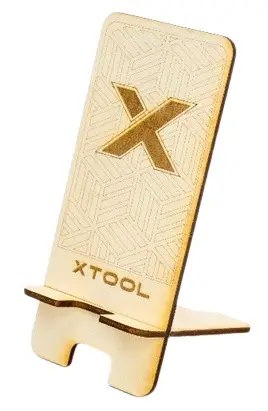
ઉત્પાદન માહિતી
- વિશિષ્ટતાઓ
- ઉત્પાદન નામ: xTool D1 Pro
- સામગ્રી પેક: સમાવેશ થાય છે
- કમ્પ્યુટર સૉફ્ટવેર: xTool ક્રિએટિવ સ્પેસ (XCS)
- પાવર એડેપ્ટર અને કેબલ: સમાવેશ થાય છે
- યુએસબી કેબલ: સમાવેશ થાય છે
- બાસવુડ બોર્ડ A5: સામગ્રી પેક માં સમાવેશ થાય છે
ઉત્પાદન વપરાશ સૂચનાઓ
- FAQ
- Q: xTool D1 Pro સાથે પ્રારંભ કરવા માટે મારે શું જોઈએ છે?
- A: xTool D1 Pro સાથે પ્રારંભ કરવા માટે, તમારે એસેમ્બલ કરેલ xTool D1 Pro, xTool Creative Space (XCS) ઇન્સ્ટોલ કરેલ કમ્પ્યુટર, પાવર એડેપ્ટર અને કેબલ, USB કેબલ, બાસવુડ બોર્ડ A5ની જરૂર પડશે જે મટીરીયલ પેકમાં મળી શકે છે. , અને ભૂતપૂર્વampલે પ્રોજેક્ટ file 1. ફોન ધારક-1.xcs.
- Q: xTool D1 Pro નો ઉપયોગ કરતી વખતે હું મારા ડેસ્ક અથવા ફ્લોરને કેવી રીતે સુરક્ષિત કરી શકું?
- A: તમારા ડેસ્ક અથવા ફ્લોરને સુરક્ષિત રાખવા માટે, તમે xTool D1 Pro સાથે વિતરિત એલ્યુમિનિયમ શીટને તમારા ડેસ્ક અથવા ફ્લોર પર કાર્યક્ષેત્રમાં મૂકી શકો છો.
- Q: હું લેસર મોડ્યુલની ઊંચાઈને કેવી રીતે સમાયોજિત કરી શકું?
- A: લેસર મોડ્યુલની ઊંચાઈને સમાયોજિત કરવા માટે, આ પગલાં અનુસરો:
- ફોકલ લેન્થ સેટિંગ બારને નીચે મૂકો.
- બીજી બાજુના અંગૂઠાના સ્ક્રૂને ઢીલો કરો અને લેસર મોડ્યુલને ઉપર અથવા નીચે તરફ સ્લાઇડ કરો જેથી કરીને ફોકલ લેન્થ સેટિંગ બારના તળિયાને બોર્ડની સપાટીને સ્પર્શી શકાય.
- ફોકલ લેન્થ સેટિંગ બારને પાછળ મૂકો.
- Q: હું પ્રોસેસિંગ માટે પ્રારંભ બિંદુ કેવી રીતે સેટ કરી શકું?
- A: ડિફૉલ્ટ રૂપે, જ્યાં પ્રક્રિયા શરૂ થાય છે તે શોધવા માટે તમારા માટે રેડ ક્રોસ લાઇટ બીમ ઉત્સર્જિત કરવામાં આવે છે. પ્રક્રિયા રેડ ક્રોસ લાઇટ બીમની મધ્યમાં સ્થિત બિંદુથી શરૂ થાય છે.
- Q: હું xTool D1 Pro ને મારા કમ્પ્યુટર અને આયાત પ્રોજેક્ટ સાથે કેવી રીતે કનેક્ટ કરું files?
- A: આ પગલાં અનુસરો:
- USB કેબલનો ઉપયોગ કરીને xTool D1 Pro ને તમારા PC સાથે કનેક્ટ કરો.
- ઓપન xTool Creative Space (XCS).
- ઉપકરણ સૂચિમાંથી xTool D1 Pro પસંદ કરો અને ઉપકરણને કનેક્ટ કરો ક્લિક કરો.
- પ્રોજેક્ટ ડાઉનલોડ કરો file (1. ફોન ધારક-1.xcs) સ્થાનિક ડિસ્ક પર, અને પછી તેને XCS પર આયાત કરો.
તમને જે જોઈએ છે
- તમારે એસેમ્બલ કરેલ xTool D1 Proની જરૂર છે, xTool Creative Space (XCS) ઇન્સ્ટોલ કરેલ કમ્પ્યુટર, પાવર એડેપ્ટર અને કેબલ, USB કેબલ, બાસવુડ બોર્ડ A5 કે જે મટીરીયલ પેકમાં મળી શકે છે, અને ભૂતપૂર્વampલે પ્રોજેક્ટ file “ 1. ફોન ધારક-1.xcs

તમારા ડેસ્ક અથવા ફ્લોરને સુરક્ષિત કરવા માટે
તમારા ટેબલ અથવા ફ્લોરને બળી જવાથી અથવા ધૂમ્રપાન થવાથી બચાવવા માટે, તમે xTool D1 Pro સાથે વિતરિત એલ્યુમિનિયમશીટને તમારા ડેસ્ક અથવા ફ્લોર પર કાર્યક્ષેત્રમાં મૂકી શકો છો.

- પગલું 01
- શીટ પર રક્ષણાત્મક ફિલ્મ દૂર કરો.
- નોંધ: રક્ષણાત્મક ફિલ્મને નરમાશથી દૂર કરો, જેથી શીટ સપાટ રહી શકે.

- પગલું 02
- xTool D1 Pro ના કાર્યક્ષેત્રમાં શીટ મૂકો.

- xTool D1 Pro ના કાર્યક્ષેત્રમાં શીટ મૂકો.
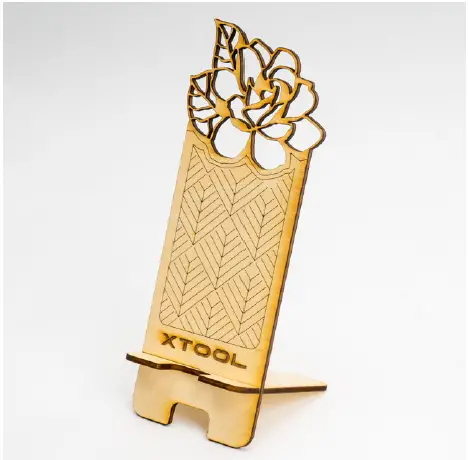
તમારો પોતાનો ફોન ધારક બનાવો
- પગલું 01
- xTool D1 Pro ને પાવર સપ્લાય સાથે કનેક્ટ કરો અને તેને ચાલુ કરો.

- xTool D1 Pro ને પાવર સપ્લાય સાથે કનેક્ટ કરો અને તેને ચાલુ કરો.
- પગલું 02
- USB કેબલનો ઉપયોગ કરીને xTool D1 Pro ને તમારા PC સાથે કનેક્ટ કરો.

- USB કેબલનો ઉપયોગ કરીને xTool D1 Pro ને તમારા PC સાથે કનેક્ટ કરો.
- પગલું 03
- xTool D1 Pro ના કાર્યક્ષેત્રમાં બાસવુડ બોર્ડ મૂકો.

- xTool D1 Pro ના કાર્યક્ષેત્રમાં બાસવુડ બોર્ડ મૂકો.
- પગલું 04
- લેસર મોડ્યુલની ઊંચાઈ સેટ કરો.
- ફોકલ લેન્થ સેટિંગ બારને નીચે મૂકો.
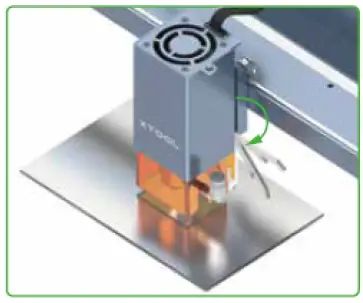
- બીજી બાજુના અંગૂઠાના સ્ક્રૂને ઢીલો કરો અને લેસર મોડ્યુલને ઉપર અથવા નીચે તરફ સ્લાઇડ કરો જેથી કરીને ફોકલ લેન્થ સેટિંગ બારના તળિયાને બોર્ડની સપાટીને સ્પર્શી શકાય.
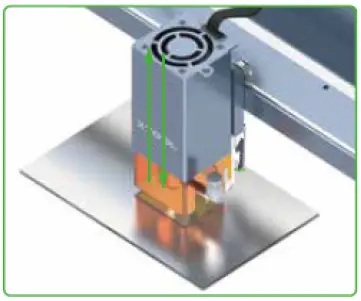
- ફોકલ લેન્થ સેટિંગ બારને પાછળ મૂકો.
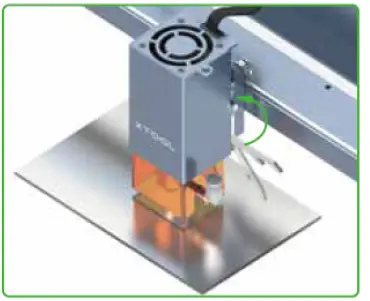
- પગલું 05
- પ્રક્રિયા માટે પ્રારંભ બિંદુ સેટ કરો.
- ડિફૉલ્ટ રૂપે, જ્યાં પ્રક્રિયા શરૂ થાય છે તે શોધવા માટે તમારા માટે રેડ ક્રોસ લાઇટ બીમ ઉત્સર્જિત કરવામાં આવે છે.

- પ્રક્રિયા રેડ ક્રોસ લાઇટ બીમની મધ્યમાં સ્થિત બિંદુથી શરૂ થાય છે.
- પગલું 06
- XCS ખોલો.

- XCS ખોલો.
- પગલું 07
- ઉપકરણ સૂચિમાંથી xTool D1 Pro પસંદ કરો, અને ઉપકરણને કનેક્ટ કરો પર ક્લિક કરો.

- ઉપકરણોની સૂચિમાં તમારા ઉપકરણને ક્લિક કરો.
- નોંધ: ઉપકરણનું નામ ઉપકરણ અનુસાર બદલાય છે.

- ઉપકરણ સૂચિમાંથી xTool D1 Pro પસંદ કરો, અને ઉપકરણને કનેક્ટ કરો પર ક્લિક કરો.
- પગલું 08
- પ્રોજેક્ટ ડાઉનલોડ કરો file સ્થાનિક ડિસ્ક પર, અને પછી તેને XCS પર આયાત કરો.
- ફોન ધારક-1.xcs


- આયાત કર્યા પછી file, તમે કેનવાસ પર ડિઝાઇન તત્વો જોઈ શકો છો.

- તમારે અન્ય પરિમાણો સેટ કરવાની જરૂર નથી. પ્રોજેક્ટમાં ડિફૉલ્ટ સેટિંગ્સ file ભલામણ કરવામાં આવે છે.
- ફોન ધારક-1.xcs
- પ્રોજેક્ટ ડાઉનલોડ કરો file સ્થાનિક ડિસ્ક પર, અને પછી તેને XCS પર આયાત કરો.
- પગલું 09
- નીચેના જમણા ખૂણે સ્ટાર્ટ આઇકન પર ક્લિક કરો.

- ધ પ્રિview વિન્ડો પ્રદર્શિત થાય છે.

- લીલો બિંદુ સૂચવે છે કે ડિઝાઇન તત્વોમાં પ્રોસેસિંગ પ્રારંભ બિંદુ ક્યાં છે.
- પ્રી કરવા માટે ફ્રેમિંગ પર ક્લિક કરોview પ્રક્રિયા શ્રેણી.
- ખાતરી કરો કે પ્રોસેસિંગ રેન્જ બાસવુડ બોર્ડની અંદર છે.
- નહિંતર, ડિઝાઇન તત્વો યોગ્ય રીતે કોતરણી અથવા કાપી શકાતા નથી.
- નીચેના જમણા ખૂણે સ્ટાર્ટ આઇકન પર ક્લિક કરો.
- પગલું 10
- પ્રારંભ પર ક્લિક કરો અને પ્રક્રિયા સમાપ્ત થવાની રાહ જુઓ.

- પ્રોસેસિંગ સમાપ્ત થયા પછી, તમે તમારા ફોન ધારકને બનાવવા માટે લાકડાના ટુકડા મેળવી શકો છો.
- ફોન ધારક-1.xcs 200 KB
- પ્રારંભ પર ક્લિક કરો અને પ્રક્રિયા સમાપ્ત થવાની રાહ જુઓ.
શું આ લેખ મદદરૂપ હતો?
- હા ના
- 1 માંથી 1 લોકોને આ મદદરૂપ જણાયું
- વધુ પ્રશ્નો છે? વિનંતી સબમિટ કરો
તાજેતરમાં viewએડ લેખો
- xTool D1 Pro ક્રિએટિવ સ્પેસ (XCS) સોફ્ટવેર-લેસર ન્યુકમર માટે
- xTool D1 Pro ચલાવવા માટે LightBurn નો ઉપયોગ કરો
સંબંધિત લેખો
- D1 લિમિટેડ એડિશન ગિફ્ટ સેટ એક્સampલે પ્રોજેક્ટ Files અને ટ્યુટોરીયલ
- xTool D1 લેસરબોક્સ બેઝિક સોફ્ટવેર-લેસર ન્યુકમર માટે
- xTool M1 ઓપરેટ કરવા માટે xTool Creative Space (XCS) નો ઉપયોગ કરો
- સંદર્ભ માટે xTool D1 સામગ્રી પરિમાણો
- D1 ના કોતરણીના પરિમાણોને કેવી રીતે સમાયોજિત કરવું
ટિપ્પણીઓ
- 0 ટિપ્પણીઓ
- ટિપ્પણી કરવા માટે કૃપા કરીને સાઇન ઇન કરો.
આ વિભાગમાં લેખો
- xTool D1 Pro Exampલે પ્રોજેક્ટ Files અને ટ્યુટોરિયલ્સ
આધાર
- હજુ પણ મદદની જરૂર છે? નિષ્ણાતોની અમારી ટીમ માત્ર એક ક્લિક દૂર છે

સંપર્ક કરો
- Webસાઇટ: www.xtool.com.
- ઉત્પાદનો
- લેસરબોક્સ રોટરી
- xTool D1
- xTool M1
- સહાયક
- સામગ્રી
- અમારો સંપર્ક કરો
- વ્યાપાર સહકાર: Hello@xtool.com.
- પ્રી-સેલ્સ અને લોજિસ્ટિક્સ: vicky@info.xtool.com.
- vicky@xtool.com.
- ટેકનિકલ સપોર્ટ:
- support@info.xtool.com.
- support@xtool.com.
- ઓફિસના કલાકો: સોમ-શુક્ર, 9:00-18:30 PDT
- સેવા હોટલાઇન: + 1 (775) 587-7760
- કૉપિરાઇટ © 2021 xTool સર્વાધિકાર સુરક્ષિત.
- https://support.xtool.com/hc/en-us/articles/5662836045975-xTool-D1-Pro-Example-Project-Files-and-Tutorials.
- xTool D1 Pro Exampલે પ્રોજેક્ટ Files અને ટ્યુટોરિયલ્સ – xTool
xTool / xTool D1 Pro / પ્રોજેક્ટ ટ્યુટોરિયલ્સ

દસ્તાવેજો / સંસાધનો
 | D1 Pro Exampલે પ્રોજેક્ટ Files અને ટ્યુટોરિયલ્સ |
સંદર્ભો
- mailto:support@info.xtool.cominfo.xtool.com
- mailto:vicky@info.xtool.cominfo.xtool.com
- xTool સપોર્ટ સેન્ટરsupport.xtool.com
- support.xtool.com/hc/en-us/categories/7420265133591-xTool-D1-Prosupport.xtool.com
- twitter.com/makeblock_xTooltwitter.com
- twitter.com/share?lang=en&text=xTool+D1+Pro+Example+Project+Files+and+Tutorials&url=https%3A%2F%2Fsupport.xtool.com%2Fhc%2Fen-us%2Farticles%2F5662836045975-xTool-D1-Pro-Exampલે-પ્રોજેક્ટ-Files-and-Tutorialstwitter.com
- facebook.com/login/?next=https%3A%2F%2Fwww.facebook.com%2FXTool-100381838494848www.facebook.com
- facebook.com/share.php?title=xTool+D1+Pro+Example+Project+Files+and+Tutorials&u=https%3A%2F%2Fsupport.xtool.com%2Fhc%2Fen-us%2Farticles%2F5662836045975-xTool-D1-Pro-Exampલે-પ્રોજેક્ટ-Files-and-Tutorialswww.facebook.com
- ઇન્સtagરેમwww.instagram.com
- linkedin.com/shareArticle?mini=true&source=support&title=xTool+D1+Pro+Example+Project+Files+and+Tutorials&url=https%3A%2F%2Fsupport.xtool.com%2Fhc%2Fen-us%2Farticles%2F5662836045975-xTool-D1-Pro-Exampલે-પ્રોજેક્ટ-Files-and-Tutorialswww.linkedin.com
- વપરાશકર્તા માર્ગદર્શિકાmanual.tools
Published: December 3, 2023